《暗區突圍:無限》FPS 與畫面設定指南 | TOPUPlive

2026-05-26 10:54:04
正確的設定可以讓您的 FPS 翻倍,並在暗區中為您帶來競爭優勢。
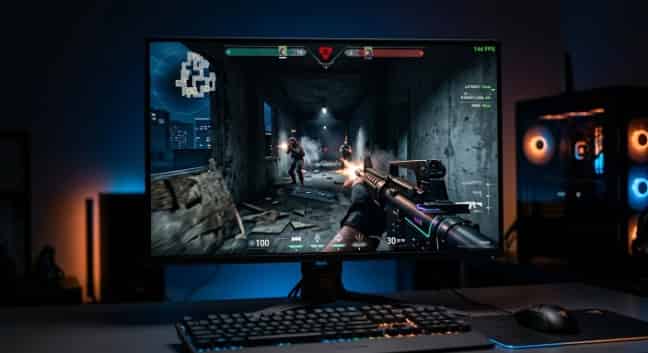
沒有什麼比畫面卡頓和輸入延遲更能毀掉一場突襲了。你發現了敵人,扣下扳機,遊戲卻在那一瞬間凍結。等畫面更新時,你已經回到大廳盯著死亡畫面了。
效能問題困擾著《暗區突圍:無限》各個硬體層級的玩家。高階配備在不穩定的幀生成時間中掙扎,而入門級配置則無法維持可玩的 FPS。大多數玩家以預設設定執行遊戲,白白浪費了大幅提升效能的機會。
這份指南來自 TOPUPlive將精確地向您展示如何顯示 FPS、優化每一項圖形設定,並從您的 PC 中榨取最大效能。無論是為了競技比賽追求 144+ FPS,還是在舊硬體上實現流暢的遊戲體驗,這些設定都將徹底改變您的體驗。
優惠碼:>> topupliveblog <<



100 Bonds



Klukai Guarantee Bundle

Leva Guarantee Bundle

Sangvis Ferri Bundle

▍如何在《暗區突圍:無限》中顯示 FPS
在進行任何優化之前,您需要查看您的幀率。《暗區突圍:無限》提供了多種顯示 FPS 的方式。
方法 1:遊戲內 FPS 計數器(推薦)
內建的 FPS 計數器是最準確的選項。它能顯示即時幀率,且不會增加軟體額外開銷。
1. 啟動《暗區突圍:無限》(Arena Breakout: Infinite)
2. 從主選單或暫停畫面開啟「設定」
3. 前往「影片」或「顯示」分頁
4. 找到「顯示 FPS」或「FPS 顯示」選項
5. 將其切換為開啟
6. 遊戲過程中,FPS 計數器會顯示在螢幕角落
方法 2:Steam FPS 計數器
如果您透過 Steam 進行遊戲,該用戶端有提供內建的重疊介面。
1. 打開 Steam 並點擊左上角的 Steam
2. 選擇「設定」
3. 點擊「遊戲中」分頁
4. 找到「遊戲中 FPS 顯示」
5. 選擇一個顯示位置(左上角、右上角、左下角或右下角)
6. 點擊確定
方法 3:NVIDIA GeForce Experience
NVIDIA 使用者可以使用 GeForce Experience 覆蓋層來查看詳細的效能指標。
1. 按下 Alt + Z 以開啟 GeForce Experience 疊加層
2. 點擊設定齒輪圖示
3. 選擇 HUD 配置
4. 選擇效能
5. 選擇 FPS 以在遊戲中顯示
方法 4:AMD Adrenalin 軟體
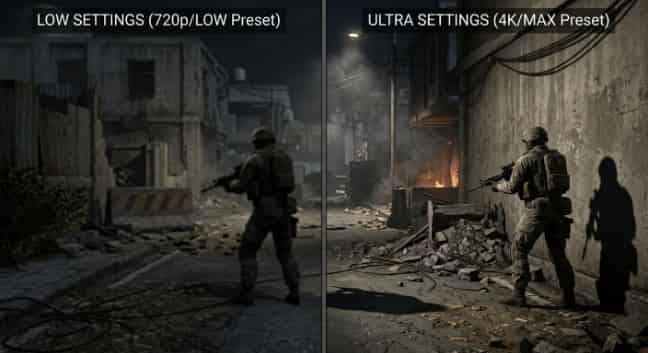
具備 FPS 計數器的高更新率螢幕可為您提供即時的效能回饋。
AMD 使用者可以透過 Adrenalin 軟體獲得類似的功能。
1. 打開 AMD Adrenalin 軟體
2. 導覽至「效能」分頁
3. 點擊「重疊」
4. 啟用「顯示指標重疊」
5. 確保指標清單中的 FPS 已被勾選
專業提示:請以遊戲內建的計數器為準,以獲得最準確的讀數。第三方工具可能會增加些微開銷,不過在現代硬體上,這種影響通常微乎其微。
▍了解圖形設定選單
《暗區突圍:無限》將圖形選項劃分為邏輯類別。瞭解每個設定的功能,有助於您在視覺品質與效能之間做出明智的權衡。
品質預設
遊戲提供五種預設配置:
預設 | 最適合 | 預期 FPS 影響 |
低 | 入門級電腦的最大 FPS | 最高幀率,最低視覺效果 |
中 | 平衡的遊戲體驗 | 良好的 FPS 與可接受的畫面 |
高 | 畫質優先 | 中等幀率並提升細節 |
極致 | 高階系統 | 最佳視覺效果,對硬體要求較高 |
自定義 | 精細優化 | 根據您的偏好混合設定 |
建議:從「自訂」開始。預設設定通常會套用一概而論的變更,鮮少能完美契合您的硬體優勢。透過自訂,您可以保留重要的設定,並調低那些不必要的選項。
已經安裝過遊戲了嗎?如果還沒,請先從這裡免費獲取Steam 或 Epic Games Store。
個別圖形選項
1. 顯示設定:
- 解析度:您螢幕的原生解析度(例如:1920x1080、2560x1440)。調低此項可顯著提升 FPS,但會降低畫面清晰度。
- 顯示模式:全螢幕、視窗化或無邊框視窗。全螢幕模式可提供最低的輸入延遲。
- 重新整理率:應與顯示器的最大值相匹配(60Hz、144Hz、240Hz)。
- 視野 (FOV):您能看到的遊戲世界範圍。較高的數值 (90-110) 可提升環境覺察能力,但會略微降低 FPS。
2. 視覺品質設定:
- 貼圖品質:表面細節的解析度。高品質貼圖看起來更銳利,但會消耗更多顯示記憶體(VRAM)。
- 陰影品質:陰影的細節與準確度。這是對效能要求最高的設定之一。
- 特效品質:爆炸、粒子和槍口閃光的細節。
- 後處理品質:控制綻光、鏡頭光暈和色彩分級。
- 可視距離:物體渲染的遠近。對於發現遠處的敵人至關重要。
- 環境光遮蔽:在角落和縫隙中增加真實的陰影效果。對 GPU 效能要求較高。
- 反鋸齒:平滑鋸齒邊緣。選項通常包括關閉、FXAA 和 TAA。
3. 效能功能:
- 垂直同步:將幀率與顯示器刷新率同步。可消除畫面撕裂,但會增加輸入延遲。
- 動態模糊:在移動時模糊畫面。進行競技類遊戲時建議關閉。
- 底片顆粒:增加電影感的雜訊。這取決於個人偏好,但大多數玩家會選擇停用。
- NVIDIA Reflex / AMD Anti-Lag:降低系統延遲。如果可用,請務必開啟。
- DLSS / FSR / XeSS:AI 升頻技術,能在幾乎不損失畫質的情況下提升 FPS。
▍競技類遊戲的最佳設定
競技玩家優先考慮幀率和輸入延遲,而非視覺保真度。當你與另一名玩家交火時,每一毫秒都至關重要。
競技設定配置
設定 | 建議值 | 原因 |
預設 | 自定義 | 微調每個選項 |
解析度 | 原生 | 僅在 FPS 不穩定時降低 |
顯示模式 | 全螢幕 | 最低輸入延遲 |
視野 (FOV) | 90-100 | 更好的周邊視野 |
貼圖品質 | 中/高 | 清晰辨識敵人 |
陰影品質 | 低/關閉 | 大幅提升 FPS,對遊戲體驗影響極小 |
特效品質 | 低 | 減少戰鬥中的視覺雜訊 |
後處理 | 低/關閉 | 移除會遮擋敵人的光暈效果 |
可視距離 | 高/極高 | 在最大範圍內發現敵人 |
環境光遮蔽 | 關閉 | 顯著提升 FPS |
反鋸齒 | 關閉或 FXAA | TAA 會導致動態模糊與殘影 |
動態模糊 | 關閉 | 競技類遊戲建議一律停用 |
電影顆粒 | 關閉 | 更清晰的目標獲取圖像 |
垂直同步 | 關閉 | 消除輸入延遲 |
NVIDIA Reflex | 開啟 + 增強 | 最低延遲 |
AMD Anti-Lag | 開啟 | 減少輸入延遲 |
幀率限制 | 140 / 240 | 配合顯示器頻率(144Hz/240Hz)以防止畫面不一致 |
為什麼這些設定有效
陰影是影響效能的最大殺手。它們需要 GPU 在每一幀都計算光線遮蔽。在競技比賽中,你不需要華麗的陰影,你需要的是清晰地看見敵人。在大多數系統上,將陰影設置為「低」或「關閉」可以提升 20-30% 的 FPS。
後處理會增加看起來具電影感但會損害能見度的視覺效果。溢光(Bloom)會使明亮區域發光。鏡頭光暈(Lens flares)會分散你的瞄準注意力。色彩分級(Color grading)則會改變色調,進而可能隱藏敵人。請將其全部禁用。
「可視距離」是「調低所有設定」規則中的例外。在遠距離發現敵人能為你帶來巨大的戰術優勢。即使是低階系統,也請將此項保持在「高」或「極高」。為了獲取情報,犧牲一點 FPS 是值得的。
反鋸齒是另一個需要謹慎對待的設定。TAA(時間性反鋸齒)能平滑邊緣,但在快速移動時會導致動態模糊和鬼影現象。FXAA 對效能要求較低,但畫面較為模糊。對於競技類玩家而言,許多人會完全禁用反鋸齒,寧可接受一些鋸齒邊緣,以換取最高的畫面清晰度。
▍最佳畫質設定
並非每個人都追求競爭優勢。有些玩家希望 Kamona 的畫面看起來盡可能具備沉浸感且細節豐富。
畫質設定配置
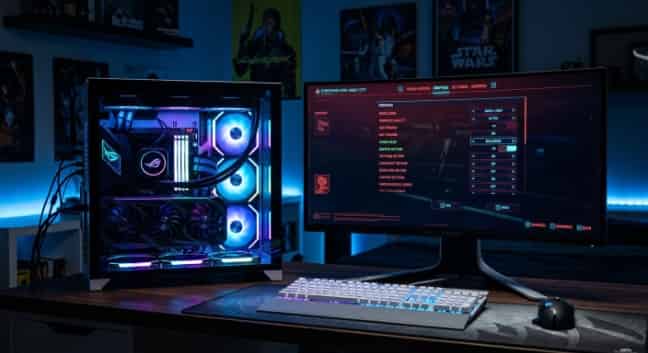
極高設定可提供驚人的視覺效果,但低設定可以讓您的 FPS 翻倍。
設定 | 建議值 | 視覺衝擊 |
預設 | 極致 | 最高畫質基準 |
解析度 | 原生或更高 (DSR/DLDSR) | 最清晰的影像 |
顯示模式 | 全螢幕或無邊框 | 個人偏好 |
視野 (FOV) | 75-85 | 更具電影感,更少失真 |
貼圖品質 | 極致 | 清晰的表面細節 |
陰影品質 | 高/極高 | 真實的光影與深度 |
特效品質 | 高/極高 | 細膩的爆炸與粒子效果 |
後處理 | 高/極高 | 電影級綻光與色彩分級 |
可視距離 | 極致 | 遠處地形完全渲染 |
環境光遮蔽 | 高 | 逼真的接觸陰影 |
反鋸齒 | TAA | 最平滑的邊緣 |
動態模糊 | 開啟(選填) | 電影級動作 |
電影顆粒 | 細微或關閉 | 個人偏好 |
垂直同步 | 開啟(若無 G-Sync/FreeSync) | 消除畫面撕裂 |
DLSS/FSR | 品質或關閉 | 若 GPU 可處理原生解析度則關閉 |
重要提示:如果您使用的是 G-Sync 或 FreeSync 顯示器,請在遊戲內停用垂直同步 (VSync),並改在 GPU 控制面板中啟用。這樣可以在消除畫面撕裂的同時,避免輸入延遲的懲罰。
▍低階電腦優化指南
你不需要一台價值 2,000 美元的電腦也能玩《暗區突圍:無限》。只要設定得當,即使是入門級硬體也能提供流暢的遊戲幀率。
檢查清單:低階電腦優化
- 將預設設定調至低:以「低」預設作為您的基準設定。
- 降低解析度:如果 FPS 仍然不穩定,請降至 1600x900 或 1280x720。
- 停用所有特效:關閉動態模糊、電影顆粒感和環境光遮蔽。
- 將陰影設為關閉:這是提升效能最顯著的單一設定。
- 停用反鋸齒:在低畫質設定下,FXAA 會消耗 FPS 但視覺提升極小。
- 降低紋理品質:如果您的顯示記憶體(VRAM)為 4GB 或更低,請設為「低」。
- 將可視距離設定為中:在效能與發現敵人之間取得平衡。
- 限制幀率:限制在 30 或 60 FPS 以減輕系統負擔。
- 關閉背景應用程式:關閉瀏覽器、Discord 和串流軟體。
- 更新顯示卡驅動程式:最新的驅動程式通常包含針對特定遊戲的優化。
- 安裝於 SSD:將遊戲從 HDD 移至 SSD 可顯著減少畫面卡頓。
- 監控溫度:過熱會導致熱降頻並造成 FPS 下降。
需要更好的裝備來匹配您的新幀率嗎?在 TOPUPlive 為《暗區突圍:無限》儲值 即可立即獲得債券以購買高級裝備。
Windows 最佳化
合適的硬體與 Windows 設定是流暢遊戲體驗的基礎。除了遊戲內設定外,Windows 本身也提供了幾項效能調整:
啟用遊戲模式:
1. 按下 Windows 鍵 + I 以開啟「設定」
2. 按一下「遊戲」
3. 選取「遊戲模式」
4. 將其切換為「開啟」
遊戲模式會優先處理遊戲程序,並減少背景工作的干擾。
啟用硬體加速 GPU 排程:
1. 開啟「設定」->「系統」->「顯示器」
2. 向下捲動並點擊「圖形」
3. 點擊「變更預設圖形設定」
4. 將「硬體加速 GPU 排程」切換為「開啟」
5. 重新啟動您的電腦
此功能透過允許 GPU 管理其自身的記憶體排程來降低延遲。
將電源計畫設定為高效能:
1. 打開控制台
2. 點擊電源選項
3. 選擇「高效能」或「卓越效能」
這能防止 Windows 為了省電而限制 CPU 效能。
停用啟動程式:
1. 按下 Ctrl + Shift + Esc 以開啟工作管理員
2. 點擊「啟動」分頁
3. 在不必要的程式上按右鍵,然後選擇「停用」
較少的啟動程式意味著能為遊戲釋出更多記憶體與 CPU 效能。
▍NVIDIA 與 AMD 特定優化
您的 GPU 製造商提供的工具可以進一步提升效能,超越遊戲內設定。
NVIDIA 優化
NVIDIA 控制面板設定:
1. 在桌面按一下右鍵,然後選擇 NVIDIA 控制面板
2. 按一下「管理 3D 設定」
3. 選擇「程式設定」分頁
4. 從下拉式選單中新增《暗區突圍:無限》(Arena Breakout: Infinite)
5. 調整以下設定:
- 電源管理模式:偏好最大效能
- 材質過濾 - 品質:高效能
- 低延遲模式:開啟 (若遊戲內未使用 Reflex)
- 執行緒最佳化:開啟
NVIDIA Reflex:
如果您擁有相容的 NVIDIA GPU(GTX 900 系列或更新版本),請在遊戲中啟用 Reflex。將其設定為「開啟 + 增強」(On + Boost) 以獲得最低的系統延遲。這項技術能縮短從點擊滑鼠到動作顯示在螢幕上的時間。
DLSS (深度學習超高取樣):
如果《暗區突圍:無限》支援 DLSS 且您擁有 RTX 顯示卡,請嘗試以下模式:
- 品質:最佳影像品質,適度的 FPS 提升
- 平衡:在品質與效能之間取得平衡
- 效能:最大化 FPS 提升,畫面略微柔化
- 超高效能:適用於 4K 顯示器,採用激進的升頻技術
AMD 優化
AMD Adrenalin 軟體設定:
1. 打開 AMD Adrenalin 軟體
2. 點擊「遊戲」分頁
3. 選擇《暗區突圍:無限》
4. 調整以下設定:
- Radeon Anti-Lag:已啟用
- Radeon Chill:選填,限制 FPS 以減少發熱
- Radeon 影像銳化:已啟用 (若使用 FSR 會有幫助)
- 紋理過濾品質:效能
AMD FSR (FidelityFX Super Resolution):
如果遊戲支援 FSR,請啟用它以獲得免費的效能提升。FSR 適用於大多數 AMD GPU,甚至某些 NVIDIA 顯示卡。其品質模式與 DLSS 類似:
- 極致品質:最佳視覺效果
- 品質:平衡良好
- 平衡:品質略有折衷
- 效能:最大幀率
▍常見效能問題與修復方法
即使在最佳設定下,您仍可能遇到特定問題。以下是解決最常見問題的方法。
卡頓與幀時間峰值
症狀:FPS 顯示很高,但遊戲感覺有卡頓感。幀生成時間波動劇烈。
修復方法:
- 降低陰影品質與特效品質
- 啟用全螢幕模式而非無邊框視窗
- 將顯示卡驅動程式更新至最新版本
- 關閉背景應用程式,特別是網頁瀏覽器
- 請確保遊戲在 SSD 固態硬碟上執行,而非傳統硬碟
- 如果硬體加速 GPU 排程導致問題,請將其停用
- 將您的幀率限制在略低於螢幕刷新率的數值
硬體配置良好但 FPS 偏低
症狀:您的電腦配備超過建議規格,但 FPS 仍然偏低。
修復方法:
- 檢查遊戲是否正在使用您的獨立顯卡,而非整合式顯卡
- 確認紋理品質設定未超過您的顯示記憶體 (VRAM) 負荷
- 停用垂直同步(VSync)並改用幀率限制器
- 在遊戲過程中透過工作管理員檢查 CPU 瓶頸
- 請確保您的記憶體在 BIOS 中以其額定速度運行
- 掃描可能消耗系統資源的惡意軟體
遊戲在遊玩過程中崩潰
症狀:遊戲會意外關閉,通常發生在激烈的戰鬥過程中。
修復方法:
- 透過 Steam 或 Epic Games 啟動器驗證遊戲檔案
- 降低特效品質與陰影品質
- 更新顯示卡驅動程式
- 檢查 GPU 與 CPU 溫度是否過熱
- 停用 GPU 或 CPU 的任何超頻設定
- 以系統管理員身分執行遊戲
- 如果檔案損壞問題持續存在,請重新安裝遊戲
未開啟垂直同步(VSync)時的畫面撕裂
症狀:在相機快速移動時出現水平線條。
修復方法:
請在您的 GPU 控制面板中啟用 G-Sync (NVIDIA) 或 FreeSync (AMD)
將幀率限制在比顯示器最大刷新率低 3-5 FPS 的數值
如果您沒有自適應同步功能,請啟用垂直同步 (VSync) 並接受輸入延遲的權衡
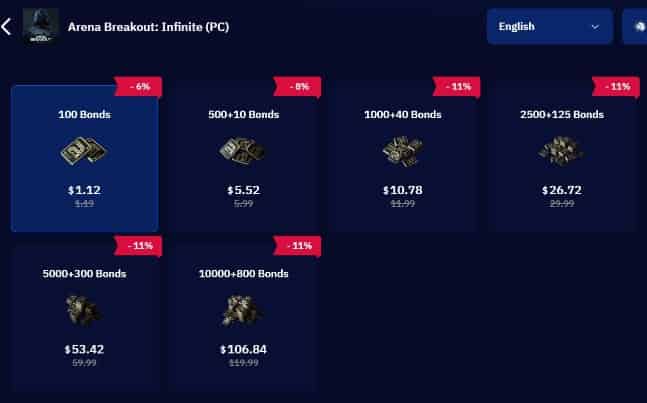
造訪 TOPUPlive—您值得信賴的《暗區突圍》儲值—獲取更多資源,助您順利完成補給任務!透過我們安全、高效且實惠的儲值服務,打造您的終極戰術儲備。
>>點擊圖片立即使用優惠碼:topupliveblog!<<
▍常見問題 (FAQ)
問:在《暗區突圍:無限》中,最佳的 FOV(視野)設定是什麼?
A:若要進行競技比賽,建議使用 90-100 的視野範圍(FOV)。這能提供更寬廣的外圍視覺,以便察覺從側面逼近的敵人。若追求沉浸感,75-85 的 FOV 會感覺更寫實。較高的 FOV 會略微降低 FPS,但其帶來的戰術優勢非常值得。
問:在《暗區突圍:無限》中我應該使用 DLSS 還是 FSR?
答:如果您的顯示卡支援 DLSS (NVIDIA RTX) 或 FSR (AMD/較舊的 NVIDIA),請開啟「品質」或「平衡」模式。這些技術會以較低的解析度渲染遊戲並進行縮放,從而在盡可能減少畫質損失的情況下提升 FPS。如果您在原生解析度下已能維持高 FPS,則不需要開啟縮放功能。
問:為什麼我在交火時 FPS 會下降?
A:戰鬥涉及多種高負載特效:槍口閃光、爆炸、粒子效果以及多個角色模型。降低「特效品質」和「陰影品質」可減輕此影響。此外,請確保您的 CPU 在激烈戰鬥期間不會造成效能瓶頸。
問:無邊框視窗模式是否比全螢幕模式差?
A:是的,會有一點影響。與全螢幕模式相比,無邊框視窗模式會增加少量的輸入延遲,並可能降低 5-10% 的 FPS。不過,它能讓 Alt-Tab 切換視窗更快速,且在多螢幕環境下運作更佳。競技類遊戲建議使用全螢幕,休閒遊玩則建議使用無邊框視窗。
問:我可以透過編輯設定檔來提升效能嗎?
A:我們不建議手動編輯設定檔。《暗區突圍:無限》(Arena Breakout: Infinite)採用核心級反作弊系統 (ACE),未經授權的文件修改可能會導致封號。請僅使用遊戲內設定和 GPU 控制面板進行調整。
問:在哪裡可以找到我的購買用戶 ID?
答:您的用戶 ID 會顯示在遊戲內的個人資料或設定選單中。請查看我們的指南:如何找到您的《暗區突圍》使用者 ID以獲取詳細說明。
▍以最高效能主宰暗區
您現在已掌握為您的特定配置優化《暗區突圍:無限》(Arena Breakout: Infinite)所需的一切。競技玩家可以追求最高 FPS 和最低輸入延遲;視覺愛好者可以將所有設置調至極致(Ultra);預算有限的玩家則無需升級硬體即可獲得流暢的遊戲幀率。
請記住,優化是因人而異的。「最佳」設定取決於您的硬體、螢幕以及您的優先考量。請善用 FPS 計數器,嘗試不同的配置,並找到最適合您的方案。
效能只是成功的其中一環。當你的設定調整到位後,你還需要合適的裝備和貨幣才能參與競爭。前往 TOPUPlive 享受快速的 Bonds 交付服務。升級你的配置,購買更好的裝備,並帶著最頂級的戰利品成功撤離。
突襲中見,特工。祝你幀數高升,延遲低迷。
最後更新:2026 年 5 月。遊戲功能反映第五賽季內容。請務必查看《暗區突圍:無限》官方網站以獲取最新的更新說明與系統需求變更。
準備好裝備了嗎?前往 TOPUPlive 享受快速且優惠的儲值服務《暗區突圍》點券儲值 並享受更多具有高級優勢的突襲。聰明應戰,安全撤離!

Nightwind Ororon
game writer
I focus on crafting guides, tips, and strategy content that truly resonates with players. Being deeply invested in Genshin Impact and Honkai: Star Rail, I love exploring every new map and character kit. I take my firsthand experience from the latest updates and turn it into simple, actionable advice to help fellow players navigate Teyvat and the Cosmos with ease.