



Arena Breakout Infinite FPS- og grafikkguide | TOPUPlive

2026-05-26 10:54:04
De riktige innstillingene kan doble FPS-en din og gi deg et konkurransefortrinn i Dark Zone.
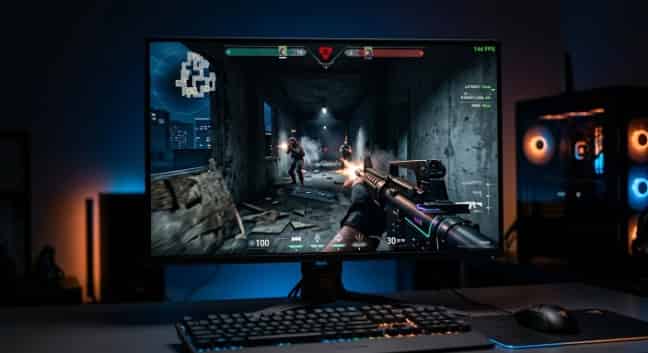
Ingenting ødelegger et raid raskere enn bildefrekvens som hakker og inndataforsinkelse. Du får øye på en fiende, trykker på avtrekkeren, og spillet fryser i et brøkdels sekund. Innen bildet oppdateres, er du allerede tilbake i lobbyen og stirrer på en dødsskjerm.
Ytelsesproblemer plager Arena Breakout: Infinite-spillere på alle maskinvarenivåer. Kraftige rigger sliter med ujevne rammetider. Budsjett-oppsett klarer ikke å opprettholde spillbar FPS. De fleste spillere kjører spillet med standardinnstillinger, noe som betyr at de går glipp av massive ytelsesforbedringer.
Denne guiden fra TOPUPliveviser deg nøyaktig hvordan du viser FPS, optimaliserer hver grafikkinnstilling og henter ut maksimal ytelse fra PC-en din. Enten du jakter på 144+ FPS for konkurransespill eller ønsker en smidig spillopplevelse på eldre maskinvare, vil disse innstillingene forvandle opplevelsen din.
rabattkode: >> topupliveblog <<



100 Bonds



Klukai Guarantee Bundle

Leva Guarantee Bundle

Sangvis Ferri Bundle

▍Slik viser du FPS i Arena Breakout: Infinite
Før du optimaliserer noe, må du se bildefrekvensen din. Arena Breakout: Infinite tilbyr flere måter å vise FPS på.
Metode 1: FPS-teller i spillet (anbefalt)
Den innebygde FPS-telleren er det mest nøyaktige alternativet. Den viser bildefrekvens i sanntid uten å legge til programvarebelastning.
1. Start Arena Breakout: Infinite
2. Åpne Innstillinger fra hovedmenyen eller pausemenyen
3. Gå til fanen for Video eller Skjerm
4. Finn alternativet "Vis FPS" eller "FPS-visning"
5. Slå den på
6. FPS-telleren vises i hjørnet av skjermen mens du spiller
Metode 2: Steam FPS-teller
Hvis du spiller via Steam, tilbyr klienten sitt eget overlegg.
1. Åpne Steam og klikk på Steam i øverste venstre hjørne
2. Velg Innstillinger
3. Klikk på fanen I spill
4. Finn «Bildefrekvensteller i spill»
5. Velg en hjørneposisjon (øverst til venstre, øverst til høyre, nederst til venstre eller nederst til høyre)
6. Klikk OK
Metode 3: NVIDIA GeForce Experience
NVIDIA-brukere kan bruke GeForce Experience-overlegget for detaljerte ytelsesmålinger.
Trykk Alt + Z for å åpne GeForce Experience-overlegget
Klikk på innstillingsikonet (tannhjulet)
Velg HUD-oppsett
4. Velg ytelse
5. Velg FPS for å vise det i spillet
Metode 4: AMD Adrenalin Software
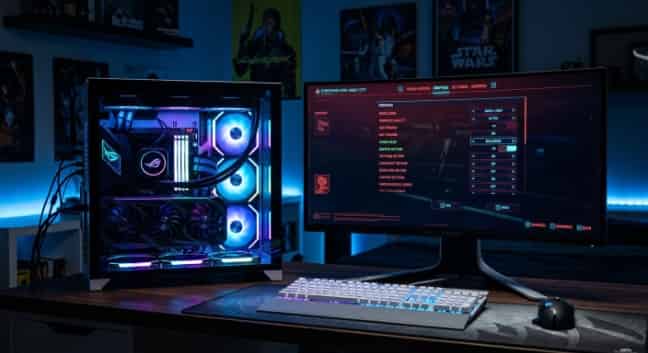
En skjerm med høy oppdateringsfrekvens og en FPS-teller gir deg tilbakemelding på ytelsen i sanntid.
AMD-brukere har lignende funksjonalitet gjennom Adrenalin-programvaren.
1. Åpne AMD Adrenalin Software
2. Gå til fanen Ytelse
3. Klikk på Overlegg
4. Aktiver "Vis målings-overlegg"
5. Sørg for at FPS er krysset av i listen over beregninger
Profftips: Hold deg til telleren i spillet for den mest nøyaktige avlesningen. Tredjepartsverktøy kan føre til litt ekstra ressursbruk, selv om påvirkningen vanligvis er minimal på moderne maskinvare.
▍Forstå menyen for grafikkinnstillinger
Arena Breakout: Infinite organiserer grafikkinnstillinger i logiske kategorier. Ved å vite hva hver innstilling gjør, kan du ta informerte valg mellom visuell kvalitet og ytelse.
Kvalitetsforhåndsinnstillinger
Spillet tilbyr fem forhåndsinnstilte konfigurasjoner:
Forhåndsinnstilling | Best for | Forventet FPS-påvirkning |
Lav | Maksimal FPS på budsjett-PC-er | Høyest bildefrekvens, minimal grafikk |
Middels | Balansert spillopplevelse | God FPS med akseptabel grafikk |
Høy | Prioritering av visuell kvalitet | Moderat FPS med forbedrede detaljer |
Ultra | High-end-systemer | Beste grafikk, krever mye av maskinvaren |
Egendefinert | Finjustert optimalisering | Bland innstillinger basert på dine prioriteringer |
Anbefaling: Start med Egendefinert. Forhåndsinnstillinger gjør generelle endringer som sjelden samsvarer med din spesifikke maskinvare. Egendefinert lar deg beholde innstillingene som betyr noe, og senke de som ikke gjør det.
Har du allerede installert spillet? Hvis ikke, hent det gratis fra Steam eller Epic Games Store først.
Individuelle grafikkinnstillinger
1. Skjerminnstillinger:
- Oppløsning: Skjermens opprinnelige oppløsning (f.eks. 1920x1080, 2560x1440). Ved å senke denne forbedres bildefrekvensen (FPS) betydelig, men det reduserer bildeklarheten.
- Visningsmodus: Fullskjerm, Vindu eller Kantløst vindu. Fullskjerm gir lavest inndataforsinkelse.
- Oppdateringsfrekvens: Bør samsvare med skjermens maksimale frekvens (60Hz, 144Hz, 240Hz).
- Synsfelt (FOV): Hvor mye av verden du ser. Høyere verdier (90-110) forbedrer situasjonsforståelsen, men reduserer bildefrekvensen (FPS) noe.
2. Innstillinger for visuell kvalitet:
- Teksturkvalitet: Oppløsning på overflatedetaljer. Høye teksturer ser skarpere ut, men bruker mer VRAM.
- Skyggekvalitet: Detaljer og nøyaktighet for skygger. En av de mest krevende innstillingene.
- Effektkvalitet: Detaljer for eksplosjoner, partikler og munningsflammer.
- Etterbehandlingskvalitet: Kontrollerer bloom, linseoverstråling og fargegradering.
- Visningsavstand: Hvor langt unna objekter tegnes. Kritisk for å oppdage fiender på avstand.
- Ambient Occlusion: Legger til realistisk skyggelegging i hjørner og sprekker. Krevende for GPU-en.
- Kantutjevning: Glatter ut ujevne kanter. Alternativer inkluderer vanligvis Av, FXAA og TAA.
3. Ytelsesfunksjoner:
- VSync: Synkroniserer bildefrekvensen med skjermens oppdateringsfrekvens. Eliminerer skjermriving, men gir økt inndataforsinkelse.
- Bevegelsesuskarphet: Gjør skjermen uskarp under bevegelse. Bør slås av for konkurransespill.
- Filmkorn: Legger til kinematisk støy. Personlig preferanse, men de fleste spillere deaktiverer det.
- NVIDIA Reflex / AMD Anti-Lag: Reduserer systemforsinkelse. Aktiver hvis tilgjengelig.
- DLSS / FSR / XeSS: AI-oppskaleringsteknologier som øker FPS med minimalt kvalitetstap.
▍Beste innstillinger for konkurransespill
Konkurransespillere prioriterer bildefrekvens og inndataforsinkelse over visuell kvalitet. Hvert millisekund teller når du utveksler skudd med en annen spiller.
Konfigurasjon av konkurranseinnstillinger
Innstilling | Anbefalt verdi | Årsak |
Forhåndsinnstilling | Egendefinert | Finjuster alle alternativer |
Oppløsning | Nativ | Senk kun hvis FPS er ustabil |
Skjermmodus | Fullskjerm | Lavest inndataforsinkelse |
Synsfelt (FOV) | 90-100 | Bedre sidesyn |
Teksturkvalitet | Middels/Høy | Identifiser fiender tydelig |
Skyggekvalitet | Lav/Av | Betydelig FPS-økning, minimal innvirkning på spillingen |
Effektkvalitet | Lav | Reduserer visuelt kaos i kamp |
Etterbehandling | Lav/Av | Fjerner bloom som skjuler fiender |
Visningsavstand | Høy/Ultra | Oppdag fiender på maksimal avstand |
Ambient Occlusion | Av | Betydelig FPS-økning |
Anti-Aliasing | Av eller FXAA | TAA forårsaker bevegelsesuskarphet og ghosting |
Bevegelsesuskarphet | Av | Deaktiver alltid for konkurransespill |
Film Grain | Av | Klarere bilde for måloppdagelse |
VSync | Av | Eliminerer inndataforsinkelse |
NVIDIA Reflex | På + Boost | Lavest mulig forsinkelse |
AMD Anti-Lag | På | Reduserer inndataforsinkelse |
Bildefrekvensgrense | 140 / 240 | Samsvarer med skjermen (144Hz/240Hz) for å forhindre inkonsekvenser |
Hvorfor disse innstillingene fungerer
Skygger er den største ytelsesdreperen. De krever at GPU-en beregner lysblokkering for hver eneste ramme. I konkurransespill trenger du ikke pene skygger. Du trenger å se fiender tydelig. Å sette skygger til Lav eller Av kan øke FPS med 20-30 % på de fleste systemer.
Etterbehandling legger til visuelle effekter som ser filmatiske ut, men som skader sikten. Bloom får lyse områder til å gløde. Linseoverstråling (lens flares) distraherer siktet ditt. Fargekorrigering endrer toner på måter som kan kamuflere fiender. Deaktiver alt.
Visningsavstand er unntaket fra regelen om å «skru alt ned». Å se fiender på lang avstand gir deg en massiv taktisk fordel. Behold denne på High eller Ultra selv på svakere systemer. FPS-kostnaden er verdt informasjonsgevinsten.
Antialiasing er en annen innstilling man bør tilnærme seg med forsiktighet. TAA (Temporal Anti-Aliasing) glatter ut kanter, men forårsaker bevegelsesuskarphet og etterlep (ghosting) ved raske bevegelser. FXAA er mindre krevende, men mer uskarpt. For konkurransespilling velger mange spillere å deaktivere AA helt og heller akseptere noen hakkete kanter i bytte mot maksimal klarhet.
▍Beste innstillinger for visuell kvalitet
Ikke alle bryr seg om konkurransefortrinn. Noen spillere vil at Kamona skal se så oppslukende og detaljert ut som mulig.
Konfigurasjon av innstillinger for visuell kvalitet
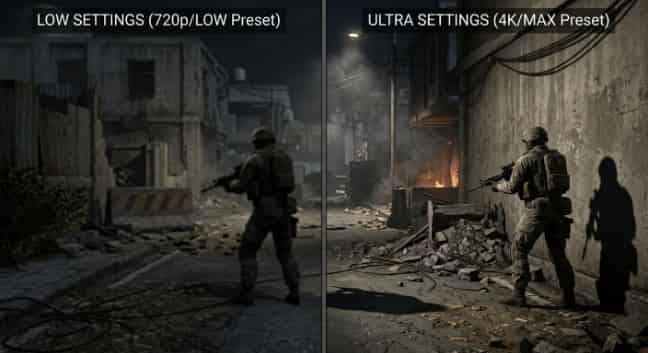
Ultra-innstillinger gir fantastisk grafikk, men lave innstillinger kan doble bildefrekvensen din.
Innstilling | Anbefalt verdi | Visuell effekt |
Forhåndsinnstilling | Ultra | Grunnlinje for maksimal kvalitet |
Oppløsning | Nativ eller høyere (DSR/DLDSR) | Skarpeste bilde |
Skjermmodus | Fullskjerm eller kantløs | Personlig preferanse |
Synsfelt (FOV) | 75-85 | Mer filmatisk, mindre forvrengning |
Teksturkvalitet | Ultra | Skarpe overflatedetaljer |
Skyggekvalitet | Høy/Ultra | Realistisk lys og dybde |
Effektkvalitet | Høy/Ultra | Detaljerte eksplosjoner og partikler |
Etterbehandling | Høy/Ultra | Filmatisk bloom og fargegradering |
Visningsavstand | Ultra | Fjernt terreng fullstendig gjengitt |
Ambient Occlusion | Høy | Realistiske kontaktskygger |
Anti-Aliasing | TAA | Glatteste kanter |
Bevegelsesuskarphet | På (valgfritt) | Filmatisk bevegelse |
Film Grain | Subtil eller Av | Personlig preferanse |
VSync | På (hvis ingen G-Sync/FreeSync) | Eliminerer skjermriving |
DLSS/FSR | Kvalitet eller Av | Av hvis GPU håndterer innebygd oppløsning |
Viktig: Hvis du har en G-Sync- eller FreeSync-skjerm, bør du deaktivere VSync i spillet og heller aktivere det i GPU-kontrollpanelet. Dette eliminerer bildeforstyrrelser (tearing) uten forsinkelsen som vanligvis følger med VSync.
▍Optimaliseringsguide for PC-er med lave spesifikasjoner
Du trenger ikke en PC til 20 000 kroner for å spille Arena Breakout: Infinite. Med de riktige innstillingene kan selv rimelig maskinvare levere spillbare bildefrekvenser.
Sjekkliste: Optimalisering for svakere PC-er
- Sett forhåndsinnstilling til Lav: Start med Lav-forhåndsinnstillingen som utgangspunkt.
- Reduser oppløsningen: Gå ned til 1600x900 eller 1280x720 hvis FPS fortsatt er ustabil.
- Deaktiver alle effekter: Slå av bevegelsesuskarphet, filmkorn og omgivelsesokklusjon.
- Sett skygger til av: Den største enkeltstående ytelsesforbedringen.
- Deaktiver kantutjevning (Anti-Aliasing): FXAA koster FPS for minimal visuell gevinst på lave innstillinger.
- Senk teksturkvalitet: Sett til Lav hvis du har 4 GB eller mindre VRAM.
- Sett siktavstand til middels: Balanse mellom ytelse og det å oppdage fiender.
- Begrens bildefrekvens: Begrens til 30 eller 60 FPS for å redusere belastningen på systemet.
- Lukk bakgrunnsapper: Avslutt nettlesere, Discord og strømmeprogramvare.
- Oppdater grafikkdrivere: De nyeste driverne inneholder ofte spillspesifikke optimaliseringer.
- Installer på SSD: Å flytte spillet fra HDD til SSD reduserer hakking betydelig.
- Overvåk temperaturer: Overoppheting fører til termisk struping og fall i bildefrekvens (FPS).
Trenger du bedre utstyr for å matche din nye bildefrekvens?Fyll på Arena Breakout: Infinite hos TOPUPlive for umiddelbare Bonds for å kjøpe premiumutstyr.
Windows-optimaliseringer
Riktig maskinvare og Windows-innstillinger danner grunnlaget for en smidig spillopplevelse. Utover innstillinger i spillet, tilbyr Windows selv flere ytelsesjusteringer:
Aktiver spillmodus:
1. Trykk på Windows-tasten + I for å åpne Innstillinger
2. Klikk på Spill
3. Velg Spillmodus
4. Slå den på
Spillmodus prioriterer spillprosesser og reduserer forstyrrelser fra bakgrunnsoppgaver.
Aktiver maskinvareakselerert GPU-planlegging:
1. Åpne Innstillinger -> System -> Skjerm
2. Rull ned og klikk på Grafikk
3. Klikk på Endre standard grafikkinnstillinger
4. Sett Maskinvareakselerert GPU-planlegging til På
5. Start PC-en på nytt
Denne funksjonen reduserer forsinkelse ved å la grafikkprosessoren administrere sin egen minneplanlegging.
Sett strømplan til Høy ytelse:
1. Åpne Kontrollpanel
2. Klikk på Strømalternativer
3. Velg Høy ytelse eller Ultimat ytelse
Dette forhindrer Windows i å strupe prosessoren din for å spare strøm.
Deaktiver oppstartsprogrammer:
Trykk Ctrl + Skift + Esc for å åpne Oppgavebehandling
Klikk på Oppstart-fanen
Høyreklikk på unødvendige programmer og velg Deaktiver
Færre oppstartsprogrammer betyr mer ledig RAM og CPU-sykluser for spilling.
▍NVIDIA- og AMD-spesifikke optimaliseringer
GPU-produsenten din tilbyr verktøy som kan forbedre ytelsen ytterligere utover innstillingene i spillet.
NVIDIA-optimaliseringer
Innstillinger for NVIDIA kontrollpanel:
1. Høyreklikk på skrivebordet og velg NVIDIA kontrollpanel
2. Klikk på Administrer 3D-innstillinger
3. Velg fanen Programinnstillinger
4. Legg til Arena Breakout: Infinite fra rullegardinmenyen
5. Juster disse innstillingene:
- Strømstyringsmodus: Foretrekk maksimal ytelse
- Teksturfiltrering - Kvalitet: Høy ytelse
- Modus for lav forsinkelse: På (hvis du ikke bruker Reflex i spillet)
- Trådet optimalisering: På
NVIDIA Reflex:
Hvis du har en kompatibel NVIDIA GPU (GTX 900-serien eller nyere), bør du aktivere Reflex i spillet. Sett den til "På + Boost" for lavest mulig systemforsinkelse. Denne teknologien reduserer tiden mellom museklikket ditt og handlingen som vises på skjermen.
DLSS (Deep Learning Super Sampling):
Hvis Arena Breakout: Infinite støtter DLSS og du har en RTX-GPU, kan du eksperimentere med disse modusene:
- Kvalitet: Best bildekvalitet, moderat FPS-økning
- Balansert: Mellomting mellom kvalitet og ytelse
- Ytelse: Maksimal FPS-økning, noe uskarphet
- Ultra ytelse: For 4K-skjermer, aggressiv oppskalering
AMD-optimaliseringer
Innstillinger for AMD Adrenalin-programvare:
1. Åpne AMD Adrenalin Software
2. Klikk på kategorien Spill
3. Velg Arena Breakout: Infinite
4. Juster disse innstillingene:
- Radeon Anti-Lag: Aktivert
- Radeon Chill: Valgfritt, begrenser FPS for å redusere varme
- Radeon Image Sharpening: Aktivert (hjelper hvis du bruker FSR)
- Teksturfiltreringskvalitet: Ytelse
AMD FSR (FidelityFX Super Resolution):
Hvis spillet støtter FSR, bør du aktivere det for en gratis ytelsesforbedring. FSR fungerer på de fleste AMD-GPU-er og til og med noen NVIDIA-kort. Kvalitetsmodusene ligner på DLSS:
- Ultrakvalitet: Beste grafikk
- Kvalitet: God balanse
- Balansert: Litt tap av kvalitet
- Ytelse: Maksimal FPS
▍Vanlige ytelsesproblemer og løsninger
Selv med optimale innstillinger kan du støte på spesifikke problemer. Her er hvordan du løser de vanligste.
Hakking og ujevne rammetider
Symptomer: FPS ser høy ut, men spillet føles hakkete. Rammetidene varierer voldsomt.
Løsninger:
- Senk skyggekvalitet og effektkvalitet
- Aktiver fullskjermmodus i stedet for kantløs
- Oppdater grafikkdriverne til den nyeste versjonen
- Lukk bakgrunnsprogrammer, spesielt nettlesere
- Sørg for at spillet kjører fra en SSD, ikke en harddisk
- Deaktiver maskinvareakselerert GPU-planlegging hvis det forårsaker problemer
- Begrens bildefrekvensen din litt under skjermens oppdateringsfrekvens
Lav FPS til tross for god maskinvare
Symptomer: PC-en din overgår anbefalte spesifikasjoner, men FPS forblir lav.
Løsninger:
- Sjekk om spillet bruker det dedikerte grafikkortet ditt, ikke integrert grafikk
- Kontroller at teksturkvaliteten ikke er satt høyere enn det VRAM-en din tillater
- Deaktiver VSync og bruk en bildefrekvensbegrenser i stedet
- Sjekk etter CPU-flaskehalser i Oppgavebehandling under spilling
- Sørg for at RAM-brikkene dine kjører på sin angitte hastighet i BIOS
- Skann etter skadelig programvare som kan forbruke systemressurser
Spillet krasjer under spilling
Symptomer: Spillet avsluttes uventet, ofte under intens kamp.
Løsninger:
- Verifiser spillfiler via Steam eller Epic Games Launcher
- Senk effektkvalitet og skyggekvalitet
- Oppdater grafikkdrivere
- Sjekk GPU- og CPU-temperaturer for overoppheting
- Deaktiver eventuell overklokking på GPU eller CPU
- Kjør spillet som administrator
- Installer spillet på nytt hvis filkorrupsjon vedvarer
Screen Tearing uten VSync
Symptomer: Horisontale linjer vises under raske kamerabevegelser.
Løsninger:
Aktiver G-Sync (NVIDIA) eller FreeSync (AMD) i kontrollpanelet for grafikkortet ditt
Begrens bildefrekvensen til 3-5 FPS under skjermens maksimale oppdateringsfrekvens
Hvis du ikke har adaptiv synkronisering, aktiver VSync og godta avveiningen med inngangsforsinkelse
Besøk TOPUPlive – din pålitelige Arena Breakout påfylling—for å få mer ressurser til dine forsyningsturer! Bygg ditt ultimate taktiske lager med våre sikre, effektive og rimelige påfyllingstjenester.
>>Klikk på bildet for å bruke kampanjekoden: topupliveblog nå!<<
▍Ofte stilte spørsmål (FAQ)
Spørsmål: Hva er den beste FOV-innstillingen for Arena Breakout: Infinite?
A: For konkurransespill bør du bruke 90–100 FOV. Dette gir deg et bredere sidesyn slik at du kan oppdage fiender som kommer fra sidene. For en mer oppslukende opplevelse føles 75–85 FOV mer realistisk. Høyere FOV reduserer FPS-en noe, men den taktiske fordelen er verdt det.
Spørsmål: Bør jeg bruke DLSS eller FSR i Arena Breakout: Infinite?
A: Hvis grafikkortet ditt støtter DLSS (NVIDIA RTX) eller FSR (AMD/eldre NVIDIA), bør du aktivere det i modusen Kvalitet eller Balansert. Disse teknologiene gjengir spillet i en lavere oppløsning og oppskalerer det, noe som gir deg høyere bildefrekvens (FPS) med minimalt tap av visuell kvalitet. Hvis du allerede opprettholder en høy bildefrekvens i den opprinnelige oppløsningen, trenger du ikke oppskalering.
Spm: Hvorfor synker bildefrekvensen (FPS) min under skuddvekslinger?
A: Kamp involverer flere krevende effekter: munningsflammer, eksplosjoner, partikkeleffekter og flere karaktermodeller. Senk effektkvalitet og skyggekvalitet for å redusere denne belastningen. Sørg også for at prosessoren din ikke er en flaskehals under intense øyeblikk.
Spørsmål: Er kantløst vindu dårligere enn fullskjerm?
A: Ja, litt. Kantløs vindusmodus (Borderless Windowed) gir litt mer inndataforsinkelse (input lag) og kan redusere bildefrekvensen (FPS) med 5–10 % sammenlignet med fullskjerm. Det gjør imidlertid Alt-Tabbing raskere og fungerer bedre med flere skjermer. Bruk fullskjerm for konkurransespilling, og kantløs for mer uformelle økter.
Spørsmål: Kan jeg redigere konfigurasjonsfiler for bedre ytelse?
A: Vi anbefaler ikke å redigere konfigurasjonsfiler manuelt. Arena Breakout: Infinite bruker anti-juks på kjernenivå (ACE), og uautoriserte filendringer kan utløse utestengelser. Hold deg til innstillinger i spillet og justeringer i GPU-kontrollpanelet.
Spørsmål: Hvor finner jeg bruker-ID-en min for kjøp?
Svar: Bruker-ID-en din vises i profilen din i spillet eller i innstillingsmenyen. Sjekk ut guiden vår om hvor du finner din Arena Breakout-bruker-ID for detaljerte instruksjoner.
▍Dominer Dark Zone med maksimal ytelse
Du har nå alt du trenger for å optimalisere Arena Breakout: Infinite for ditt spesifikke oppsett. Konkurransespillere kan jakte på maksimal FPS og minimal inngangsforsinkelse. Visuelle entusiaster kan skru alle innstillinger til Ultra. Budsjettspillere kan oppnå spillbare bildefrekvenser uten å oppgradere maskinvaren.
Husk at optimalisering er personlig. De "beste" innstillingene avhenger av maskinvaren din, skjermen din og dine prioriteringer. Bruk FPS-telleren, eksperimenter med ulike konfigurasjoner, og finn ut hva som fungerer for deg.
Ytelse er bare én brikke i puslespillet. Når innstillingene dine er på plass, trenger du det rette utstyret og valutaen for å konkurrere. Gå til TOPUPlive for rask levering av Bonds. Oppgrader utrustningen din, kjøp bedre utstyr, og ekstraher med det beste byttet.
Vi ses i raidet, agent. Må bildefrekvensen din være høy og forsinkelsen lav.
Sist oppdatert: mai 2026. Spillfunksjoner gjenspeiler innhold fra sesong 5. Sjekk alltid denoffisielle nettsiden til Arena Breakout: Infinitefor de nyeste oppdateringsnotatene og endringer i systemkrav.
Klar for å ruste opp? Gå til TOPUPlive for raske og rabatterte kjøpArena Breakout Bonds-påfyll og nyt flere raids med premium-fordeler. Spill smart og kom deg trygt ut!

Nightwind Ororon
game writer
I focus on crafting guides, tips, and strategy content that truly resonates with players. Being deeply invested in Genshin Impact and Honkai: Star Rail, I love exploring every new map and character kit. I take my firsthand experience from the latest updates and turn it into simple, actionable advice to help fellow players navigate Teyvat and the Cosmos with ease.
Relaterte produkter


Relaterte nyheter

Tower of Saviors Top Up Guide: Pris, Metoder & Hvordan du Får Diamanter
Forhåndsvisning av Aniimo sesong 1 del 2: Nye Aniimo, kart, arrangementer og mer
Last War Survival Top Up: Beste måte å kjøpe pakker, diamanter og gavekoder
Last War Gold Bricks Guide: Hvordan få, bruke og kjøpe Gold Bricks på en trygg måte
De beste pakkene å kjøpe i Last War: Komplett guide + hvor du får dem billigere
5 beste topp-up-sentre for Last War Survival: Hvor du får de beste tilbudene og trygge påfyllinger
AFK Journey Marene-guide: Ferdigheter, beste lag, bygg og er hun verdt å bruke krystaller på?
Forhåndsvisning av Arena Breakout sesong 14: Slippdato for C2S0, nytt innhold og mer


