



Arena Breakout Infinite: Beste innstillinger for lavend-PC – FPS-guide

2026-07-06 11:06:34

Du startet ABI på din budsjett-gaming-laptop. Femten bilder i sekundet. Spillbart? Nei.
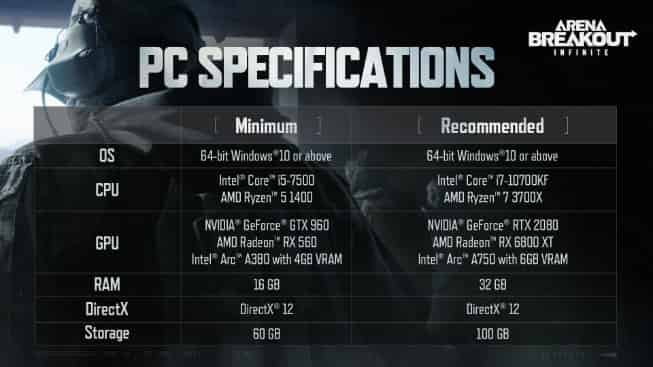
Spillet oppgir GTX 960 som minimumskrav. Realistisk sett er en GTX 1050 eller tilsvarende der ytelsen blir akseptabel. Men selv eldre maskinvare kan kjøre ABI med 60 FPS med de riktige innstillingene. Her er den nøyaktige konfigurasjonen.
👇 Trenger du flere Bonds?Fyll på Arena Breakout Infinite på TOPUPlive
【Spar med kupongkode: topupliveblog】



100 Bonds



Klukai Guarantee Bundle

Leva Guarantee Bundle

Sangvis Ferri Bundle

▍Optimale grafikkinnstillinger for lavspesifiserte PC-er
Bruk disse innstillingene under Skjerm → Grafikk:
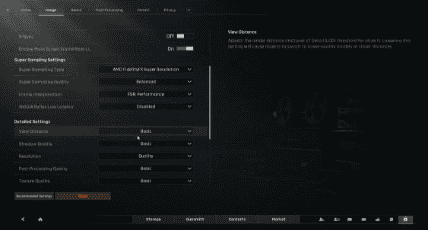
Innstilling | Verdi | Hvorfor |
Oppløsning | 1600×900 eller innebygd | Å senke oppløsningen gir den største økningen i FPS. 900p er det ideelle valget for maskinvare i det nedre sjiktet. |
Skjermmodus | Fullskjerm | Vindusmodus koster 5-10 FPS. Kjør alltid i fullskjerm. |
Bildefrekvensbegrensning | Ubegrenset eller 60 | Begrensning til 60 forhindrer unødvendig GPU-belastning hvis maskinvaren din ikke kan yte mer. |
V-Sync | Av | Legger til inndataforsinkelse og koster FPS. Hold den av. |
Grafikkvalitet | Egendefinert | Forhåndsinnstillinger er for aggressive. Manuell justering slår alle forhåndsinnstillinger. |
Teksturkvalitet | Lav | Teksturer bruker mye VRAM. Hvis du har 2 GB VRAM, er 'low' ikke til å unngå. 4 GB VRAM tillater 'medium'. |
Skyggekvalitet | Av | Skygger koster 15–20 % av bildefrekvensbudsjettet ditt. Slå dem helt av på maskinvare med lav ytelse. |
Kantutjevning | Av eller FXAA | TAA gjør bildet uskarpt og koster FPS. FXAA er det letteste alternativet. |
Etterbehandling | Av | Bevegelsesuskarphet, lysglød og dybdeskarphet gir visuell støy. Null konkurransefortrinn. Slå dem alle av. |
Visningsavstand | Lav | Høy visningsavstand laster inn flere ressurser. Lav ofrer detaljer på lang avstand for høyere bildefrekvens. |
Bladverkvalitet | Lav | Gress og trær koster bildefrekvens. Lavt bladverk reduserer også visuelt rot for å oppdage fiender. |
Ambient Occlusion | Av | Høy GPU-kostnad uten konkurransemessig fordel. Alltid av. |
▍Engine.ini-justeringer for ekstra ytelse
Naviger til%LOCALAPPDATA%\ABInfinite\Saved\Config\WindowsNoEditor\Engine.ini og legg til disse linjene nederst:
[SystemSettings]
r.Streaming.PoolSize=0
r.Streaming.LimitPoolSizeToVRAM=1
r.DefaultFeature.MotionBlur=0
r.DefaultFeature.Bloom=0
r.DefaultFeature.LensFlare=0
r.ShadowQuality=0
r.Shadow.MaxResolution=32
Disse kommandoene deaktiverer effekter på motornivå som spillmenyen ikke kan nå. Justeringen av pool-størrelsen forhindrer krasj på grunn av VRAM-overflyt på enklere skjermkort.
▍Oppstartsalternativer for Steam-brukere
HøyreklikkABI i Steam → Egenskaper → Generelt → Oppstartsvalg:
-high -no-browser -USEALLAVAILABLECORES
- -high:Setter CPU-prioritet til høy i Windows oppgavebehandling
- -no-browser:Deaktiverer nettleseren i overlegget i spillet
- -USEALLAVAILABLECORES:Tvinger spillet til å utnytte alle CPU-tråder
▍Maskinvarespesifikke anbefalinger
GTX 1050 / GTX 1050 Ti (2-4GB VRAM):
Kjør på 1600×900, alle innstillinger på lav, skygger av. Mål: 45-55 FPS på Farm. Armory kan falle til 35 FPS under skuddvekslinger.
GTX 1650 / RX 570 (4GB VRAM):
Kjør på 1920×1080, teksturer på medium, alt annet på lavt. Mål: 55-65 FPS på alle kart.
Integrert grafikk (Intel UHD / Vega):
720p-oppløsning, minimumsinnstillinger, FSR aktivert hvis tilgjengelig. Mål: 30-40 FPS. Spillet er spillbart, men ujevnt. En dedikert GPU-oppgradering anbefales sterkt.
▍FAQ
Spørsmål: Vil lavere grafikkinnstillinger gjøre det vanskeligere å se fiender?
A: Å senke skygger og vegetasjon forbedrer faktisk sikten. Du ser fiender gjennom gress som høye innstillinger ville skjult. Lave innstillinger gir et konkurransefortrinn, ikke en ulempe.
Spørsmål: Hvordan sjekker jeg FPS-en min i spillet?
Svar: Steam-overlegget (Shift+Tab → Innstillinger → I spill → FPS-teller) eller aktiver ytelsesvisningen i spillet under Innstillinger → Spillopplevelse → Vis FPS.
Klar for å utruste deg? Gå til TOPUPlive for rask, rabattert Arena Breakout Bonds-påfyll og nyt flere raids med premiumfordeler. Spill smart og kom deg trygt ut!

Paisley Miller
game writer
I focus on writing guides, tips, and strategy content for popular games. As an active player , I enjoy exploring updates, understanding mechanics, and turning that experience into clear, practical insights for other players.
Relaterte produkter


Relaterte nyheter

Last War Survival Top Up: Beste måte å kjøpe pakker, diamanter og gavekoder
Last War Gold Bricks Guide: Hvordan få, bruke og kjøpe Gold Bricks på en trygg måte
De beste pakkene å kjøpe i Last War: Komplett guide + hvor du får dem billigere
5 beste topp-up-sentre for Last War Survival: Hvor du får de beste tilbudene og trygge påfyllinger
AFK Journey Marene-guide: Ferdigheter, beste lag, bygg og er hun verdt å bruke krystaller på?
Forhåndsvisning av Arena Breakout sesong 14: Slippdato for C2S0, nytt innhold og mer
Honor of Kings 11th Anniversary Guide: Rewards, Free Skins, and Events
AFK Journey Baden-guide: Ferdigheter, beste lag, oppsett og er han verdt å bruke perler på?


