



Arena Breakout Infinite FPS & グラフィック設定ガイド | TOPUPlive
2026-05-26 10:54:04
適切な設定を行うことで、FPSを2倍に向上させ、ダークゾーンで競争上の優位性を得ることができます。
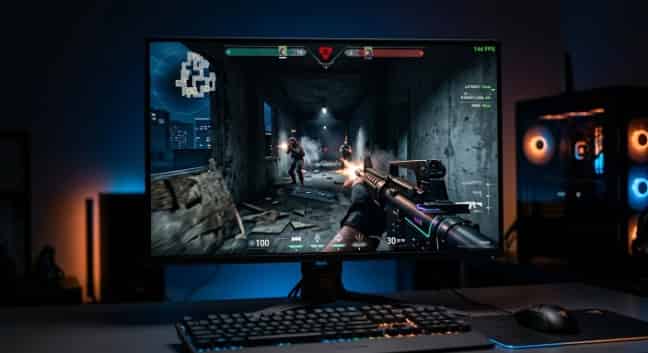
カクつきや入力遅延ほど、レイドを台無しにするものはありません。敵を見つけ、引き金を引いた瞬間にゲームが一瞬フリーズする。画面が更新された頃には、すでにロビーに戻って死亡画面を眺める羽目になっているのです。
『Arena Breakout: Infinite』のプレイヤーは、あらゆるハードウェアレベルでパフォーマンスの問題に悩まされています。ハイエンドPCでもフレームタイムの不安定さに苦しみ、エントリークラスの構成ではプレイ可能なFPSを維持できません。ほとんどのプレイヤーがデフォルト設定のままプレイしており、大幅なパフォーマンス向上の機会を逃しています。
このガイドの提供元は TOPUPliveFPSの表示方法、各グラフィックス設定の最適化、そしてPCのパフォーマンスを最大限に引き出す方法を詳しく解説します。競技プレイ向けの144 FPS以上の追求から、古いハードウェアでのスムーズな動作の実現まで、これらの設定があなたのゲーム体験を一変させます。
プロモーションコード:>> topupliveblog <<



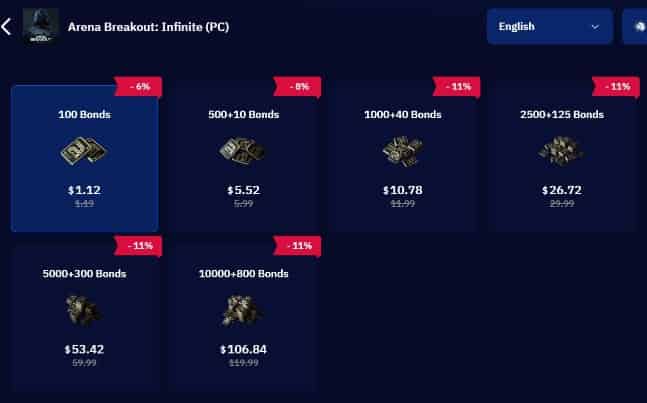
100 Bonds



Klukai Guarantee Bundle

Leva Guarantee Bundle

Sangvis Ferri Bundle

▍Arena Breakout: InfiniteでFPSを表示する方法
最適化を行う前に、フレームレートを確認する必要があります。『Arena Breakout: Infinite』では、FPSを表示するための複数の方法が用意されています。
方法1:ゲーム内FPSカウンター(推奨)
内蔵のFPSカウンターが最も正確なオプションです。ソフトウェアのオーバーヘッドを増やすことなく、リアルタイムのフレームレートを表示します。
1. Arena Breakout: Infiniteを起動する
2. メインメニューまたはポーズ画面から設定を開きます
3. ビデオまたはディスプレイタブに移動します
4. 「FPSを表示」または「FPS表示」オプションを探します
5. これを「オン」に切り替えます
6. ゲームプレイ中、画面の隅にFPSカウンターが表示されます
方法2:Steam FPSカウンター
Steam経由でプレイする場合、クライアント独自のオーバーレイ機能を利用できます。
1. Steamを起動し、左上の「Steam」をクリックします
2. 「設定」を選択します
3. 「ゲーム中」タブをクリックします
4. 「ゲーム内FPSカウンター」を見つけます
5. 表示位置(左上、右上、左下、または右下)を選択します
6. 「OK」をクリックします
方法 3: NVIDIA GeForce Experience
NVIDIA ユーザーは、GeForce Experience オーバーレイを使用して詳細なパフォーマンス指標を確認できます。
1. Alt + Z を押して GeForce Experience オーバーレイを開きます
2. 設定のギアアイコンをクリックします
3. HUD レイアウトを選択します
4. パフォーマンスを選択
5. FPSを選択してゲーム内に表示
方法 4: AMD Adrenalin Software
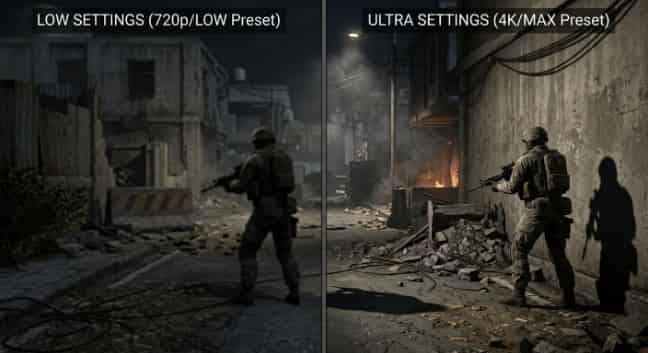
FPSカウンターを搭載した高リフレッシュレートモニターは、リアルタイムのパフォーマンスフィードバックを提供します。
AMDユーザーは、Adrenalinソフトウェアを通じて同様の機能を利用できます。
1. AMD Adrenalin Softwareを開きます
2. 「パフォーマンス」タブに移動します
3. 「オーバーレイ」をクリックします
4. 「指標オーバーレイを表示」を有効にします
5. メトリクスリストで FPS がチェックされていることを確認してください
プロのヒント:最も正確な数値を確認するには、ゲーム内のカウンターを使用してください。サードパーティ製のツールはわずかなオーバーヘッドが発生する可能性がありますが、最近のハードウェアであればその影響は通常最小限です。
▍グラフィック設定メニューについて
Arena Breakout: Infinite では、グラフィック設定が論理的なカテゴリーに分類されています。各設定の役割を理解することで、視覚的な品質とパフォーマンスのバランスを適切に判断できるようになります。
品質プリセット
ゲームには5つのプリセット設定が用意されています:
プリセット | おすすめの対象 | 予想されるFPSへの影響 |
低 | 低スペックPCでの最大FPS | 最高フレームレート、最小限のビジュアル |
中 | バランスの取れたゲームプレイ | 許容可能なグラフィックスと良好なFPS |
高 | 画質優先 | 中程度のFPSとディテールの向上 |
ウルトラ | ハイエンドシステム向け | 最高のビジュアル、ハードウェアへの負荷高 |
カスタム | 微調整された最適化 | 優先順位に基づいた設定の組み合わせ |
推奨事項:まずは「カスタム」から始めてください。プリセットは全体を一律に変更するため、お使いのハードウェア固有の強みに適合することは稀です。カスタム設定なら、重要な設定を維持しつつ、不要な項目の負荷を下げる調整が可能です。
すでにゲームをインストール済みですか?まだの場合は、こちらから無料で入手してください:SteamまたはEpic Gamesストア を先にインストールしてください。
個別のグラフィック設定
1. ディスプレイ設定:
- 解像度:モニターのネイティブ解像度(例:1920x1080、2560x1440)。これを下げるとFPSは大幅に向上しますが、鮮明さは低下します。
- 画面モード:フルスクリーン、ウィンドウ、またはボーダーレスウィンドウ。フルスクリーンが最も入力遅延が少なくなります。
- リフレッシュレート:モニターの最大値(60Hz、144Hz、240Hz)に合わせる必要があります。
- 視野角 (FOV): 画面に表示される範囲を設定します。値を高くする (90-110) と周囲の状況を把握しやすくなりますが、FPSがわずかに低下します。
2. 画質設定:
- テクスチャ品質:表面のディテールの解像度です。高品質なテクスチャはより鮮明に見えますが、VRAMを消費します。
- シャドウ品質:影のディテールと正確性です。最も負荷の高い設定の一つです。
- エフェクト品質:爆発、パーティクル、マズルフラッシュの詳細度。
- ポストプロセス品質:ブルーム、レンズフレア、カラーグレーディングを制御します。
- 描画距離:オブジェクトがどの程度遠くまで表示されるか。遠くの敵を見つけるために非常に重要です。
- アンビエントオクルージョン:隅や隙間にリアルな陰影を追加します。GPUへの負荷が高い設定です。
- アンチエイリアス:ギザギザの縁を滑らかにします。通常、オフ、FXAA、TAAなどのオプションがあります。
3. パフォーマンス機能:
- 垂直同期:フレームレートをモニターのリフレッシュレートに同期させます。画面のティアリングを解消しますが、入力遅延が発生します。
- モーションブラー:移動中に画面をぼかします。競技プレイではオフにすることをお勧めします。
- フィルムグレイン:映画のようなノイズを加えます。個人の好みによりますが、ほとんどのプレイヤーは無効にしています。
- NVIDIA Reflex / AMD Anti-Lag:システム遅延を低減します。利用可能な場合は有効にしてください。
- DLSS / FSR / XeSS: 画質の低下を最小限に抑えつつ、FPSを向上させるAIアップスケーリング技術。
▍競技プレイに最適な設定
競技志向のプレイヤーは、視覚的な忠実度よりもフレームレートと入力遅延を優先します。他のプレイヤーと撃ち合う際、1ミリ秒の差が勝敗を分けます。
競技設定の構成
設定 | 推奨値 | 理由 |
プリセット | カスタム | 各オプションを微調整する |
解像度 | ネイティブ | FPSが不安定な場合のみ下げてください |
ディスプレイモード | フルスクリーン | 最小の入力遅延 |
視野角 (FOV) | 90-100 | 周辺視野の向上 |
テクスチャ品質 | 中/高 | 敵をはっきりと識別する |
影の品質 | 低/オフ | FPSが大幅に向上し、ゲームプレイへの影響は最小限です |
エフェクト品質 | 低 | 戦闘中の視覚的な混乱を軽減する |
ポストプロセス | 低/オフ | 敵を隠してしまうブルーム効果を削除する |
描画距離 | 最高/ウルトラ | 最大距離で敵を視認する |
アンビエントオクルージョン | オフ | 大幅なFPS向上 |
アンチエイリアス | オフ または FXAA | TAAはモーションブラーとゴーストを引き起こします |
モーションブラー | オフ | 競技プレイでは常に無効にしてください |
フィルムグレイン | オフ | ターゲット捕捉のためのより鮮明な画像 |
垂直同期 | オフ | 入力遅延を解消 |
NVIDIA Reflex | オン + ブースト | 可能な限り低いレイテンシ |
AMD Anti-Lag | オン | 入力遅延を低減 |
フレームレート制限 | 140 / 240 | 不一致を防ぐために、モニター(144Hz/240Hz)に合わせます |
これらの設定が有効な理由
シャドウ(影)はパフォーマンスを低下させる最大の要因です。GPUはフレームごとに光の遮蔽を計算する必要があるためです。競技シーンにおいては、美しい影は必要ありません。重要なのは敵をはっきりと視認することです。シャドウ設定を「低」または「オフ」にすることで、ほとんどのシステムでFPSを20〜30%向上させることができます。
ポストプロセッシングは、映画のような視覚効果を追加しますが、視認性を損ないます。ブルームは明るい場所を光らせ、レンズフレアはエイムの邪魔になります。カラーグレーディングは色調を変化させ、敵をカモフラージュさせてしまうことがあります。これらはすべて無効にしてください。
「描画距離」は、すべての設定を下げるというルールの例外です。遠くの敵を視認できることは、戦術的に大きなアドバンテージとなります。低スペックのシステムであっても、この設定は「高」または「ウルトラ」に維持してください。FPSを犠牲にする価値があるほどの情報量が得られます。
アンチエイリアスも慎重に設定すべき項目の一つです。TAA(テンポラル・アンチエイリアス)はエッジを滑らかにしますが、素早い動きの際にモーションブラーやゴースト(残像)を発生させます。FXAAは負荷が低い反面、全体的にぼやけた印象になります。競技シーンでは、視認性を最大限に高めるために、あえてアンチエイリアスを完全に無効化し、多少のジャギーを許容するプレイヤーも多く存在します。
▍画質を優先する最適な設定
すべてのプレイヤーが競技上の優位性を求めているわけではありません。Kamonaの世界をできるだけ没入感があり、細部まで描き込まれた状態で楽しみたいプレイヤーもいます。
画質設定の構成
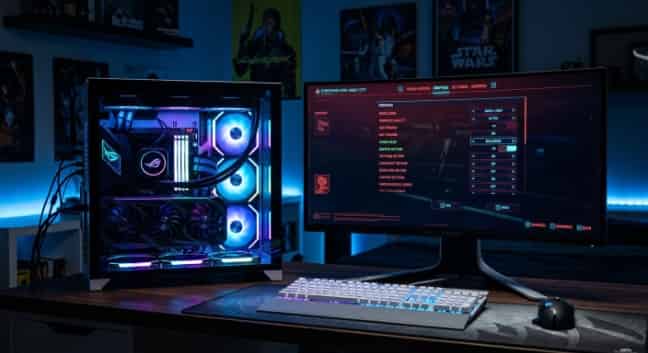
ウルトラ設定は圧倒的なビジュアルを提供しますが、低設定ではFPSを2倍に向上させることができます。
設定 | 推奨値 | 視覚効果 |
プリセット | ウルトラ | 最高忠実度の基準 |
解像度 | ネイティブまたはそれ以上 (DSR/DLDSR) | 最も鮮明な画像 |
ディスプレイモード | フルスクリーンまたはボーダレス | 個人の好み |
視野角 (FOV) | 75-85 | より映画的で、歪みが少ない |
テクスチャ品質 | ウルトラ | 鮮明な表面ディテール |
影の品質 | 最高/ウルトラ | リアルな光と奥行き |
エフェクト品質 | 最高/ウルトラ | 詳細な爆発とパーティクル |
ポストプロセス | 最高/ウルトラ | 映画のようなブルームとカラーグレーディング |
描画距離 | ウルトラ | 遠くの地形を完全にレンダリング |
アンビエントオクルージョン | 高 | リアルなコンタクトシャドウ |
アンチエイリアス | TAA | 最も滑らかなエッジ |
モーションブラー | オン(オプション) | シネマティックな動き |
フィルムグレイン | 控えめ、またはオフ | 個人の好み |
垂直同期 | オン(G-Sync/FreeSyncを使用しない場合) | 画面のティアリングを解消 |
DLSS/FSR | クオリティ、またはオフ | GPUがネイティブ解像度を処理できる場合はオフ |
重要:G-SyncまたはFreeSync対応モニターを使用している場合は、ゲーム内のVSync(垂直同期)を無効にし、代わりにGPUコントロールパネルで有効にしてください。これにより、入力遅延を抑えつつティアリングを解消できます。
▍低スペックPC向け最適化ガイド
Arena Breakout: Infiniteをプレイするのに、2,000ドルのPCは必要ありません。適切な設定を行えば、低予算のハードウェアでもプレイ可能なフレームレートを実現できます。
チェックリスト:低スペックPCの最適化
- プリセットを「低」に設定:まず「低」プリセットをベースラインとして開始してください。
- 解像度を下げる:FPSが依然として不安定な場合は、1600x900または1280x720に下げてください。
- すべてのエフェクトを無効にする:モーションブラー、フィルムグレイン、アンビエントオクルージョンをオフにします。
- シャドウをオフに設定:単体で最大のパフォーマンス向上が得られます。
- アンチエイリアスを無効にする:低設定ではFXAAによる視覚的なメリットは少なく、FPSを低下させます。
- テクスチャ品質を下げる:VRAMが4GB以下の場合は「低」に設定してください。
- 描画距離を「中」に設定:パフォーマンスと敵の視認性のバランスを調整します。
- フレームレート制限:30または60 FPSに制限して、システムの負荷を軽減します。
- バックグラウンドアプリを閉じる:ブラウザ、Discord、ストリーミングソフトを終了してください。
- グラフィックスドライバーを更新する:最新のドライバーには、多くの場合、ゲーム固有の最適化が含まれています。
- SSDへのインストール:ゲームをHDDからSSDに移動することで、スタッタリング(カクつき)を大幅に軽減できます。
- 温度の監視:オーバーヒートはサーマルスロットリングを引き起こし、FPS低下の原因となります。
新しいフレームレートに合わせて、より良いギアが必要ですか?TOPUPliveでArena Breakout: Infiniteをチャージしましょう プレミアム装備を購入するための即時Bonds(債券)はこちら。
Windows の最適化
適切なハードウェアと Windows の設定は、スムーズなゲームプレイの基盤となります。ゲーム内の設定だけでなく、Windows 自体にもいくつかのパフォーマンス調整項目があります。
ゲーム モードを有効にする:
1. Windows キー + I を押して設定を開きます
2. 「ゲーム」をクリックします
3. 「ゲーム モード」を選択します
4. オンに切り替えます
ゲーム モードは、ゲームのプロセスを優先し、バックグラウンド タスクの干渉を減らします。
ハードウェア アクセラレータによる GPU スケジューリングを有効にする:
1. 「設定」->「システム」->「ディスプレイ」の順に開きます
2. 下にスクロールして「グラフィック」をクリックします
3. 「既定のグラフィックス設定を変更する」をクリックします
4. 「ハードウェア アクセラレータによる GPU スケジューリング」をオンに切り替えます
5. PCを再起動してください
この機能は、GPUが独自のメモリ・スケジューリングを管理できるようにすることで、レイテンシを低減します。
電源プランを「高パフォーマンス」に設定する:
1. コントロール パネルを開きます
2. [電源オプション] をクリックします
3. [高パフォーマンス] または [最高のパフォーマンス] を選択します
これにより、Windows が省電力のために CPU をスロットリングするのを防ぎます。
スタートアップ プログラムを無効にする:
1. Ctrl + Shift + Esc キーを押してタスク マネージャーを開きます
2. [スタートアップ] タブをクリックします
3. 不要なプログラムを右クリックし、[無効化] を選択します
スタートアップ プログラムを減らすことで、ゲームに使用できる空きメモリとCPUサイクルが増加します。
▍NVIDIAおよびAMD固有の最適化
GPUメーカーは、ゲーム内設定以上にパフォーマンスを向上させることができるツールを提供しています。
NVIDIAの最適化
NVIDIAコントロールパネルの設定:
1. デスクトップを右クリックし、「NVIDIA コントロール パネル」を選択します
2. 「3D 設定の管理」をクリックします
3. 「プログラム設定」タブを選択します
4. ドロップダウンから「Arena Breakout: Infinite」を追加します
5. 以下の設定を調整します:
- 電源管理モード: パフォーマンス最大化を優先
- テクスチャ フィルタリング - クオリティ: ハイ パフォーマンス
- 低遅延モード: オン (ゲーム内で Reflex を使用していない場合)
- スレッドした最適化: オン
NVIDIA Reflex:
互換性のあるNVIDIA GPU(GTX 900シリーズ以降)をお持ちの場合は、ゲーム内でReflexを有効にしてください。システム遅延を最小限に抑えるには、「オン + ブースト」に設定します。このテクノロジーにより、マウスのクリックから画面上にアクションが表示されるまでの時間が短縮されます。
DLSS (ディープラーニング スーパー サンプリング):
Arena Breakout: InfiniteがDLSSをサポートしており、RTX GPUをお使いの場合は、以下のモードを試してみてください:
- 品質:最高の画質、適度なFPS向上
- バランス:画質とパフォーマンスのバランスを維持
- パフォーマンス:FPSを最大限に向上、わずかにソフトな画質
- ウルトラパフォーマンス:4Kディスプレイ向け、強力なアップスケーリング
AMDの最適化
AMD Adrenalinソフトウェアの設定:
1. AMD Adrenalin Softwareを開きます
2. 「ゲーム」タブをクリックします
3. 「Arena Breakout: Infinite」を選択します
4. 次の設定を調整してください:
- Radeon Anti-Lag: 有効
- Radeon Chill: オプション、FPSを制限して発熱を抑えます
- Radeon Image Sharpening: 有効 (FSRを使用している場合に有効)
- テクスチャ フィルタリングの品質: パフォーマンス
AMD FSR (FidelityFX Super Resolution):
ゲームがFSRをサポートしている場合は、有効にすることでパフォーマンスを無料で向上させることができます。FSRはほとんどのAMD製GPUに加え、一部のNVIDIA製カードでも動作します。クオリティモードはDLSSと同様です:
- ウルトラ品質:最高のビジュアル
- 画質:バランス重視
- バランス:わずかな画質の低下
- パフォーマンス:最大FPS
▍一般的なパフォーマンスの問題と解決策
最適な設定を行っても、特定の問題が発生する場合があります。ここでは、最も一般的な問題の解決方法を説明します。
スタッタリングとフレームタイムのスパイク
症状:FPSは高く表示されますが、ゲームの動作がカクついて感じられます。フレームタイムが激しく変動しています。
修正方法:
- シャドウ品質とエフェクト品質を下げる
- ボーダーレスの代わりにフルスクリーンモードを有効にする
- グラフィックスドライバーを最新バージョンに更新してください
- バックグラウンドで実行中のアプリケーション、特にウェブブラウザを閉じてください
- ゲームをハードディスクではなく、SSDから起動するようにしてください
- 問題が発生した場合は、ハードウェア アクセラレータによる GPU スケジューリングを無効にしてください
- フレームレートをモニターのリフレッシュレートよりわずかに低く制限してください
十分なスペックがあるにもかかわらずFPSが低い
症状:PCのスペックは推奨要件を満たしているが、FPSが低いまま。
修正方法:
- ゲームが内蔵グラフィックスではなく、専用GPUを使用しているか確認してください
- テクスチャ品質がVRAMの容量を超えて設定されていないか確認してください
- 垂直同期(VSync)を無効にし、代わりにフレームレートリミッターを使用してください
- ゲームプレイ中にタスクマネージャーでCPUのボトルネックを確認してください
- BIOSでRAMが定格速度で動作していることを確認してください
- システムリソースを消費している可能性のあるマルウェアをスキャンしてください
プレイ中のゲームのクラッシュ
症状:ゲームが予期せず終了する。特に激しい戦闘中に発生することが多い。
修正方法:
- SteamまたはEpic Games Launcherでゲームファイルの整合性を確認してください
- エフェクト品質とシャドウ品質を下げる
- グラフィックスドライバーを更新してください
- GPUとCPUの温度を確認し、オーバーヒートしていないかチェックしてください
- GPUまたはCPUのオーバークロック設定を無効にしてください
- 管理者としてゲームを実行してください
- ファイルの破損が続く場合は、ゲームを再インストールしてください
垂直同期(VSync)オフ時の画面のティアリング
症状:カメラを素早く動かした際に水平方向の線が表示される。
修正方法:
GPUコントロールパネルでG-Sync (NVIDIA) または FreeSync (AMD) を有効にしてください。
フレームレートをモニターの最大リフレッシュレートより3〜5 FPS低く制限してください
アダプティブシンク(可変同期)が利用できない場合は、垂直同期(VSync)を有効にし、入力遅延を許容してください
信頼できる TOPUPlive をぜひご利用ください — Arena Breakout チャージ— 物資調達のためにより多くのリソースを手に入れましょう!安全、効率的、かつ手頃な価格のチャージサービスを利用して、究极のタクティカル・スタッシュを構築してください。
>>画像をクリックして、プロモーションコード:topupliveblog を今すぐ利用しましょう!<<
▍よくあるご質問 (FAQ)
Q: Arena Breakout: Infinite に最適な FOV 設定は何ですか?
A: 競技プレイでは、FOV(視野角)を90〜100に設定してください。これにより周辺視野が広がり、左右から近づく敵を察知しやすくなります。没入感を重視するなら、75〜85の方がよりリアルに感じられます。FOVを高くするとFPSがわずかに低下しますが、戦術的な優位性を考えればそれだけの価値はあります。
Q: Arena Breakout: InfiniteでDLSSとFSRのどちらを使うべきですか?
A: お使いのGPUがDLSS(NVIDIA RTX)またはFSR(AMD/旧世代NVIDIA)をサポートしている場合は、「クオリティ」または「バランス」モードで有効にしてください。これらの技術は、ゲームを低解像度でレンダリングした後にアップスケールすることで、視覚的な損失を最小限に抑えつつ高いFPSを実現します。ネイティブ解像度ですでに高いFPSを維持できている場合は、アップスケーリングを使用する必要はありません。
Q: 銃撃戦中にFPSが低下するのはなぜですか?
A: 戦闘中には、マズルフラッシュ、爆発、パーティクル、複数のキャラクターモデルなど、負荷の高いエフェクトが重なります。これらの影響を軽減するには、「エフェクト品質」や「シャドウ品質」を下げてください。また、激しいシーンでCPUがボトルネックになっていないかも確認してください。
Q: 仮想フルスクリーン(ボーダーレス)はフルスクリーンよりも劣りますか?
A: はい、わずかに影響します。ボーダーレスウィンドウはフルスクリーンと比較して、わずかな入力遅延が発生し、FPSが5〜10%低下する可能性があります。しかし、Alt+Tabによる画面切り替えが速くなり、マルチモニター環境での操作性も向上します。競技性の高いプレイにはフルスクリーンを、カジュアルなプレイにはボーダーレスをお勧めします。
Q: パフォーマンス向上のために設定ファイルを編集することはできますか?
A: 設定ファイルを手動で編集することはお勧めしません。Arena Breakout: Infiniteはカーネルレベルのアンチチート(ACE)を採用しており、不正なファイル改ざんはBANの対象となる可能性があります。ゲーム内の設定やGPUコントロールパネルでの調整に留めてください。
Q: 購入用のユーザーIDはどこで確認できますか?
A: ユーザーIDはゲーム内のプロフィールまたは設定メニューに表示されます。こちらのガイドをご確認ください:Arena BreakoutのユーザーIDを確認する方法詳細な手順については、こちらをご覧ください。
▍最高のパフォーマンスでダークゾーンを支配せよ
これで、あなたの環境に合わせて『Arena Breakout: Infinite』を最適化するために必要な準備がすべて整いました。競技志向のプレイヤーは最大FPSと最小の入力遅延を追求でき、グラフィック重視のプレイヤーはすべての設定をウルトラまで引き上げることができます。また、低スペックPCのゲーマーも、ハードウェアをアップグレードすることなく、快適にプレイ可能なフレームレートを実現できます。
最適化は人それぞれであることを忘れないでください。「最適」な設定は、お使いのハードウェア、モニター、そして何を優先するかによって異なります。FPSカウンターを活用し、さまざまな構成を試して、自分に合った設定を見つけてください。
パフォーマンスはパズルの1ピースに過ぎません。設定が整ったら、競い合うための適切な装備と通貨が必要になります。ボンド(Bonds)を迅速に手に入れるなら、TOPUPliveへ。ロードアウトをアップグレードし、より良い装備を購入して、最高の戦利品と共に脱出しましょう。
レイドで会おう、オペレーター。フレームレートは高く、レイテンシは低くあらんことを。
最終更新日:2026年5月。ゲーム機能はシーズン5の内容を反映しています。常に以下を確認してください:Arena Breakout: Infinite 公式ウェブサイト最新のパッチノートおよびシステム要件の変更については、こちらをご確認ください。
装備を整える準備はいいですか?TOPUPliveにアクセスして、迅速でお得なチャージを体験しましょう。Arena Breakout ボンドチャージプレミアムな特典でさらに多くのレイドを楽しみましょう。賢くプレイして、安全に脱出せよ!
Nightwind Ororon
game writer
I focus on crafting guides, tips, and strategy content that truly resonates with players. Being deeply invested in Genshin Impact and Honkai: Star Rail, I love exploring every new map and character kit. I take my firsthand experience from the latest updates and turn it into simple, actionable advice to help fellow players navigate Teyvat and the Cosmos with ease.


関連記事

神魔之塔 リーチャージガイド:価格・方法・ダイヤの入手方法
Aniimoシーズン1パート2のプレビュー:新Aniimo、マップ、イベントほか
最終戦争サバイバルトップアップ:パック、ダイヤモンド、ギフトコードを購入する最良の方法
Last War 金塊ガイド:安全な入手方法、使い方、購入方法について
Last Warで購入すべき最強パック完全ガイド+安く入手する方法
Last War Survivalのトップアップセンターおすすめ5選:お得で安全なリチャージ方法
AFKアドベンチャー マレン攻略:スキル、最強チーム、ビルド、そして引く価値はある?
アリーナブレイクアウト シーズン14プレビュー:C2S0リリース日、新コンテンツなど


