



低スペックPC向け Arena Breakout Infinite 最適設定:FPS向上ガイド

2026-07-06 11:06:34
格安ゲーミングノートPCでABIを起動した。秒間15フレーム。プレイできたもんじゃない。
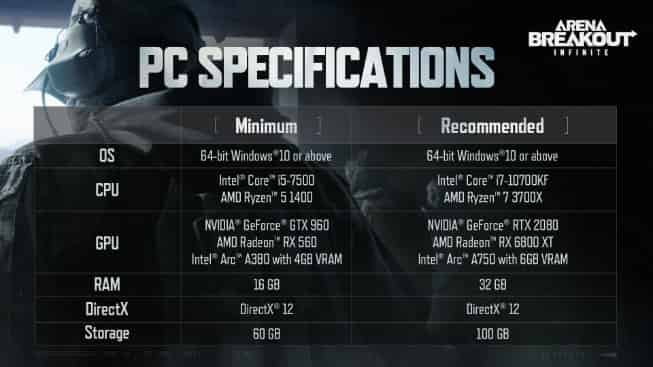
このゲームの最低要件はGTX 960とされていますが、現実的にはGTX 1050か同等以上のスペックでなければ、許容できるパフォーマンスは得られません。しかし、適切な設定を行えば、より古いハードウェアでもABIを60 FPSで動作させることが可能です。その具体的な設定構成を以下に示します。
👇 もっと債券(Bonds)が必要ですか?Arena Breakout Infinite をチャージする TOPUPlive で
【クーポンコードでお得に:topupliveblog】



100 Bonds



Klukai Guarantee Bundle

Leva Guarantee Bundle

Sangvis Ferri Bundle

▍低スペックPC向けの最適なグラフィック設定
「ディスプレイ」→「グラフィック」でこれらの設定を適用してください:
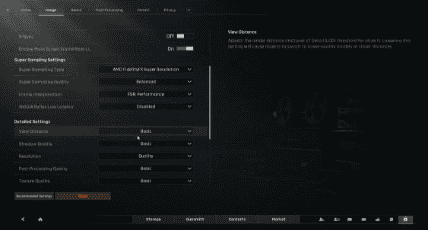
設定 | 値 | 理由 |
解像度 | 1600×900 または ネイティブ | 解像度を下げることは、FPSを向上させる最も効果的な方法です。ローエンドのハードウェアには900pが最適です。 |
ディスプレイモード | フルスクリーン | ウィンドウモードでは5〜10 FPS低下します。常にフルスクリーンで実行してください。 |
フレームレート制限 | 無制限または60 | ハードウェアがそれ以上の性能を出せない場合、60に制限することでGPUへの不要な負荷を抑えることができます。 |
垂直同期 (V-Sync) | オフ | 入力遅延が発生し、FPSが低下します。オフのままにすることをお勧めします。 |
グラフィック品質 | カスタム | プリセットの設定は極端すぎます。手動調整の方がどのプリセットよりも優れています。 |
テクスチャ品質 | 低 | テクスチャはVRAMを消費します。VRAMが2GBの場合は「低」設定が必須です。4GBあれば「中」設定が可能です。 |
影の品質 | オフ | 影の処理にはフレームレート予算の15〜20%の負荷がかかります。ローエンドのハードウェアでは完全にオフにしてください。 |
アンチエイリアス | オフまたはFXAA | TAAは画像がぼやけ、FPSが低下します。FXAAは最も負荷の低いオプションです。 |
ポストプロセス | オフ | モーションブラー、ブルーム、被写界深度は視覚的なノイズを増やします。競技上のメリットはゼロです。すべてオフにしましょう。 |
描画距離 | 低 | 描画距離を「高」にするとより多くのアセットが読み込まれます。「低」にすると遠距離のディテールが犠牲になりますが、FPSが向上します。 |
植生の品質 | 低 | 草木はフレームレートに影響します。植生の設定を低くすると、敵を見つけやすくするために視覚的なノイズを減らすこともできます。 |
アンビエントオクルージョン | オフ | GPUへの負荷が高く、対戦上のメリットはありません。常にオフにしてください。 |
▍パフォーマンス向上のための Engine.ini 設定の最適化
次へ移動:%LOCALAPPDATA%\ABInfinite\Saved\Config\WindowsNoEditor\Engine.ini そして、末尾に以下の行を追加します:
[SystemSettings]
r.Streaming.PoolSize=0
r.Streaming.LimitPoolSizeToVRAM=1
r.DefaultFeature.MotionBlur=0
r.DefaultFeature.Bloom=0
r.DefaultFeature.LensFlare=0
r.ShadowQuality=0
r.Shadow.MaxResolution=32
これらのコマンドは、ゲーム内メニューでは設定できないエンジンレベルのエフェクトを無効にします。プールサイズの調整は、ローエンドのグラフィックボードでのVRAMオーバーフローによるクラッシュを防止します。
▍Steamユーザー向けの起動オプション
右クリックSteam の ABI → プロパティ → 全般 → 起動オプション:
-high -no-browser -USEALLAVAILABLECORES
- -high:Windows タスク スケジューラで CPU の優先度を「高」に設定します
- -no-browser:ゲーム内オーバーレイのブラウザを無効にします
- -USEALLAVAILABLECORES:ゲームにすべてのCPUスレッドを強制的に使用させます
▍ハードウェア別の推奨事項
GTX 1050 / GTX 1050 Ti (2-4GB VRAM):
解像度1600×900、全設定「低」、シャドウオフで実行。目標:農場マップで45-55 FPS。武器庫では銃撃戦中に35 FPSまで低下する可能性があります。
GTX 1650 / RX 570 (4GB VRAM):
解像度1920×1080、テクスチャ設定「中」、その他すべてを「低」で実行。目標:全マップで55-65 FPS。
内蔵グラフィックス (Intel UHD / Vega):
720p解像度、最低設定、利用可能な場合はFSRを有効。目標:30-40 FPS。プレイは可能ですが、動作にカクつきがあります。専用GPUへのアップグレードを強く推奨します。
▍よくある質問
Q: グラフィック設定を下げると、敵が見えにくくなりますか?
A:影や植生の設定を下げることで、実は視認性が向上します。高い設定では隠れてしまう草むら越しでも、敵が見えるようになるのです。低設定は不利になるどころか、競技上の優位性をもたらします。
Q: ゲーム内でFPSを確認するにはどうすればよいですか?
A: Steamオーバーレイ(Shift+Tab → 設定 → ゲーム中 → ゲーム内FPSカウンター)を使用するか、設定 → ゲームプレイ → FPSを表示 からゲーム内のパフォーマンス表示を有効にしてください。
装備を整える準備はいいですか?TOPUPliveへアクセスして、迅速かつお得なArena Breakout 債券チャージを利用し、プレミアムな特典でさらなるレイドを楽しみましょう。賢くプレイして、安全に脱出せよ!

Paisley Miller
game writer
I focus on writing guides, tips, and strategy content for popular games. As an active player , I enjoy exploring updates, understanding mechanics, and turning that experience into clear, practical insights for other players.


関連記事

最終戦争サバイバルトップアップ:パック、ダイヤモンド、ギフトコードを購入する最良の方法
Last War 金塊ガイド:安全な入手方法、使い方、購入方法について
Last Warで購入すべき最強パック完全ガイド+安く入手する方法
Last War Survivalのトップアップセンターおすすめ5選:お得で安全なリチャージ方法
AFKアドベンチャー マレン攻略:スキル、最強チーム、ビルド、そして引く価値はある?
アリーナブレイクアウト シーズン14プレビュー:C2S0リリース日、新コンテンツなど
Honor of Kings 11th Anniversary Guide: Rewards, Free Skins, and Events
AFK Journey バデンガイド:スキル、最強チーム、ビルド&引く価値はある?


