


Mejores ajustes de Blood Strike 2026: Mejor sensibilidad, gráficos, HUD y controles
2026-10-30 16:50:48
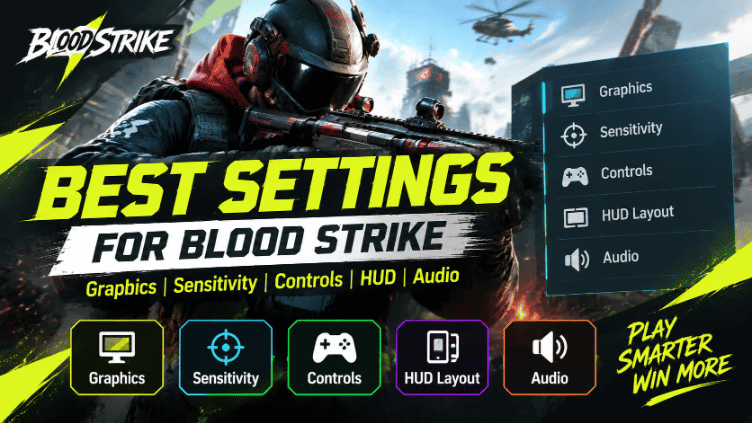
Encontrando las mejores configuraciones en Blood Strike puede marcar una diferencia notable en la precisión de puntería, el control del retroceso, el movimiento y el rendimiento general. Ya juegues en Android, iOS o PC, la configuración adecuada debe priorizar un FPS estable, controles receptivos y buena visibilidad de los enemigos. Esta guía recopila los ajustes recomendados de Blood Strike para partidas competitivas, junto con cambios prácticos según el dispositivo y el estilo de juego.
Para ver más de cerca el evento de Halloween, consulta nuestra guía sobre 👉 Blood Strike Halloween 2026: Prueba de Pesadilla, recompensas y skins gratis para conocer los últimos detalles del evento, recompensas gratuitas y cosméticos por tiempo limitado.
Si quieres desbloquear más Strikers o comprar recursos del juego, también puedes echarle un vistazo a Blood Strike top-up ofertas en TOPUPlive.



100+5 Golds


300+20 Golds

500+40 Golds

1000+100 Golds

▍Mejores ajustes de Blood Strike para 2026 de un vistazo
No existe una única configuración que funcione perfectamente para todos los jugadores. Sin embargo, los jugadores competitivos generalmente deben prioriza una tasa de fotogramas estable, una puntería fluida y una interfaz clara por encima de la máxima calidad visual.
Aquí tienes una configuración inicial recomendada para jugadores móviles:
Ajuste | Valor recomendado |
|---|---|
Calidad gráfica | Medio o Alto |
FPS | Extrema / Opción más alta estable |
Resolución | Alto o Ultra |
FOV en primera persona | 100–120 |
Estilo de FOV | Asociado |
Asistencia de puntería | Experto |
Modo ADS | Mantener |
Disparo automático | Desactivado |
Disparar rota la cámara | Desactivado |
Sprint automático | Desactivado |
Salto automático | Desactivado |
Modo agachado | Mantener |
Volumen de la música | 0% |
Efectos de sonido | 100% |
Estos ajustes son un punto de partida competitivo, no valores obligatorios. Si tu dispositivo tiene problemas para mantener un rendimiento estable, reduce la calidad gráfica antes de sacrificar la tasa de fotogramas.
▍Mejores ajustes gráficos de Blood Strike
Ajustes gráficos afectan más que a la calidad visual. También influyen en lo bien que puedes seguir a los enemigos, reaccionar a encuentros repentinos y controlar tu arma durante combates intensos.
Para el juego competitivo, prioriza un FPS estable y una buena visibilidad.
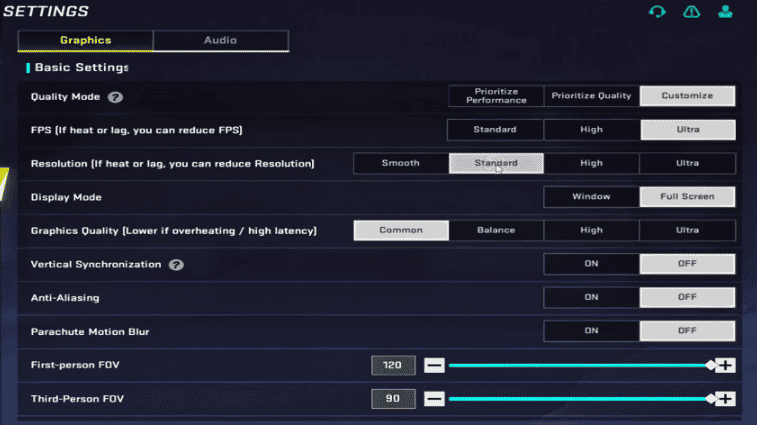
Ajustes de gráficos | Valor recomendado | Razón |
|---|---|---|
Modo de calidad | Personalizar | Permite ajustes individuales |
FPS | Extrema / Opción más alta estable | Mejora la respuesta de la puntería y el movimiento |
Resolución | Alto / Ultra | Mantiene despejados los enemigos y el entorno |
Calidad gráfica | Medio / Alto | Equilibra la visibilidad y el rendimiento |
FOV en primera persona | 100–120 | Proporciona un campo de visión más amplio |
Estilo de FOV | Asociado | Mantiene más visibilidad periférica al apuntar |
Mostrar personalización de armas | Opcional | Preferencia visual personal |
Filtro | Vívido | Puede mejorar el contraste visual |
Mejores ajustes gráficos para dispositivos de gama baja
Si experimentas caídas de FPS, sobrecalentamiento o tirones, usa los siguientes ajustes:
- Establece la calidad gráfica en Baja o Media.
- Elige la opción de los FPS más altos que tu dispositivo pueda mantener de forma constante.
- Reduce los efectos visuales y las sombras innecesarias si esas opciones están disponibles.
- Cerraraplicaciones en segundo planoantes de iniciar el juego.
- Evita jugar mientras tu teléfono se sobrecalienta.
Una experiencia estable a 60 FPS es, en general, mejor que una tasa de fotogramas más alta pero inestable. Los jugadores con dispositivos de alta frecuencia de actualización deberían usar opciones de FPS más altas solo si el rendimiento se mantiene constante.
Mejores ajustes de FOV

Un FOV en primera persona entre 100 y 120 es un rango inicial útil para los jugadores competitivos de móvil. Un FOV más amplio te ayuda a vigilar más de tu entorno, aunque los enemigos lejanos pueden parecer más pequeños.
Si te cuesta seguir objetivos a larga distancia, prueba a reducir ligeramente el FOV y compara los resultados en el área de entrenamiento.
▍Mejores ajustes de sensibilidad de Blood Strike
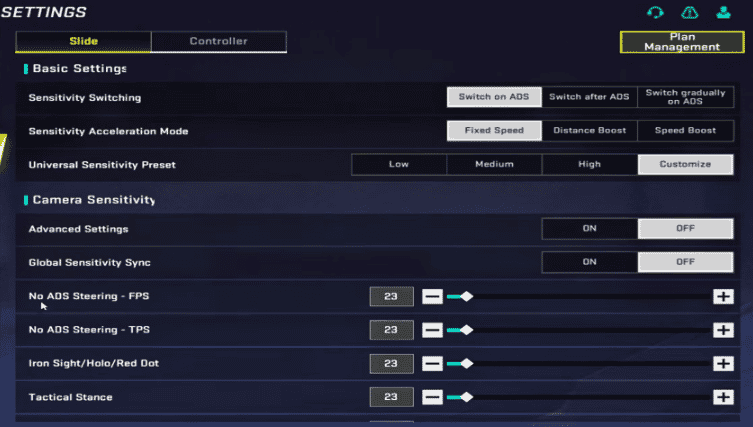
Sensibilidad es una de las partes más importantes de una configuración competitiva. Determina la velocidad a la que se mueve la cámara al deslizar y con qué precisión puedes seguir a los enemigos mientras disparas.
En lugar de copiar el perfil de sensibilidad completo de otro jugador, empieza con los siguientes rangos recomendados y ajústalos según el tamaño de tu pantalla y tu estilo de puntería.
Mejores ajustes de sensibilidad para móvil
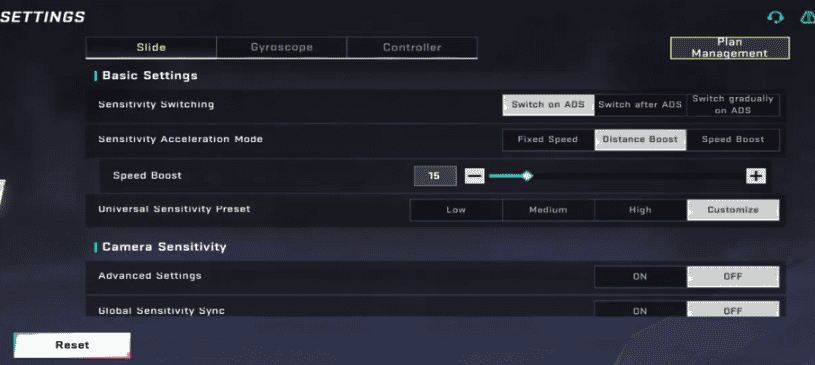
Ajuste de sensibilidad | Rango inicial recomendado |
|---|---|
Sensibilidad de cámara (teléfono) | 60–80% |
Sensibilidad de cámara (tableta) | 45–65% |
Sensibilidad al disparar | 15–25% menos que la de cámara |
Punto de mira / Punto rojo | Sensibilidad de cámara cercana |
Mira 2x–4x | Menor que el punto rojo |
Mira 6x–8x | Sensibilidad de mira más baja |
Giroscopio | Alrededor de un 20–30 % menor que la cámara |
Estos son rangos iniciales, no ajustes profesionales universales. Las pantallas más grandes suelen requerir menos sensibilidad porque tus dedos tienen más recorrido disponible.
Mejores ajustes de giroscopio
Giroscopio La apuntada permite a los jugadores ajustar su retícula inclinando físicamente el dispositivo. Puede ser especialmente útil para controlar el retroceso y hacer pequeñas correcciones de puntería.
Ajuste del giroscopio | Recomendación |
|---|---|
Modo giroscopio | Opcional; empieza solo con ADS si está disponible |
Sensibilidad del giroscopio | Alrededor de un 20–30 % por debajo de la sensibilidad de la cámara |
Zona muerta del giroscopio | Aumenta hasta que desaparezca la deriva no deseada |
Si eres nuevo en el apuntado con giroscopio, empieza con una sensibilidad moderada y úsalo para pequeñas correcciones en lugar de intentar controlar cada movimiento con tu dispositivo.
Los jugadores experimentados pueden aumentar gradualmente la sensibilidad del giropara mejorar el control del retroceso y el seguimiento. Si tu punto de mira se mueve incluso cuando el teléfono está quieto, ajusta la zona muerta o recalibra el giroscopio.
Mejores ajustes de sensibilidad para jugadores de PC
Los jugadores de PC deben usar un enfoque diferente, ya que la sensibilidad del ratón depende tanto de la DPI como de la configuración de sensibilidad del juego.
Ajuste | Punto de partida recomendado |
|---|---|
DPI del ratón | 800 |
Aceleración del ratón | Desactivado |
Sensibilidad en el juego | Empieza con un valor moderado |
Sensibilidad de alcance | Ajustar por separado |
Aceleración del puntero de Windows | Desactivado |
Una 800 DPILa configuración del ratón es un punto de partida razonable, pero tu sensibilidad final en el juego depende de tu ratón, del espacio disponible en la mesa y de tu estilo de puntería preferido.
Evita cambiar el DPI y la sensibilidad en el juego simultáneamente. Ajusta una configuración a la vez para poder identificar qué cambio mejora tu puntería.
▍Mejores ajustes de controles de Blood Strike
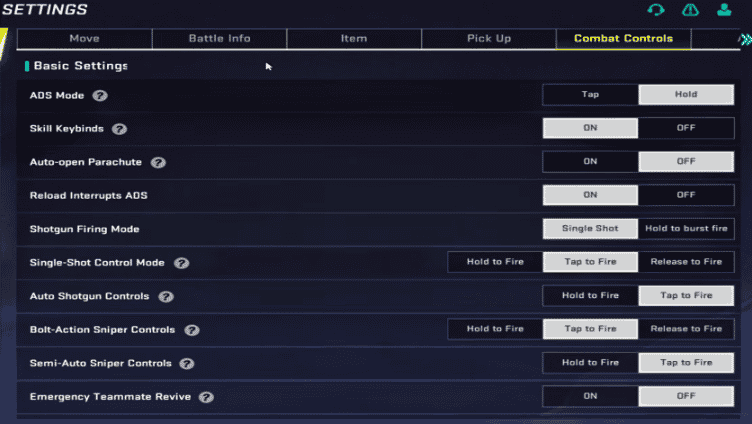
Un configuración de controles competitiva debería permitirte apuntar, disparar, moverte, saltar y agacharte sin movimientos innecesarios de los dedos.
Los siguientes ajustes son un buen punto de partida para los jugadores móviles:
Ajuste de control | Valor recomendado |
|---|---|
Modo ADS | Mantener |
Disparo automático | Desactivado |
Asistencia de puntería | Experto |
Botón de disparo izquierdo | Activado |
Botón de disparo derecho | Activado |
Disparar rota la cámara | Desactivado |
Sprint automático | Desactivado |
Salto automático | Desactivado |
Modo agachado | Mantener |
Rotación del minimapa | Fijo |
Algunas opciones de control pueden diferir entre las versiones para móvil y PC o cambien con las actualizaciones del juego. Revisa tu menú de ajustes en el juego antes de aplicar la configuración.
▍Mejor diseño de HUD para Blood Strike
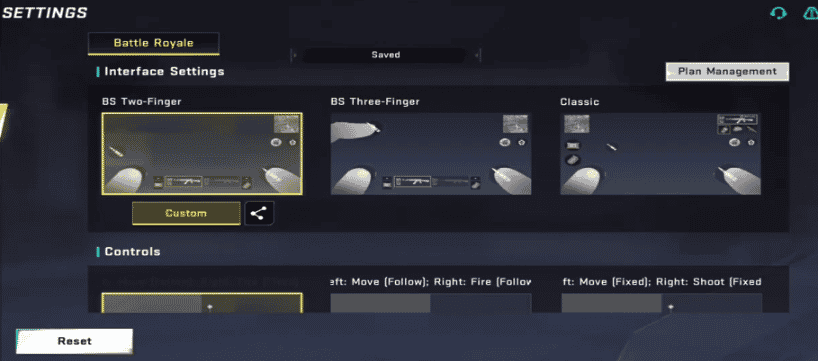
Tu distribución del HUD determina con qué comodidad puedes realizar múltiones acciones durante un combate. Un botón mal colocado puede dificultar que apuntes, te muevas o reacciones rápidamente.
Para jugadores móviles, la mejor distribución depende principalmente de cuántos dedos uses.
Distribución de HUD con dos dedos
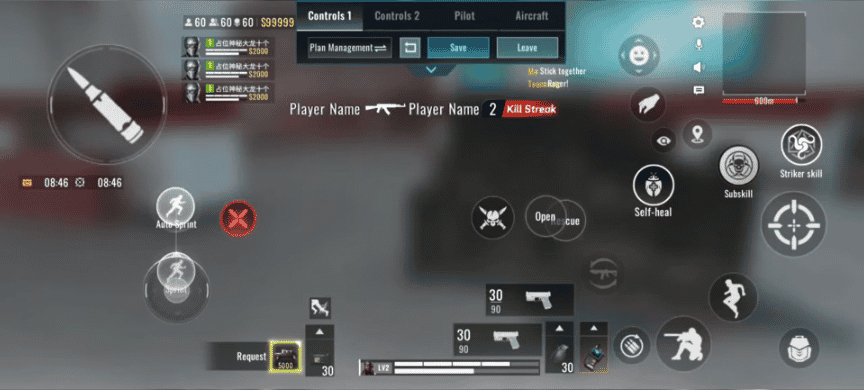
Una distribución de dos dedos es ideal para principiantes que prefieren un esquema de control sencillo.
- Pulgar izquierdo: Joystick de movimiento.
- Pulgar derecho: Movimiento de cámara, apuntado y disparo.
- Mantén los botones de salto, agacharse, recargar y cambiar de arma al alcance de tu pulgar derecho.
- Haz los botones de disparo y ADS lo suficientemente grandes para poder pulsarlos de forma fiable sin cubrir partes importantes de la pantalla.
Este diseño es fácil de aprender, pero realizar varias acciones a la vez puede ser difícil.
Diseño HUD de garra de tres dedos
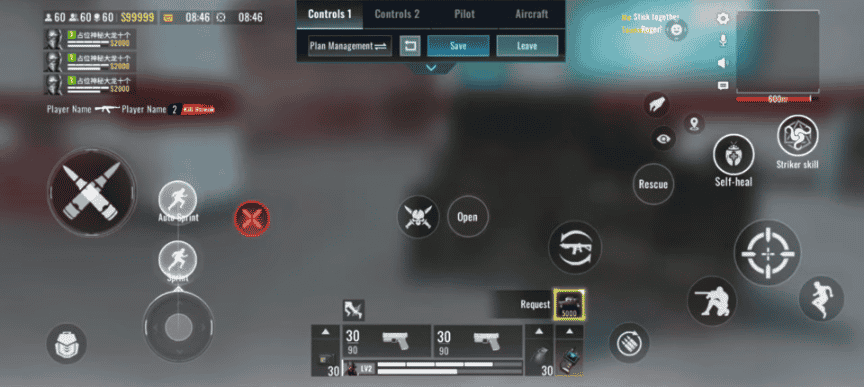
Un diseño de tres dedos ofrece más flexibilidad para los jugadores agresivos.
Botón | Posición sugerida |
|---|---|
Joystick de movimiento | Inferior izquierda |
Botón de disparo izquierdo | Superior izquierda |
Botón de ADS | Superior derecha |
Botón de salto | Lado derecho |
Botón de agacharse | Inferior derecha |
Botón de recarga | Cerca del pulgar derecho |
Usa tu pulgar izquierdo para moverte, el dedo índice izquierdo para disparar y el pulgar derecho para apuntar y realizar otras acciones.
Esta distribución facilita disparar mientras te mueves o saltas sin sacrificar el control de la cámara.
Distribución HUD con garra de cuatro dedos
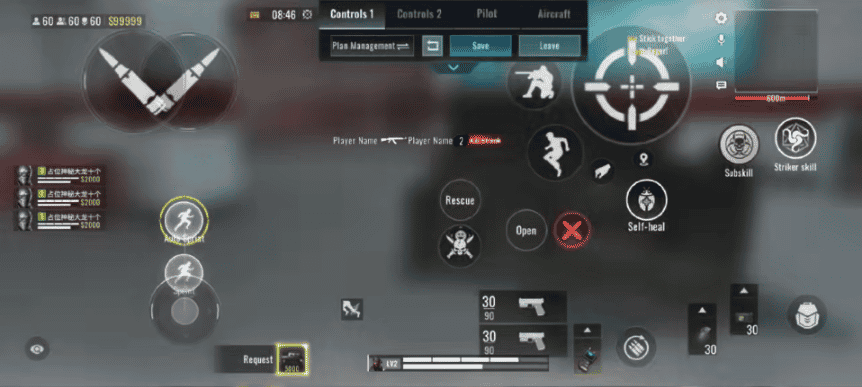
Los jugadores experimentados pueden usar una distribución de garra de cuatro dedos para realizar más acciones simultáneamente.
Una disposición común es:
- Pulgar izquierdo: Movimiento.
- Índice izquierdo: Disparar.
- Índice derecho: ADS y acciones de combate adicionales.
- Pulgar derecho: Control de cámara y botones más pequeños.
La principal ventaja es que apuntar, disparar, saltar y agacharse se combinan más fácilmente. Sin embargo, los controles de cuatro dedos requieren práctica, así que los principiantes no deberían cambiar de inmediato si aún no se sienten cómodos con el movimiento básico.
Consejos para personalizar el HUD
- Mantén los botones que usas con frecuencia a una distancia cómoda para tus dedos.
- Evita colocar botones importantes en el centro de la pantalla.
- Usa botones más grandes para las acciones que requieren reacciones rápidas.
- Ajusta la transparencia para mantener una vista clara de los enemigos.
- Guarda tu diseño antes de hacer cambios importantes para poder restaurarlo si es necesario.
▍Cómo encontrar tus mejores ajustes en Blood Strike
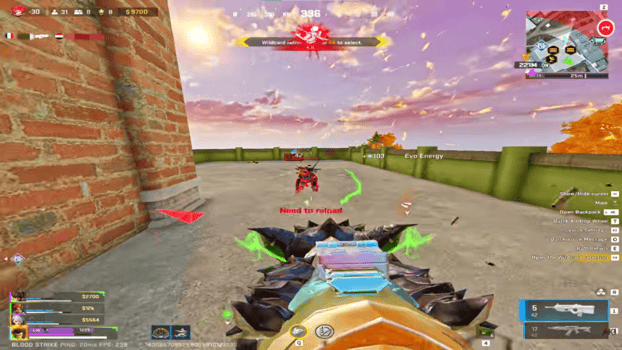
Incluso una configuración bien diseñada necesita ajustes personalizados. La forma más eficaz de encontrar tu configuración ideal es probar cada ajuste de forma sistemática.
Paso 1: Configura primero los gráficos
Elige una combinación de calidad gráfica y FPS que tu dispositivo pueda mantener de forma constante. Evita cambiar la sensibilidad antes de solucionar los problemas graves de rendimiento.
Paso 2: Ajustar la sensibilidad de la cámara
Entra en el área de entrenamiento y practica girando hacia los objetivos desde diferentes direcciones. Aumenta la sensibilidad si no logras girar con la suficiente rapidez, o redúcela si tu punto de mira se pasa con frecuencia del objetivo.
Paso 3: Ajustar la sensibilidad de disparo y de alcance
Practica el spray con tus armas preferidas. Si tu puntería se vuelve difícil de controlar al disparar, baja un poco la sensibilidad de disparo. Luego prueba cada mira por separado.
Paso 4: Prueba tu HUD
Practica moverte, saltar, agacharte, apuntar y disparar al mismo tiempo. Si fallas repetidamente un botón o presionas accidentalmente otro, ajusta su tamaño o posición.
Paso 5: Prueba tu configuración en partidas reales
Juega varias partidas con la misma configuración. Presta atención a si tu puntería se siente consistente, si tus FPS se mantienen estables y si los controles son cómodos.
Evita cambiar varios ajustes después de cada partida. Haz un cambio cada vez para poder identificar qué mejora realmente tu rendimiento.
▍Conclusión
Los mejores ajustes de Blood Strike combina un FPS estable, una sensibilidad cómoda, controles receptivos y una distribución limpia del HUD. Empieza con las configuraciones recomendadas en esta guía y luego ajústalas según tu dispositivo y tu estilo de juego. La constancia importa más que copiar la configuración de otro jugador.
Para más formas de ganar recompensas y subir de rango, 👉Códigos de Blood Strike pueden ayudarte.
¿Quieres desbloquear más contenido y reforzar tu colección en el juego? Visita TOPUPlive para opciones de recarga convenientes de Blood Strike y más ofertas de videojuegos.

Sana Li
game writer
I focus on writing guides, tips, and strategy content for popular games. I specialize in breaking down complex systems and economy mechanics, helping players save time and currency while staying ahead of the latest updates and limited-time events.
Productos relacionados
Noticias relacionadas

Monster Hunter Outlanders Tier List: Best Adventurers and Team Compositions
Códigos de Monster Hunter Outlanders (noviembre de 2026): todos los códigos activos y cómo canjearlos
Resumen de la retransmisión de la versión 4.7 de Honkai: Star Rail: Banners, Aha, recompensas gratuitas y eventos
NTE Version 1.5 Livestream Summary: New Characters, Banners, Story, Events, and Codes
Eventos de Halloween 2026 de TOPUPlive: Pases mensuales gratis y moneda de juego
Guía de recarga de Monster Hunter Outlanders: precios, métodos y cómo recargar Crimson Crest Coins de forma segura y barata
Códigos de canje de Where Winds Meet (noviembre de 2026): códigos activos y recompensas gratuitas
Códigos de canje de Call of Duty Mobile de octubre de 2026