


Blood Strike bedste indstillinger 2026: Bedste følsomhed, grafik, HUD og kontroller
2026-10-30 16:50:48
Find de bedste indstillinger i Blood Strike kan gøre en mærkbar forskel for sigtekvalitet, rekylkontrol, bevægelse og generel præstation. Uanset om du spiller på Android, iOS eller PC, bør det rigtige setup prioritere jævne FPS, responsive kontroller og klar synlighed over for fjender. Denne guide dækker de anbefalede Blood Strike-indstillinger til konkurrencematches samt praktiske justeringer til forskellige enheder og spillestile.
Hvis du vil se Halloween-begivenheden lidt nærmere på, kan du tjekke vores guide til 👉 Blood Strike Halloween 2026: Nightmare Trial, gratis belønninger & skins for de seneste eventdetaljer, gratis belønninger og kosmetikkelementer med tidsbegrænsning.
Hvis du vil låse op for flere Strikers eller købe ressourcer i spillet, kan du også tjekke Blood Strike top-uptilbud på TOPUPlive.



100+5 Golds


300+20 Golds

500+40 Golds

1000+100 Golds

▍De bedste Blood Strike-indstillinger for 2026 overblik
Der findes ikke én konfiguration, der fungerer perfekt for alle spillere. Men konkurrencespillere bør generelt prioritér stabile billedhastigheder, responsiv sigtning og et rent interface frem for maksimal grafikkvalitet.
Her er en anbefalet startopsætning for mobilspillere:
Indstilling | Anbefalet værdi |
|---|---|
Grafikkvalitet | Mellem eller Høj |
FPS | Ekstrem / Højeste stabile indstilling |
Opløsning | Høj eller Ultra |
Synsfelt i første person | 100–120 |
Synsfeltstil | Tilknyttet |
Sigtehjælp | Ekspert |
ADS-tilstand | Hold |
Automatisk ild | Fra |
Ild drejer kameraet | Fra |
Automatisk sprint | Fra |
Automatisk hop over | Fra |
Snige-position | Hold |
Musikvolumen | 0% |
Lydeffekter | 100% |
Disse indstillinger er et konkurrencemæssigt udgangspunkt og ikke obligatoriske værdier. Hvis din enhed har svært ved at opretholde stabil ydeevne, bør du reducere grafikkvaliteten frem for at gå på kompromis med billedhastigheden.
▍Bedste grafikindstillinger til Blood Strike
Grafikindstillingerpåvirker mere end den visuelle kvalitet. De påvirker også, hvor gnidningsløst du kan holde øje med fjenderne, reagere på pludselige møder og kontrollere dit våben under intense kampe.
Til konkurrencespil bør du prioritere stabil FPS og klar synlighed.
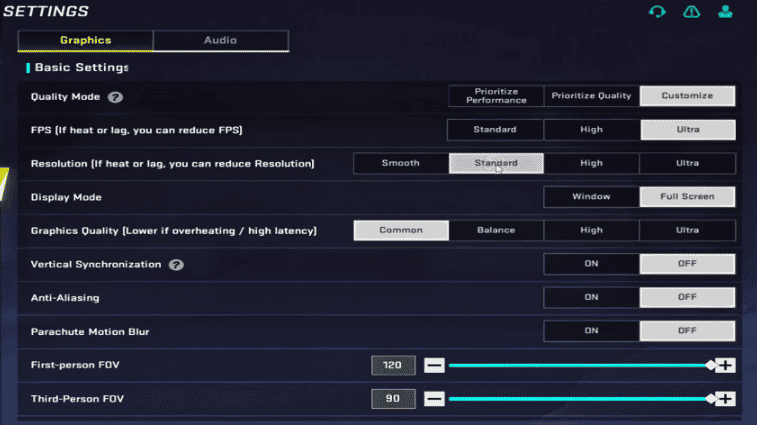
Grafikindstilling | Anbefalet værdi | Årsag |
|---|---|---|
Kvalitetstilstand | Tilpas | Muliggør individuelle justeringer |
FPS | Ekstrem / Højeste stabile indstilling | Forbedrer reaktionstid ved sigte og bevægelse |
Opløsning | Høj / Ultra | Holder fjender og omgivelser klare |
Grafikkvalitet | Mellem / Høj | Balancerer synlighed og ydeevne |
Synsfelt i første person | 100–120 | Giver et bredere synsfelt |
Synsfeltstil | Tilknyttet | Bevarer mere perifer synlighed, mens du sigter |
Vis våbentilpasning | Valgfri | Personlig visuel præference |
Filter | Levende | Kan forbedre visuel kontrast |
Bedste grafikindstillinger til enheder med lav ydeevne
Hvis du oplever tab af billedhastighed, overophedning eller hakken, skal du bruge følgende justeringer:
- Sæt grafikkvaliteten til Lav eller Mellem.
- Vælg den højeste FPS-indstilling, din enhed kan holde stabilt.
- Reducér unødvendige visuelle effekter og skygger, hvis disse indstillinger er tilgængelige.
- Luk baggrundsapplikationer før du starter spillet.
- Undgå at spille, mens din telefon overophedes.
En stabil 60 FPS-oplevelse er generelt bedre end en ustabil højere billedhastighed. Spillere med enheder med høj opdateringshastighed bør kun bruge højere FPS-indstillinger, når ydeevnen forbliver stabil.
Bedste FOV-indstillinger

Et first-person FOV mellem 100 og 120 er et nyttigt startområde for konkurrencedygtige mobilspillere. Et bredere FOV hjælper dig med at holde øje med mere af dine omgivelser, selvom fjender på afstand kan virke mindre.
Hvis du har svært ved at holde styr på mål på lang afstand, kan du prøve at sænke FOV lidt og sammenligne resultaterne i træningsområdet.
▍Bedste følsomhedsindstillinger til Blood Strike
Følsomhed er en af de vigtigste dele af et konkurrenceopbygget setup. Den bestemmer, hvor hurtigt din kamera bevæger dig, når du swiper, og hvor præcist du kan spore fjender, mens du skyder.
I stedet for at kopiere en anden spillers komplette følsomhedsprofil, skal du starte med de anbefalede områder nedenfor og justere dem efter din skærmstørrelse og din sigtestil.
Bedste mobilfølsomhedsindstillinger
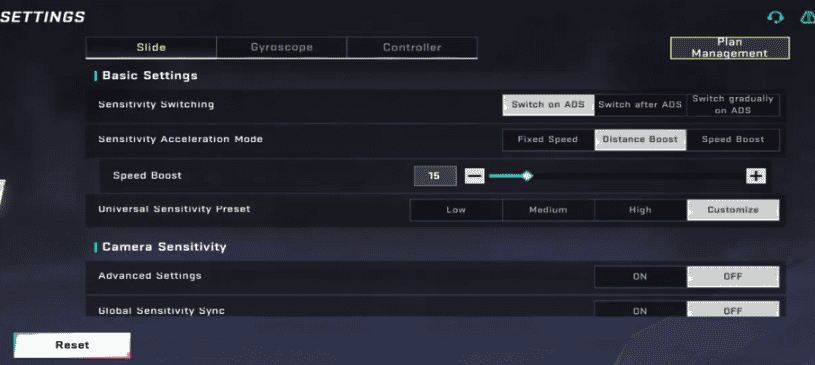
Følsomhedsindstilling | Anbefalet startområde |
|---|---|
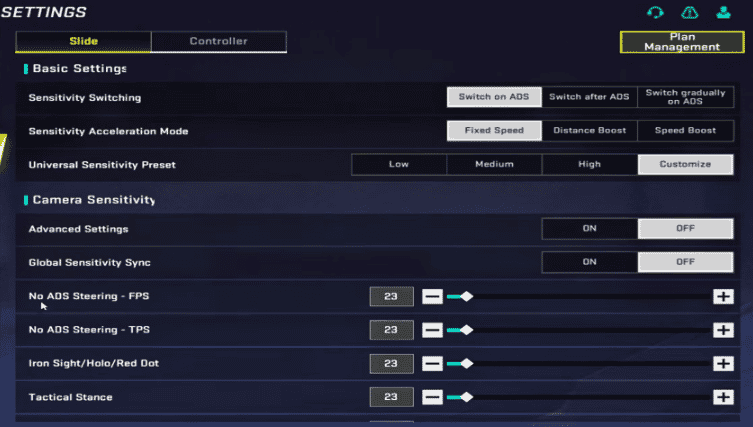
Kamerafølsomhed (telefon) | 60–80% |
Kamerafølsomhed (tablet) | 45–65% |
Skydefølsomhed | 15–25% lavere end kamera |
Jernsigte / Rødpunkt | Følsomhed tæt på kamera |
2x–4x sigte | Lavere end rødpunkt |
6x–8x sigte | Laveste sigtefølsomhed |
Gyroskop | Cirka 20–30% lavere end kamera |
Dette er startværdier, ikke universelle pro-indstillinger. Større skærme kræver generelt lavere følsomhed, da dine fingre har mere plads at bevæge sig på.
Bedste gyroskopindstillinger
Gyroskop Sigtefunktionen giver spillerne mulighed for at justere deres sigtekorn ved fysisk at tilte deres enhed. Det kan især være nyttigt til at kontrollere recoil og foretage små sigtekorrektioner.
Gyroskopindstilling | Anbefaling |
|---|---|
Gyroskoptilstand | Valgfrit; start kun med ADS, hvis det er tilgængeligt |
Gyroskopfølsomhed | Cirka 20–30% lavere end kamerafølsomhed |
Gyroskop-dødzoner | Forøg, indtil uønsket drift forsvinder |
Hvis du er ny med gyro-aiming, skal du starte med en moderat følsomhed og bruge den til små korrektioner i stedet for at forsøge at styre hver bevægelse med din enhed.
Erfarne spillere kan gradvist øge gyrofølsomheden til at forbedre rekylkontrol og tracking. Hvis dit sigtekryds bevæger sig, selvom din telefon står stille, skal du justere dødzonen eller kalibrere gyroen igen.
Bedste følsomhedsindstillinger til PC-spillere
PC-spillere bør bruge en anden tilgang, da musefølsomheden afhænger af både DPI og indstillingen for følsomhed i spillet.
Indstilling | Anbefalet udgangspunkt |
|---|---|
Muse-DPI | 800 |
Museacceleration | Fra |
Følsomhed i spillet | Start med en moderat værdi |
Område-følsomhed | Juster separat |
Windows-pegersacceleration | Fra |
En 800 DPIindstilling er et fornuftigt udgangspunkt, men din endelige følsomhed i spillet afhænger af din mus, tilgængelig plads på skrivebordet og din foretrukne sigtestil.
Undgå at ændre DPI og følsomhed i spillet samtidig. Justér én indstilling ad gangen, så du kan finde ud af, hvilken ændring forbedrer dit sigte.
▍Bedste indstillinger til kontroller i Blood Strike
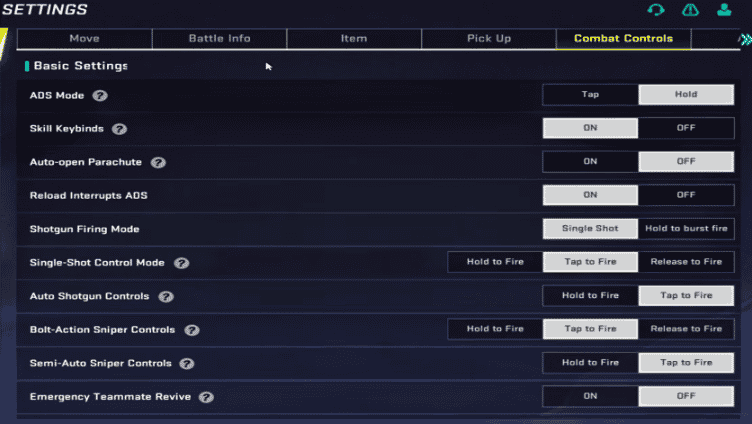
Et konkurrencedygtig kontrolopsætning bør gøre det muligt for dig at sigte, skyde, bevæge dig, hoppe og gå i knæ uden unødvendige fingerbevægelser.
Følgende indstillinger er et godt udgangspunkt for mobilspillere:
Kontrolindstilling | Anbefalet værdi |
|---|---|
ADS-tilstand | Hold |
Automatisk ild | Fra |
Sigtehjælp | Ekspert |
Venstre skydeknap | Til |
Højre skydeknap | Til |
Ild drejer kameraet | Fra |
Automatisk sprint | Fra |
Automatisk hop over | Fra |
Snige-position | Hold |
Minikortets rotation | Fast |
Nogle kontrolindstillinger kan være forskellige mellem mobil- og PC-versionen eller ændres med spilopdateringer. Tjek din nuværende indstillingsmenu i spillet, før du anvender konfigurationen.
▍Bedste HUD-layout til Blood Strike
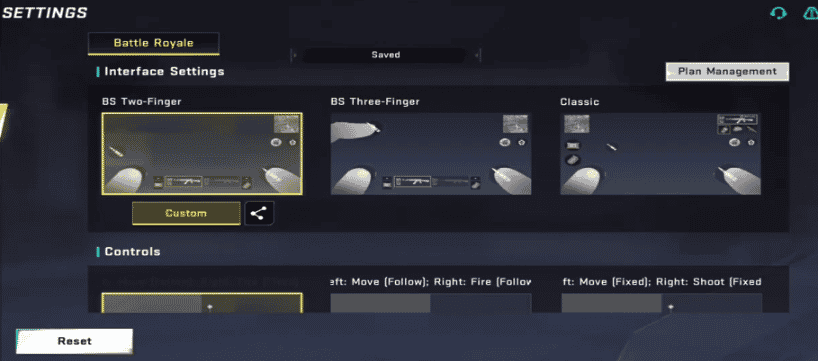
Dit HUD-layout afgør, hvor komfortabelt du kan udføre flere handlinger i kamp. En dårligt placeret knap kan gøre det sværere at sigte, bevæge dig eller reagere hurtigt.
For mobilspillere, det bedste layout afhænger primært af, hvor mange fingre du bruger.
To-fingers HUD-layout
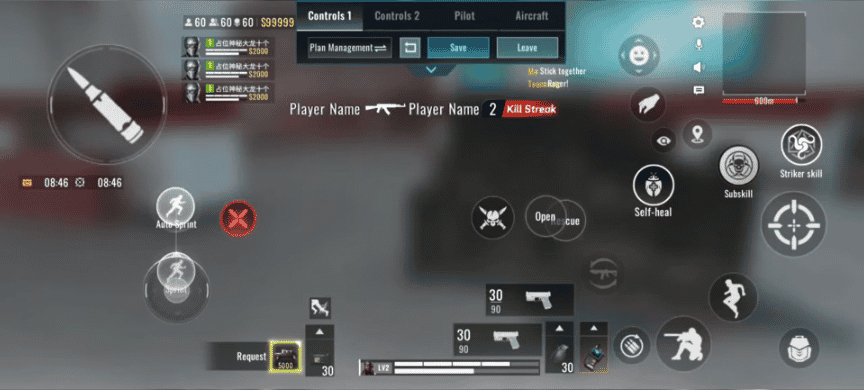
Et to-fingers layout er velegnet til begyndere, der foretrækker et enkelt kontrolsystem.
- Venstre tommelfinger: Bevægelsesjoystick.
- Højre tommelfinger: Kamerabevægelse, sigtning og skydning.
- Hold spring-, kryb-, genindlæs- og våbenskiftknapper inden for nem rækkevidde af din højre tommelfinger.
- Gør skyde- og sigteknapperne store nok til at kunne trykke på dem konsekvent uden at dække vigtige dele af skærmen.
Dette layout er nemt at lære, men det kan være svært at udføre flere handlinger samtidigt.
Tre-fingers klo HUD-layout
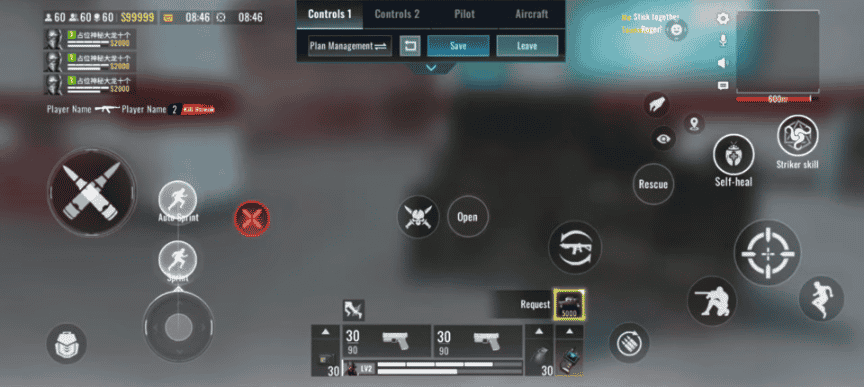
Et tre-fingers layout giver mere fleksibilitet til aggressive spillere.
Knap | Foreslået position |
|---|---|
Bevægelsesjoystick | Nederst til venstre |
Venstre skydeknap | Øverst til venstre |
ADS-knap | Øverst til højre |
Springknap | Højre side |
Sænk-knap | Nederst til højre |
Genindlæsningsknap | I nærheden af højre tommelfinger |
Brug din venstre tommelfinger til bevægelse, venstre pegefinger til skydning og højre tommelfinger til sigtning og andre handlinger.
Dette layout gør det nemmere at skyde, mens man bevæger sig eller hopper, uden at gå på kompromis med kamerakontrollen.
Firefingers-klørgreb HUD-layout
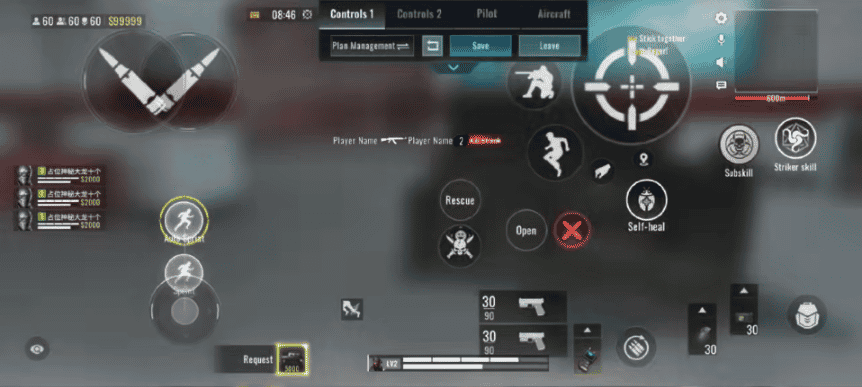
Erfarne spillere kan bruge et firefingers-klørgreb-layout til at udføre flere handlinger samtidigt.
En almindelig opstilling er:
- Venstre tommelfinger: Bevægelse.
- Venstre pegefinger: Skyd.
- Højre pegefinger: Sigtekikkert og yderligere kamphandlinger.
- Højre tommelfinger: Kamerastyring og mindre knapper.
Den største fordel er, at det bliver nemmere at kombinere sigtning, skydning, hop og knæl. Firefingersstyring kræver dog øvelse, så begyndere bør ikke skifte med det samme, hvis de stadig ikke er fortrolige med de grundlæggende bevægelser.
Tips til tilpasning af HUD
- Hold knapper, du bruger ofte, inden for behagelig rækkevidde af fingrene.
- Undgå at placere vigtige knapper midt på skærmen.
- Brug større knapper til handlinger, der kræver hurtige reaktioner.
- Juster gennemsigtigheden for at bevare et klart overblik over fjenderne.
- Gem dit layout, før du foretager større ændringer, så du kan gendanne det, hvis det bliver nødvendigt.
▍Sådan finder du de bedste Blood Strike-indstillinger
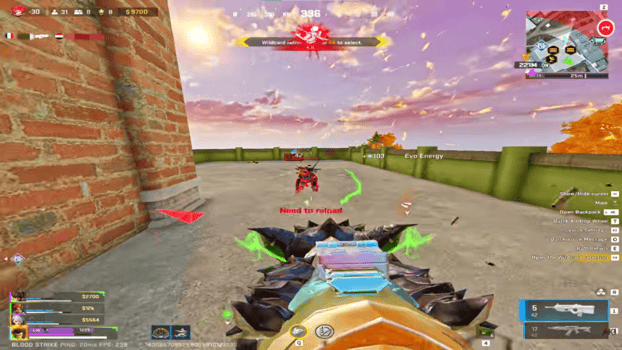
Selv en velgennemtænkt konfiguration kræver personlig justering. Den mest effektive måde at finde din optimale opsætning på er at teste hver indstilling systematisk.
Trin 1: Indstil dine grafikindstillinger først
Vælg en kombination af grafikkvalitet og FPS, som din enhed kan holde stabilt. Undgå at ændre følsomheden, før du har løst større problemer med ydeevnen.
Trin 2: Juster kamerafølsomhed
Gå ind i træningsområdet, og øv dig i at dreje mod mål fra forskellige retninger. Øg følsomheden, hvis du ikke kan dreje hurtigt nok, eller sænk den, hvis dit sigte ofte bevæger sig forbi målet.
Trin 3: Juster følsomhed for affyring og sigte
Øv dig i at spraye med dine foretrukne våben. Hvis dit sigte bliver svært at kontrollere under skydning, skal du sænke skydesensitiviteten en smule. Test derefter hvert sigte separat.
Trin 4: Test dit HUD
Øv dig i at bevæge dig, hoppe, dukke sig, sigte og skyde på samme tid. Hvis du gentagne gange rammer ved siden af en knap eller trykker på en anden ved en fejl, skal du justere dens størrelse eller placering.
Trin 5: Test din opsætning i rigtige kampe
Spil flere kampe med samme konfiguration. Vær opmærksom på, om dit sigte føles konsekvent, din FPS forbliver stabil, og dine kontroller er behagelige.
Undgå at ændre flere indstillinger efter hvert kamp. Foretag kun én ændring ad gangen, så du kan finde ud af, hvad der faktisk forbedrer din præstation.
▍Konklusion
De bedste Blood Strike-indstillinger kombiner stabil FPS, behagelig følsomhed, responsive kontroller og et rent HUD-layout. Start med de anbefalede konfigurationer i denne guide, og juster dem derefter efter din enhed og din spillestil. Konsistens er vigtigere end at kopiere en anden spillers indstillinger.
For flere måder at tjene belønninger og klatre i rækkerne, 👉Blood Strike-koder kan hjælpe dig.
Vil du låse op for mere indhold og styrke din samling i spillet? Besøg TOPUPlive for bekvemme Blood Strike top-up muligheder og flere gaming tilbud.

Sana Li
game writer
I focus on writing guides, tips, and strategy content for popular games. I specialize in breaking down complex systems and economy mechanics, helping players save time and currency while staying ahead of the latest updates and limited-time events.
Relaterede produkter
Relaterede nyheder

Monster Hunter Outlanders Tier List: Best Adventurers and Team Compositions
Monster Hunter Outlanders-koder (november 2026): Alle aktive koder, og hvordan du indløser dem
Honkai: Star Rail version 4.7 livestream-opsummering: Bannere, Aha, gratis belønninger og begivenheder
NTE Version 1.5 Livestream Summary: New Characters, Banners, Story, Events, and Codes
TOPUPlive Halloween 2026-begivenheder: Gratis månedspas og spilvaluta
Monster Hunter Outlanders Top Up-guide: Pris, metoder og hvordan du trygt og billigt køber Crimson Crest Coins
Where Winds Meet Redeem-koder (november 2026): Aktive koder og gratis belønninger
Call of Duty Mobile indløsningskoder oktober 2026