



Arena Breakout Infinite FPS & Grafikguide | TOPUPlive

2026-05-26 10:54:04
De rigtige indstillinger kan fordoble din FPS og give dig en konkurrencemæssig fordel i Dark Zone.
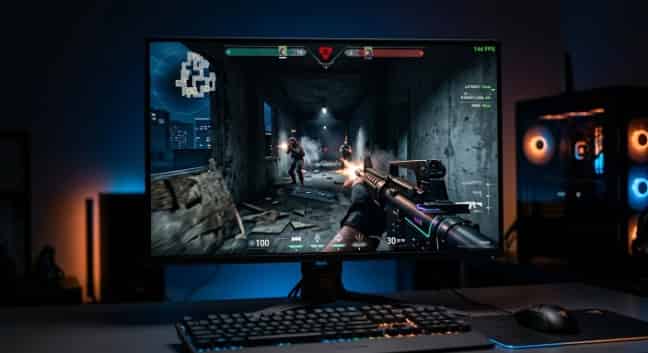
Intet ødelægger et raid hurtigere end hakkende billedhastighed og input-forsinkelse. Du får øje på en fjende, trykker på aftrækkeren, og dit spil fryser i et splitsekund. Når billedet endelig opdateres, er du allerede tilbage i lobbyen og stirrer på en dødsskærm.
Ydeevneproblemer plager Arena Breakout: Infinite-spillere på alle hardwareniveauer. High-end computere kæmper med inkonsistente frame-tider. Budget-opsætninger kan ikke opretholde en spilbar FPS. De fleste spillere kører spillet med standardindstillinger, hvilket betyder, at de går glip af massive ydeevneforbedringer.
Denne guide fra TOPUPliveviser dig præcis, hvordan du får vist din FPS, optimerer hver eneste grafikindstilling og presser maksimal ydeevne ud af din pc. Fra at jagte 144+ FPS til konkurrencepræget spil til at opnå flydende gameplay på ældre hardware, vil disse indstillinger transformere din oplevelse.
rabatkode: >> topupliveblog <<



100 Bonds



Klukai Guarantee Bundle

Leva Guarantee Bundle

Sangvis Ferri Bundle

▍Sådan får du vist FPS i Arena Breakout: Infinite
Før du optimerer noget, skal du kunne se din billedhastighed. Arena Breakout: Infinite tilbyder flere måder at få vist FPS på.
Metode 1: FPS-tæller i spillet (Anbefalet)
Den indbyggede FPS-tæller er den mest nøjagtige mulighed. Den viser billedhastigheder i realtid uden at tilføje software-overhead.
1. Start Arena Breakout: Infinite
2. Åbn Indstillinger fra hovedmenuen eller pauseskærmen
3. Naviger til fanen Video eller Skærm
4. Find indstillingen "Vis FPS" eller "FPS-visning"
5. Slå den til
6. FPS-tælleren vises i hjørnet af din skærm under gameplay
Metode 2: Steam FPS-tæller
Hvis du spiller via Steam, tilbyder klienten sin egen overlay.
1. Åbn Steam og klik på Steam i øverste venstre hjørne
2. Vælg Indstillinger
3. Klik på fanen I spil
4. Find "FPS-tæller i spil"
5. Vælg en hjørneposition (øverst til venstre, øverst til højre, nederst til venstre eller nederst til højre)
6. Klik på OK
Metode 3: NVIDIA GeForce Experience
NVIDIA-brugere kan bruge GeForce Experience-overlayet til detaljerede præstationsmålinger.
Tryk på Alt + Z for at åbne GeForce Experience-overlayet
Klik på indstillingsikonet (tandhjulet)
Vælg HUD-layout
4. Vælg Ydeevne
5. Vælg FPS for at få det vist i spillet
Metode 4: AMD Adrenalin Software
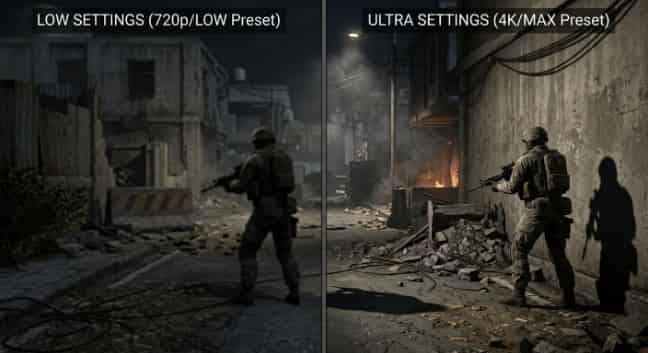
En skærm med høj opdateringshastighed og en FPS-tæller giver dig feedback om ydeevne i realtid.
AMD-brugere har lignende funktionalitet via Adrenalin-softwaren.
1. Åbn AMD Adrenalin Software
2. Gå til fanen Ydeevne
3. Klik på Overlay
4. Aktiver "Vis metrik-overlay"
5. Sørg for, at FPS er markeret på listen over målinger
Eksperttip: Hold dig til tælleren i spillet for at få den mest nøjagtige aflæsning. Tredjepartsværktøjer kan tilføje en lille belastning, selvom påvirkningen normalt er minimal på moderne hardware.
▍Forståelse af menuen for grafikindstillinger
Arena Breakout: Infinite organiserer grafikindstillinger i logiske kategorier. Ved at vide, hvad hver indstilling gør, kan du træffe informerede valg mellem visuel kvalitet og ydeevne.
Kvalitetsforudindstillinger
Spillet tilbyder fem forudindstillede konfigurationer:
Forudindstilling | Bedst til | Forventet FPS-påvirkning |
Lav | Maksimal FPS på budget-pc'er | Højeste billedhastighed, minimal grafik |
Mellem | Balanceret gameplay | God FPS med acceptabel grafik |
Høj | Prioritering af visuel kvalitet | Moderat FPS med forbedrede detaljer |
Ultra | High-end systemer | Bedste grafik, krævende for hardwaren |
Brugerdefineret | Finjusteret optimering | Bland indstillinger baseret på dine prioriteter |
Anbefaling: Start med Brugerdefineret. Forudindstillinger foretager generelle ændringer, der sjældent matcher dit specifikke hardwares styrker. Brugerdefineret lader dig beholde de indstillinger, der betyder noget, og sænke dem, der ikke gør.
Har du allerede installeret spillet? Hvis ikke, så hent det gratis fra Steam eller Epic Games Store først.
Individuelle grafikindstillinger
1. Skærmindstillinger:
- Opløsning: Din skærms oprindelige opløsning (f.eks. 1920x1080, 2560x1440). Hvis du sænker denne, forbedres FPS betydeligt, men det reducerer skarpheden.
- Skærmtilstand: Fuldskærm, Vindue eller Kantløst vindue. Fuldskærm giver den laveste inputforsinkelse.
- Opdateringshastighed: Bør matche din skærms maksimale (60Hz, 144Hz, 240Hz).
- Synsfelt (FOV): Hvor meget af verden du ser. Højere værdier (90-110) forbedrer din situationsfornemmelse, men reducerer FPS en smule.
2. Indstillinger for visuel kvalitet:
- Teksturkvalitet: Opløsning af overfladedetaljer. Høje teksturer ser skarpere ud, men bruger VRAM.
- Skyggekvalitet: Detaljer og nøjagtighed af skygger. En af de mest krævende indstillinger.
- Effektkvalitet: Detaljer for eksplosioner, partikler og mundingsglimt.
- Efterbehandlingskvalitet: Kontrollerer bloom, linseoverstråling og farvegraduering.
- Visningsafstand: Hvor langt objekter renderes. Afgørende for at spotte fjender på afstand.
- Ambient Occlusion: Tilføjer realistisk skygge i hjørner og sprækker. Krævende for GPU'en.
- Anti-aliasing: Udglatter takkede kanter. Indstillinger inkluderer typisk Fra, FXAA og TAA.
3. Præstationsfunktioner:
- VSync: Synkroniserer billedhastigheden med skærmens opdateringshastighed. Eliminerer screen tearing, men tilføjer inputforsinkelse.
- Motion Blur: Slører skærmen under bevægelse. Slå det fra for konkurrencepræget spil.
- Filmkorn: Tilføjer filmisk støj. Personlig præference, men de fleste spillere deaktiverer det.
- NVIDIA Reflex / AMD Anti-Lag: Reducerer systemforsinkelse. Aktiver hvis tilgængelig.
- DLSS / FSR / XeSS: AI-opskaleringsteknologier, der øger FPS med minimalt kvalitetstab.
▍Bedste indstillinger til konkurrencepræget spil
Konkurrencemindede spillere prioriterer billedhastighed og inputforsinkelse over visuel kvalitet. Hvert millisekund tæller, når du udveksler skud med en anden spiller.
Konfiguration af konkurrenceindstillinger
Indstilling | Anbefalet værdi | Årsag |
Forudindstilling | Brugerdefineret | Finjuster hver indstilling |
Opløsning | Indfødt | Sænk kun hvis FPS er ustabil |
Skærmtilstand | Fuldskærm | Laveste inputforsinkelse |
Synsfelt (FOV) | 90-100 | Bedre perifert syn |
Teksturkvalitet | Medium/Høj | Identificer fjender tydeligt |
Skyggekvalitet | Lav/Fra | Stort FPS-boost, minimal indvirkning på gameplay |
Effektkvalitet | Lav | Reducerer visuel støj i kamp |
Efterbehandling | Lav/Fra | Fjerner bloom, der slører fjender |
Visningsafstand | Høj/Ultra | Spot fjender på maksimal afstand |
Ambient Occlusion | Fra | Betydelig FPS-gevinst |
Anti-Aliasing | Fra eller FXAA | TAA forårsager bevægelsessløring og ghosting |
Bevægelsessløring | Fra | Deaktiver altid til konkurrencepræget spil |
Film Grain | Fra | Renere billede til målsøgning |
VSync | Fra | Eliminerer inputforsinkelse |
NVIDIA Reflex | Til + Boost | Lavest mulige latenstid |
AMD Anti-Lag | Til | Reducerer inputforsinkelse |
Billedhastighedsgrænse | 140 / 240 | Matcher skærmen (144Hz/240Hz) for at forhindre uoverensstemmelser |
Hvorfor disse indstillinger virker
Skygger er den største enkelte årsag til dårlig ydeevne. De kræver, at GPU'en beregner lysblokering for hver eneste frame. I konkurrencepræget spil har du ikke brug for pæne skygger. Du har brug for at se fjenderne tydeligt. At sætte skygger til Lav eller Fra kan øge din FPS med 20-30% på de fleste systemer.
Efterbehandling tilføjer visuelle effekter, der ser filmiske ud, men skader synligheden. Bloom får lyse områder til at gløde. Linseoverstråling distraherer dit sigte. Farvegraduering ændrer toner på måder, der kan camouflere fjender. Deaktiver det hele.
View Distance er undtagelsen fra reglen om at "skrue alt helt ned". At kunne se fjender på lang afstand giver dig en massiv taktisk fordel. Behold denne på High eller Ultra, selv på systemer i den lave ende. FPS-omkostningen er værd at betale for den information, du får.
Anti-Aliasing er en anden indstilling, man bør tilgå med forsigtighed. TAA (Temporal Anti-Aliasing) udglatter kanter, men forårsager bevægelsessløring og ghosting under hurtige bevægelser. FXAA er mindre krævende, men mere sløret. Til konkurrencepræget spil vælger mange spillere at deaktivere AA helt og acceptere nogle takkede kanter til gengæld for maksimal klarhed.
▍Bedste indstillinger for visuel kvalitet
Ikke alle går op i konkurrencemæssige fordele. Nogle spillere ønsker, at Kamona skal se så fordybende og detaljeret ud som muligt.
Konfiguration af indstillinger for visuel kvalitet
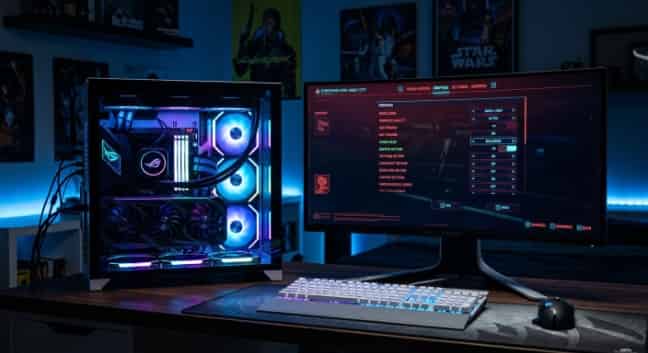
Ultra-indstillinger giver fantastiske visuelle effekter, men lave indstillinger kan fordoble din FPS.
Indstilling | Anbefalet værdi | Visuel effekt |
Forudindstilling | Ultra | Maksimal troskabsgrundlinje |
Opløsning | Native eller højere (DSR/DLDSR) | Skarpeste billede |
Skærmtilstand | Fuldskærm eller rammeløs | Personlig præference |
Synsfelt (FOV) | 75-85 | Mere filmisk, mindre forvrængning |
Teksturkvalitet | Ultra | Skarpe overfladedetaljer |
Skyggekvalitet | Høj/Ultra | Realistisk lys og dybde |
Effektkvalitet | Høj/Ultra | Detaljerede eksplosioner og partikler |
Efterbehandling | Høj/Ultra | Filmisk bloom og farvegraduering |
Visningsafstand | Ultra | Fjern terræn fuldt gengivet |
Ambient Occlusion | Høj | Realistiske kontaktskygger |
Anti-Aliasing | TAA | Blødeste kanter |
Bevægelsessløring | Til (valgfrit) | Cinematisk bevægelse |
Film Grain | Subtil eller Fra | Personlig præference |
VSync | Til (hvis ingen G-Sync/FreeSync) | Eliminerer screen tearing |
DLSS/FSR | Kvalitet eller Fra | Fra hvis GPU håndterer indfødt opløsning |
Vigtigt: Hvis du har en G-Sync- eller FreeSync-skærm, skal du deaktivere VSync i spillet og i stedet aktivere det i dit GPU-kontrolpanel. Dette eliminerer tearing uden straf i form af input-forsinkelse.
▍Optimeringsguide til low-end pc'er
Du behøver ikke en computer til 15.000 kr. for at spille Arena Breakout: Infinite. Med de rigtige indstillinger kan selv budgetvenlig hardware levere spilbare framerates.
Tjekliste: Optimering til lavtydende pc'er
- Indstil forudindstilling til Lav: Start med den lave forudindstilling som din grundlinje.
- Reducer opløsning: Gå ned til 1600x900 eller 1280x720, hvis FPS stadig er ustabil.
- Deaktiver alle effekter: Slå Motion Blur, Film Grain og Ambient Occlusion fra.
- Sæt skygger til Fra: Den største enkelte ydelsesforbedring.
- Deaktiver Anti-Aliasing: FXAA koster FPS for minimal visuel fordel på lave indstillinger.
- Sænk teksturkvaliteten: Indstil til Lav, hvis du har 4 GB eller mindre VRAM.
- Indstil synsfelt til Medium: Balance mellem ydeevne og fjendespotting.
- Begræns billedhastighed: Begræns til 30 eller 60 FPS for at reducere systembelastning.
- Luk baggrundsapps: Luk browsere, Discord og streamingsoftware.
- Opdater grafikdrivere: De nyeste drivere indeholder ofte spilspecifikke optimeringer.
- Installer på SSD: Flytning af spillet fra HDD til SSD reducerer hakken betydeligt.
- Overvåg temperaturer: Overophedning forårsager termisk drosling og fald i FPS.
Har du brug for bedre udstyr til at matche dine nye framerates?Tank op til Arena Breakout: Infinite hos TOPUPlive for øjeblikkelige Bonds til at købe premium-udstyr.
Windows-optimeringer
Det rette hardware og de rigtige Windows-indstillinger danner grundlaget for et jævnt gameplay. Udover indstillingerne i spillet tilbyder selve Windows flere justeringer af ydeevnen:
Aktivér Spiltilstand:
1. Tryk på Windows-tasten + I for at åbne Indstillinger
2. Klik på Gaming
3. Vælg Spiltilstand
4. Slå det til
Spiltilstand prioriterer spilprocesser og reducerer forstyrrelser fra baggrundsopgaver.
Aktiver hardwareaccelereret GPU-planlægning:
1. Åbn Indstillinger -> System -> Skærm
2. Rul ned og klik på Grafik
3. Klik på Skift standardindstillinger for grafik
4. Slå Hardware-accelereret GPU-planlægning til Til
5. Genstart din pc
Denne funktion reducerer ventetid ved at lade GPU'en administrere sin egen hukommelsesplanlægning.
Indstil strømstyringsplan til Høj ydeevne:
1. Åbn Kontrolpanel
2. Klik på Strømstyring
3. Vælg Høj ydeevne eller Ultimativ ydeevne
Dette forhindrer Windows i at drosle din CPU for at spare strøm.
Deaktiver startprogrammer:
Tryk på Ctrl + Skift + Esc for at åbne Jobliste
Klik på fanen Start
Højreklik på unødvendige programmer og vælg Deaktiver
Færre startprogrammer betyder mere ledig RAM og flere CPU-cyklusser til gaming.
▍NVIDIA- og AMD-specifikke optimeringer
Din GPU-producent leverer værktøjer, der kan forbedre ydeevnen yderligere ud over indstillingerne i spillet.
NVIDIA-optimeringer
Indstillinger for NVIDIA Kontrolpanel:
1. Højreklik på dit skrivebord og vælg NVIDIA Kontrolpanel
2. Klik på Administrer 3D-indstillinger
3. Vælg fanen Programindstillinger
4. Tilføj Arena Breakout: Infinite fra rullemenuen
5. Juster disse indstillinger:
- Strømstyringstilstand: Foretræk maksimal ydeevne
- Teksturfiltrering - Kvalitet: Høj ydeevne
- Lav latenstilstand: Til (hvis Reflex ikke bruges i spillet)
- Trådet optimering: Til
NVIDIA Reflex:
Hvis du har en kompatibel NVIDIA GPU (GTX 900-serien eller nyere), skal du aktivere Reflex i spillet. Indstil den til "On + Boost" for at opnå den lavest mulige systemforsinkelse. Denne teknologi reducerer tiden mellem dit museklik, og at handlingen vises på skærmen.
DLSS (Deep Learning Super Sampling):
Hvis Arena Breakout: Infinite understøtter DLSS, og du har en RTX GPU, kan du eksperimentere med disse tilstande:
- Kvalitet: Bedste billedkvalitet, moderat FPS-boost
- Balanceret: Mellemvej mellem kvalitet og ydeevne
- Ydeevne: Maksimalt FPS-boost, let blødhed
- Ultra ydeevne: Til 4K-skærme, aggressiv opskalering
AMD-optimeringer
Indstillinger for AMD Adrenalin-software:
1. Åbn AMD Adrenalin Software
2. Klik på fanen Gaming
3. Vælg Arena Breakout: Infinite
4. Juster disse indstillinger:
- Radeon Anti-Lag: Aktiveret
- Radeon Chill: Valgfrit, begrænser FPS for at reducere varme
- Radeon Image Sharpening: Aktiveret (hjælper hvis man bruger FSR)
- Texture Filtering Quality: Ydeevne
AMD FSR (FidelityFX Super Resolution):
Hvis spillet understøtter FSR, skal du aktivere det for at få et gratis ydelsesboost. FSR fungerer på de fleste AMD-GPU'er og endda visse NVIDIA-kort. Kvalitetstilstandene minder om DLSS:
- Ultrahøj kvalitet: Bedste grafik
- Kvalitet: God balance
- Balanceret: Lille kvalitetstab
- Ydeevne: Maksimal FPS
▍Almindelige ydeevneproblemer og løsninger
Selv med de optimale indstillinger kan du støde på specifikke problemer. Her er hvordan du løser de mest almindelige.
Stuttering og udsving i frametime
Symptomer: FPS ser høj ud, men spillet føles hakkende. Frametider varierer voldsomt.
Løsninger:
- Sænk skyggekvalitet og effektkvalitet
- Aktivér fuldskærmstilstand i stedet for kantløs
- Opdater grafikdrivere til den nyeste version
- Luk baggrundsprogrammer, især webbrowsere
- Sørg for, at spillet kører fra en SSD, ikke en harddisk
- Deaktiver hardwareaccelereret GPU-planlægning, hvis det forårsager problemer
- Begræns din billedhastighed til lidt under din skærms opdateringshastighed
Lav FPS på trods af god hardware
Symptomer: Din pc overstiger de anbefalede specifikationer, men FPS forbliver lav.
Løsninger:
- Tjek om spillet bruger dit dedikerede grafikkort og ikke den integrerede grafik
- Kontroller at teksturkvaliteten ikke er indstillet højere end din VRAM tillader
- Deaktiver VSync og brug en billedhastighedsbegrænser i stedet
- Tjek for CPU-flaskehalse i Jobliste under gameplay
- Sørg for, at din RAM kører med sin nominelle hastighed i BIOS
- Scan for malware, der kan forbruge systemressourcer
Spillet går ned under gameplay
Symptomer: Spillet lukker uventet, ofte under intens kamp.
Løsninger:
- Bekræft spilfiler via Steam eller Epic Games Launcher
- Sænk effektkvalitet og skyggekvalitet
- Opdater grafikdrivere
- Tjek GPU- og CPU-temperaturer for overophedning
- Deaktiver enhver overclocking på din GPU eller CPU
- Kør spillet som administrator
- Geninstaller spillet, hvis filkorruption fortsætter
Screen Tearing uden VSync
Symptomer: Horisontale linjer vises under hurtige kamerabevægelser.
Løsninger:
Aktivér G-Sync (NVIDIA) eller FreeSync (AMD) i dit GPU-kontrolpanel
Begræns billedhastigheden til 3-5 FPS under din skærms maksimale opdateringshastighed
Hvis du ikke har adaptiv synkronisering, skal du aktivere VSync og acceptere kompromiset med inputforsinkelse
Besøg TOPUPlive—din betroede Arena Breakout opfyldning—for at få flere ressourcer til dine forsyningstogter! Opbyg dit ultimative taktiske lager med vores sikre, effektive og overkommelige top-up-tjenester.
>>Klik på billedet for at bruge kampagnekoden: topupliveblog nu!<<
▍Ofte stillede spørgsmål (FAQ)
Spørgsmål: Hvad er den bedste FOV-indstilling til Arena Breakout: Infinite?
A: Til konkurrencepræget spil bør du bruge 90-100 FOV. Dette giver dig et bredere perifert syn til at spotte fjender, der kommer fra siderne. For indlevelse føles 75-85 FOV mere realistisk. Højere FOV reducerer FPS en smule, men den taktiske fordel er det værd.
Spørgsmål: Skal jeg bruge DLSS eller FSR i Arena Breakout: Infinite?
A: Hvis dit grafikkort understøtter DLSS (NVIDIA RTX) eller FSR (AMD/ældre NVIDIA), bør du aktivere det i tilstanden Quality eller Balanced. Disse teknologier renderer spillet i en lavere opløsning og opskalerer det, hvilket giver dig højere FPS med minimalt tab af visuel kvalitet. Hvis du allerede opretholder en høj FPS ved den oprindelige opløsning, har du ikke brug for opskalering.
Spm: Hvorfor falder min FPS under ildkampe?
A: Kamp involverer flere krævende effekter: mundingsglimt, eksplosioner, partikeleffekter og flere karaktermodeller. Sænk Effects Quality og Shadow Quality for at reducere denne belastning. Sørg også for, at din CPU ikke bliver en flaskehals under intense øjeblikke.
Spørgsmål: Er Borderless Windowed dårligere end Fullscreen?
A: Ja, en smule. Borderless Windowed tilføjer en lille smule input-forsinkelse og kan reducere FPS med 5-10% sammenlignet med Fullscreen. Det gør dog Alt-Tabbing hurtigere og fungerer bedre med flere skærme. Brug Fullscreen til konkurrencepræget spil og Borderless til afslappet brug.
Spørgsmål: Kan jeg redigere konfigurationsfiler for at få bedre ydeevne?
A: Vi anbefaler ikke at redigere konfigurationsfiler manuelt. Arena Breakout: Infinite bruger anti-cheat på kerneniveau (ACE), og uautoriserede filændringer kan udløse udelukkelser. Hold dig til indstillingerne i spillet og justeringer i GPU-kontrolpanelet.
Spm: Hvor kan jeg finde mit bruger-ID til køb?
Svar: Dit bruger-ID vises i din profil i spillet eller i indstillingsmenuen. Se vores guide på hvor du finder dit Arena Breakout-bruger-IDfor detaljerede instruktioner.
▍Dominer Dark Zone med maksimal ydeevne
Du har nu alt, hvad du behøver for at optimere Arena Breakout: Infinite til din specifikke opsætning. Konkurrencemindede spillere kan gå efter maksimal FPS og minimalt input-lag. Visuelle entusiaster kan skrue alle indstillinger op på Ultra. Budget-gamere kan opnå spilbare framerates uden at opgradere hardware.
Husk, at optimering er personlig. De "bedste" indstillinger afhænger af din hardware, din skærm og dine prioriteter. Brug FPS-tælleren, eksperimenter med forskellige konfigurationer, og find det, der fungerer for dig.
Ydeevne er kun én brik i puslespillet. Når dine indstillinger er på plads, har du brug for det rette udstyr og valuta for at kunne konkurrere. Gå til TOPUPlive for hurtig levering af Bonds. Opgrader dit loadout, køb bedre udstyr, og få det bedste bytte med ud.
Vi ses i raidet, agent. Må din billedhastighed være høj og din latenstid lav.
Sidst opdateret: maj 2026. Spilfunktioner afspejler indhold fra sæson 5. Tjek altid denofficielle Arena Breakout: Infinite-hjemmesidefor de seneste patch-noter og ændringer i systemkrav.
Klar til at geare op? Besøg TOPUPlive for hurtig og billig Arena Breakout Bonds opfyldningog nyd flere raids med premium fordele. Spil smart og ekstraher sikkert!

Nightwind Ororon
game writer
I focus on crafting guides, tips, and strategy content that truly resonates with players. Being deeply invested in Genshin Impact and Honkai: Star Rail, I love exploring every new map and character kit. I take my firsthand experience from the latest updates and turn it into simple, actionable advice to help fellow players navigate Teyvat and the Cosmos with ease.
Relaterede produkter


Relaterede nyheder

Tower of Saviors Top Up-guide: Pris, metoder og hvordan du får diamanter
Aniimo sæson 1 del 2 forhåndsvisning: Nye Aniimo, kort, begivenheder og meget mere
Sidste krigsoverlevelse Top Up: Bedste måde at købe pakker, diamanter og gavekoder
Last War Gold Bricks Guide: Sådan får, bruger og køber du Gold Bricks sikkert
De bedste Last War-pakker at købe: Komplet guide + hvor du får dem billigere
5 bedste Last War Survival top-up-centre: Hvor du får de bedste tilbud og sikre genopladninger
AFK Journey Marene-guide: Færdigheder, bedste hold, build & er hun værd at trække?
Arena Breakout Sæson 14-forhåndsvisning: C2S0-udgivelsesdato, nyt indhold og meget mere


