



دليل معدل الإطارات (FPS) والرسومات في Arena Breakout Infinite | TOPUPlive

2026-05-26 10:54:04
يمكن للإعدادات الصحيحة أن تضاعف معدل الإطارات (FPS) وتمنحك ميزة تنافسية في المنطقة المظلمة (Dark Zone).
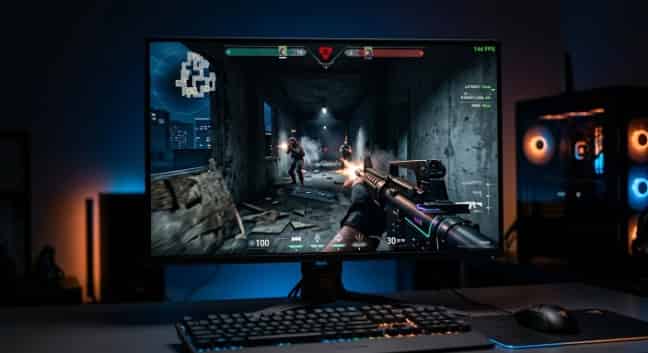
لا شيء يفسد الغارة أسرع من تقطع الإطارات وتأخر الاستجابة. تلمح عدوًا، تضغط على الزناد، فتتجمد اللعبة لكسر من الثانية. وبحلول الوقت الذي يتحدث فيه الإطار، تجد نفسك قد عدت بالفعل إلى الردهة وأنت تحدق في شاشة الموت.
تطارد مشكلات الأداء لاعبي Arena Breakout: Infinite على جميع مستويات الأجهزة. تعاني الأجهزة القوية من عدم استقرار أوقات الإطارات، بينما لا تستطيع الأجهزة الاقتصادية الحفاظ على معدل إطارات (FPS) قابل للعب. يقوم معظم اللاعبين بتشغيل اللعبة على الإعدادات الافتراضية، مما يضيع عليهم فرصة تحقيق تحسينات هائلة في الأداء.
هذا الدليل من توب أب لايفيوضح لك بالضبط كيفية عرض معدل الإطارات (FPS)، وتحسين كل إعدادات الرسوميات، واستخراج أقصى أداء من جهاز الكمبيوتر الخاص بك. سواء كنت تسعى للوصول إلى أكثر من 144 إطاراً في الثانية للعب التنافسي أو تحقيق تجربة لعب سلسة على الأجهزة القديمة، فإن هذه الإعدادات ستحدث تحولاً جذرياً في تجربتك.
كود الخصم: >> topupliveblog <<



100 Bonds



Klukai Guarantee Bundle

Leva Guarantee Bundle

Sangvis Ferri Bundle

▍كيفية عرض معدل الإطارات (FPS) في Arena Breakout: Infinite
قبل أن تقوم بتحسين أي شيء، يجب عليك رؤية معدل الإطارات الخاص بك. توفر Arena Breakout: Infinite طرقًا متعددة لعرض معدل الإطارات (FPS).
الطريقة الأولى: عداد FPS داخل اللعبة (موصى به)
يعد عداد FPS المدمج هو الخيار الأكثر دقة. فهو يعرض معدلات الإطارات في الوقت الفعلي دون إضافة عبء برمجي.
1. قم بتشغيل Arena Breakout: Infinite
2. افتح الإعدادات من القائمة الرئيسية أو شاشة التوقف المؤقت
3. انتقل إلى علامة تبويب الفيديو أو العرض
4. ابحث عن خيار "إظهار معدل الإطارات" أو "عرض FPS"
5. قم بتفعيله
6. يظهر عداد معدل الإطارات (FPS) في زاوية الشاشة أثناء اللعب
الطريقة الثانية: عداد FPS الخاص بـ Steam
إذا كنت تلعب عبر Steam، فإن العميل يوفر واجهة تراكب خاصة به.
1. افتح Steam وانقر على Steam في الزاوية العلوية اليسرى
2. حدد الإعدادات
3. انقر فوق علامة التبويب "داخل اللعبة"
4. ابحث عن "عداد إطارات اللعبة (FPS)"
5. اختر موضع الزاوية (أعلى اليسار، أو أعلى اليمين، أو أسفل اليسار، أو أسفل اليمين)
6. انقر فوق موافق
الطريقة 3: NVIDIA GeForce Experience
يمكن لمستخدمي NVIDIA استخدام تراكب GeForce Experience للحصول على مقاييس أداء مفصلة.
1. اضغط على Alt + Z لفتح تراكب GeForce Experience
2. انقر فوق أيقونة ترس الإعدادات
3. حدد تخطيط HUD
4. اختر الأداء
5. حدد معدل الإطارات (FPS) لعرضه داخل اللعبة
الطريقة 4: برنامج AMD Adrenalin
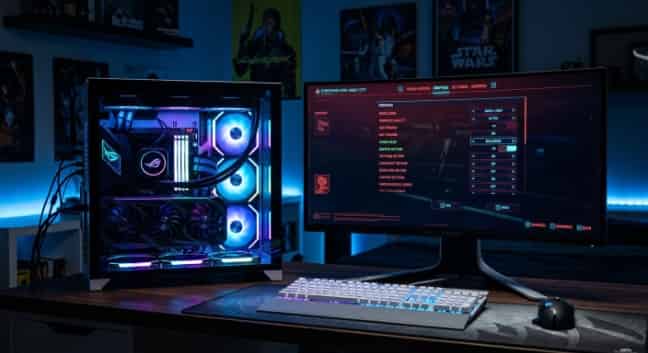
توفر لك الشاشة ذات معدل التحديث العالي مع عداد FPS تعليقات فورية حول الأداء.
يتمتع مستخدمو AMD بوظائف مماثلة من خلال برنامج Adrenalin.
1. افتح برنامج AMD Adrenalin
2. انتقل إلى علامة تبويب الأداء (Performance)
3. انقر فوق التراكب (Overlay)
4. قم بتمكين "إظهار تراكب المقاييس"
5. تأكد من تحديد خيار FPS في قائمة المقاييس
نصيحة احترافية: التزم بعداد اللعبة للحصول على أدق قراءة. قد تضيف الأدوات الخارجية عبئاً طفيفاً، على الرغم من أن التأثير عادة ما يكون ضئيلاً على الأجهزة الحديثة.
▍فهم قائمة إعدادات الرسومات
تقوم Arena Breakout: Infinite بتنظيم خيارات الرسومات في فئات منطقية. معرفة وظيفة كل إعداد تساعدك على إجراء مفاضلات مدروسة بين الجودة البصرية والأداء.
الإعدادات المسبقة للجودة
تقدم اللعبة خمسة إعدادات مسبقة التكوين:
إعداد مسبق | الأفضل لـ | تأثير معدل الإطارات المتوقع |
منخفض | أقصى معدل إطارات على أجهزة الكمبيوتر الاقتصادية | أعلى معدلات إطارات، مع الحد الأدنى من المرئيات |
متوسط | لعب متوازن | معدل إطارات جيد مع رسومات مقبولة |
عالية | أولوية جودة العرض | معدل إطارات متوسط مع تفاصيل محسنة |
فائق | الأنظمة المتطورة | أفضل مرئيات، تتطلب أجهزة قوية |
مخصص | تحسين دقيق | مزج الإعدادات بناءً على أولوياتك |
توصية: ابدأ بالإعدادات المخصصة (Custom). تطبق الإعدادات المسبقة (Presets) تغييرات شاملة نادراً ما تتوافق مع نقاط القوة الخاصة بجهازك. تتيح لك الإعدادات المخصصة الاحتفاظ بالإعدادات المهمة وخفض الإعدادات غير الضرورية.
هل اللعبة مثبتة بالفعل؟ إذا لم تكن كذلك، فاحصل عليها مجانًا من Steam أو الـ Epic Games Store أولاً.
خيارات الرسومات الفردية
1. إعدادات العرض:
- الدقة: الدقة الأصلية لشاشتك (مثل 1920x1080، 2560x1440). يؤدي تقليل هذه القيمة إلى تحسين معدل الإطارات (FPS) بشكل كبير ولكنه يقلل من وضوح الصورة.
- وضع العرض: ملء الشاشة، أو نافذة، أو نافذة بدون حدود. يوفر وضع ملء الشاشة أقل تأخير في الإدخال.
- معدل التحديث: يجب أن يتطابق مع الحد الأقصى لشاشتك (60 هرتز، 144 هرتز، 240 هرتز).
- مجال الرؤية (FOV): مقدار ما تراه من العالم. القيم الأعلى (90-110) تحسن الوعي بالموقف ولكنها تقلل من معدل الإطارات (FPS) قليلاً.
2. إعدادات الجودة البصرية:
- جودة الأنسجة: دقة تفاصيل الأسطح. تبدو الأنسجة العالية أكثر وضوحاً ولكنها تستهلك ذاكرة الفيديو (VRAM).
- جودة الظلال: تفاصيل ودقة الظلال. أحد أكثر الإعدادات تطلباً للأداء.
- جودة التأثيرات: تفاصيل الانفجارات، والجسيمات، ووميض الفوهة.
- جودة ما بعد المعالجة: تتحكم في التوهج، وتوهج العدسة، وتدرج الألوان.
- مسافة العرض: مدى بُعد ظهور الأجسام. ضرورية لرصد الأعداء من مسافات بعيدة.
- الإضاءة المحيطة (Ambient Occlusion): تضيف ظلالاً واقعية في الزوايا والشقوق. تستهلك الكثير من موارد المعالج الرسومي (GPU).
- مانع التعرج: ينعم الحواف المتعرجة. تتضمن الخيارات عادةً إيقاف التشغيل، وFXAA، وTAA.
3. ميزات الأداء:
- مزامنة عمودية (VSync): لمزامنة معدل الإطارات مع معدل تحديث الشاشة. تقضي على تمزق الشاشة ولكنها تزيد من تأخر الإدخال.
- ضبابية الحركة (Motion Blur): تضفي ضبابية على الشاشة أثناء الحركة. يُنصح بإيقاف تشغيلها في الألعاب التنافسية.
- تحبيب الفيلم (Film Grain): يضيف ضوضاء سينمائية. يعود الأمر للتفضيل الشخصي، لكن معظم اللاعبين يقومون بتعطيله.
- NVIDIA Reflex / AMD Anti-Lag: يقلل من زمن انتقال النظام. قم بتمكينه إذا كان متاحاً.
- DLSS / FSR / XeSS: تقنيات ترقية الصور بالذكاء الاصطناعي التي تعزز معدل الإطارات (FPS) مع حد أدنى من فقدان الجودة.
▍أفضل الإعدادات للعب التنافسي
يعطي اللاعبون التنافسيون الأولوية لمعدل الإطارات وتأخر الإدخال على الدقة البصرية. فكل ميلي ثانية تفرق عندما تتبادل إطلاق النار مع لاعب آخر.
تكوين الإعدادات التنافسية
الإعداد | القيمة الموصى بها | السبب |
إعداد مسبق | مخصص | ضبط كل خيار بدقة |
الدقة | أصلي | خفضه فقط إذا كان معدل الإطارات غير مستقر |
وضع العرض | ملء الشاشة | أقل تأخير في الإدخال |
مجال الرؤية | 90-100 | رؤية محيطية أفضل |
جودة الأنسجة | متوسط/عالي | تحديد الأعداء بوضوح |
جودة الظلال | منخفض/إيقاف | تحسين كبير في معدل الإطارات (FPS)، تأثير ضئيل على أسلوب اللعب |
جودة المؤثرات | منخفض | يقلل من التشتت البصري أثناء القتال |
المعالجة اللاحقة | منخفض/إيقاف | يزيل تأثير التوهج (Bloom) الذي يحجب رؤية الأعداء |
مسافة الرؤية | عالي/فائق | رصد الأعداء من أقصى مسافة |
الإطباق المحيطي | إيقاف | زيادة ملحوظة في معدل الإطارات (FPS) |
مانع التعرج | إيقاف أو FXAA | تسبب تقنية TAA ضبابية في الحركة وظلالاً خيالية |
ضبابية الحركة | إيقاف | قم بتعطيلها دائماً للعب التنافسي |
تأثير الحبيبات السينمائية | إيقاف | صورة أوضح لتحديد الأهداف |
مزامنة عمودية (VSync) | إيقاف | يقضي على تأخر الإدخال |
NVIDIA Reflex | تشغيل + تعزيز | أقل زمن استجابة ممكن |
AMD Anti-Lag | تشغيل | يقلل من تأخير الإدخال |
حد معدل الإطارات | 140 / 240 | يطابق الشاشة (144 هرتز/240 هرتز) لمنع عدم الاتساق |
لماذا تعمل هذه الإعدادات
تعد الظلال أكبر عائق للأداء على الإطلاق، حيث تتطلب من معالج الرسوميات حساب حجب الضوء في كل إطار. في اللعب التنافسي، لست بحاجة إلى ظلال جميلة، بل تحتاج إلى رؤية الأعداء بوضوح. يمكن أن يؤدي ضبط الظلال على 'منخفض' أو 'إيقاف' إلى زيادة معدل الإطارات (FPS) بنسبة 20-30% في معظم الأنظمة.
تضيف المعالجة اللاحقة (Post Processing) تأثيرات بصرية تبدو سينمائية ولكنها تضر بالرؤية. يجعل تأثير التوهج (Bloom) المناطق الساطعة تتوهج، بينما تشتت توهجات العدسة (Lens flares) تصويبك. كما يغير تدرج الألوان (Color grading) النغمات بطرق قد تموه الأعداء. قم بتعطيلها جميعاً.
تُعد مسافة الرؤية (View Distance) استثناءً لقاعدة "خفض كل الإعدادات". فرؤية الأعداء من مسافات بعيدة تمنحك ميزة تكتيكية هائلة. حافظ على هذا الإعداد عند مستوى عالٍ (High) أو فائق (Ultra) حتى في الأنظمة الضعيفة، فتكلفة الإطارات (FPS) تستحق مقابل ما ستحصل عليه من معلومات.
يعد تنعيم الحواف (Anti-Aliasing) إعداداً آخر يجب التعامل معه بحذر. يعمل TAA (تنعيم الحواف الزمني) على تنعيم الحواف ولكنه يسبب ضبابية في الحركة وتأثيرات خيالية (ghosting) أثناء التحركات السريعة. أما FXAA فهو أقل استهلاكاً للموارد ولكنه أكثر ضبابية. وبالنسبة للعب التنافسي، يفضل العديد من اللاعبين تعطيل تنعيم الحواف تماماً وقبول بعض الحواف المسننة مقابل الحصول على أقصى درجات الوضوح.
▍أفضل الإعدادات للجودة البصرية
لا يهتم الجميع بالميزة التنافسية. يرغب بعض اللاعبين في أن تبدو Kamona غامرة ومفصلة قدر الإمكان.
تكوين إعدادات الجودة البصرية
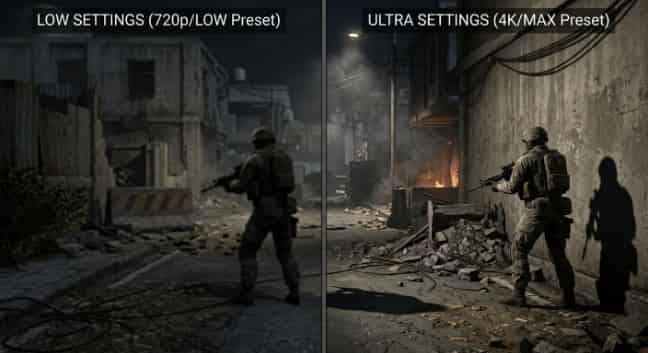
توفر الإعدادات الفائقة مرئيات مذهلة، لكن الإعدادات المنخفضة يمكن أن تضاعف معدل الإطارات (FPS).
الإعداد | القيمة الموصى بها | التأثير البصري |
إعداد مسبق | فائق | خط الأساس لأقصى درجات الدقة |
الدقة | أصلي أو أعلى (DSR/DLDSR) | أوضح صورة |
وضع العرض | ملء الشاشة أو بدون حدود | تفضيل شخصي |
مجال الرؤية | 75-85 | أكثر سينمائية، تشويه أقل |
جودة الأنسجة | فائق | تفاصيل سطح دقيقة |
جودة الظلال | عالي/فائق | إضاءة وعمق واقعي |
جودة المؤثرات | عالي/فائق | انفجارات وجزيئات مفصلة |
المعالجة اللاحقة | عالي/فائق | توهج سينمائي وتدرج لوني |
مسافة الرؤية | فائق | تضاريس بعيدة مصيرة بالكامل |
الإطباق المحيطي | عالية | ظلال تلامس واقعية |
مانع التعرج | TAA | أنعم الحواف |
ضبابية الحركة | تشغيل (اختياري) | حركة سينمائية |
تأثير الحبيبات السينمائية | خفيف أو إيقاف | تفضيل شخصي |
مزامنة عمودية (VSync) | تشغيل (في حال عدم توفر G-Sync/FreeSync) | يمنع تمزق الشاشة |
DLSS/FSR | الجودة أو إيقاف | إيقاف إذا كانت وحدة معالجة الرسومات تدعم الدقة الأصلية |
هام: إذا كان لديك شاشة تدعم تقنية G-Sync أو FreeSync، فقم بتعطيل VSync داخل اللعبة وتفعيله في لوحة تحكم وحدة معالجة الرسومات (GPU) بدلاً من ذلك. هذا يزيل تمزق الشاشة دون التسبب في تأخير الإدخال (input lag).
▍دليل تحسين الأداء لأجهزة الكمبيوتر الضعيفة
لا تحتاج إلى جهاز بقيمة 2000 دولار لتلعب Arena Breakout: Infinite. فباستخدام الإعدادات الصحيحة، يمكن حتى للأجهزة الاقتصادية أن توفر معدل إطارات قابل للعب.
قائمة التحقق: تحسين أداء أجهزة الكمبيوتر الضعيفة
- ضبط الإعداد المسبق على منخفض: ابدأ بالإعداد المسبق المنخفض كخط أساس لك.
- تقليل الدقة: انخفض إلى 1600x900 أو 1280x720 إذا كان معدل الإطارات لا يزال غير مستقر.
- تعطيل كافة التأثيرات: قم بإيقاف تشغيل ضبابية الحركة، وتأثير حبيبات الفيلم، والإضاءة المحيطة.
- ضبط الظلال على إيقاف: أكبر مكسب فردي في الأداء.
- تعطيل تنعيم الحواف (Anti-Aliasing): تستهلك تقنية FXAA من معدل الإطارات (FPS) مقابل فائدة بصرية ضئيلة في الإعدادات المنخفضة.
- خفض جودة الأنسجة (Texture Quality): اضبطها على 'منخفضة' إذا كان لديك 4 جيجابايت أو أقل من ذاكرة الفيديو (VRAM).
- ضبط مسافة العرض على متوسطة: توازن بين الأداء ورصد الأعداء.
- تحديد معدل الإطارات: التقييد بـ 30 أو 60 إطاراً في الثانية لتقليل الضغط على النظام.
- إغلاق تطبيقات الخلفية: قم بإيقاف تشغيل المتصفحات، وDiscord، وبرامج البث.
- تحديث برامج تشغيل الرسومات: غالباً ما تتضمن أحدث برامج التشغيل تحسينات خاصة بالألعاب.
- التثبيت على SSD: يؤدي نقل اللعبة من HDD إلى SSD إلى تقليل التقطيع بشكل كبير.
- مراقبة درجات الحرارة: يؤدي ارتفاع درجة الحرارة إلى الاختناق الحراري وانخفاض معدل الإطارات (FPS).
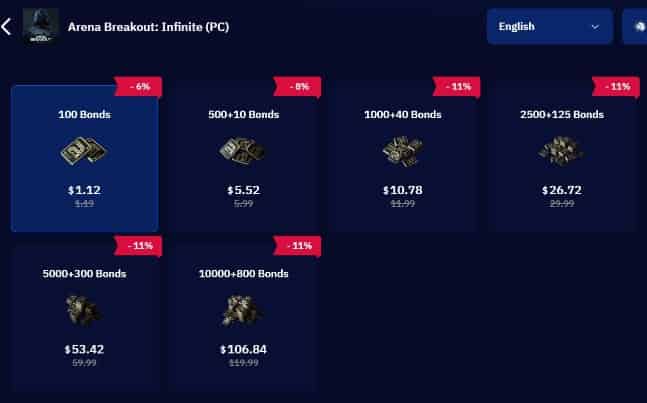
هل تحتاج إلى معدات أفضل لتناسب معدلات الإطارات الجديدة لديك؟اشحن Arena Breakout: Infinite عبر TOPUPlive للحصول على سندات فورية لشراء معدات متميزة.
تحسينات ويندوز
تُشكل الأجهزة المناسبة وإعدادات ويندوز أساس اللعب السلس. فبالإضافة إلى الإعدادات داخل اللعبة، يوفر نظام ويندوز نفسه العديد من تعديلات الأداء:
تفعيل وضع اللعب (Game Mode):
1. اضغط على مفتاح Windows + I لفتح الإعدادات
2. انقر فوق الألعاب
3. حدد وضع اللعب
4. قم بتشغيله
يعطي وضع اللعب الأولوية لعمليات الألعاب ويقلل من تداخل المهام الخلفية.
تمكين جدولة وحدة معالجة الرسومات بتسريع الأجهزة:
1. افتح الإعدادات -> النظام -> العرض
2. مرر للأسفل وانقر على الرسومات
3. انقر على تغيير إعدادات الرسومات الافتراضية
4. قم بتبديل خيار "جدولة وحدة معالجة الرسومات المسرعة بالأجهزة" إلى وضع التشغيل
5. أعد تشغيل الكمبيوتر
تعمل هذه الميزة على تقليل زمن التأخير من خلال السماح لوحدة معالجة الرسومات بإدارة جدولة الذاكرة الخاصة بها.
ضبط خطة الطاقة على الأداء العالي:
1. افتح لوحة التحكم
2. انقر فوق خيارات الطاقة
3. حدد الأداء العالي أو الأداء الأقصى
يمنع هذا نظام Windows من تقييد أداء المعالج (CPU) لتوفير الطاقة.
تعطيل برامج بدء التشغيل:
اضغط على Ctrl + Shift + Esc لفتح مدير المهام
انقر فوق علامة التبويب بدء التشغيل
انقر بزر الماوس الأيمن فوق البرامج غير الضرورية وحدد تعطيل
عدد أقل من برامج بدء التشغيل يعني توفر مساحة أكبر من ذاكرة الوصول العشوائي ودورات وحدة المعالجة المركزية للألعاب.
▍تحسينات مخصصة لـ NVIDIA و AMD
توفر الشركة المصنعة لوحدة معالجة الرسومات الخاصة بك أدوات يمكنها تحسين الأداء بشكل أكبر بما يتجاوز إعدادات اللعبة.
تحسينات NVIDIA
إعدادات لوحة تحكم NVIDIA:
1. انقر بزر الماوس الأيمن على سطح المكتب وحدد لوحة تحكم NVIDIA
2. انقر فوق إدارة إعدادات الأبعاد الثلاثية (Manage 3D Settings)
3. حدد علامة تبويب إعدادات البرنامج (Program Settings)
4. أضف Arena Breakout: Infinite من القائمة المنسدلة
5. اضبط هذه الإعدادات:
- وضع إدارة الطاقة: تفضيل الأداء الأقصى
- تصفية الأنسجة - الجودة: أداء عالٍ
- وضع زمن الانتقال المنخفض: تشغيل (في حال عدم استخدام Reflex داخل اللعبة)
- التحسين المترابط: تشغيل
NVIDIA Reflex:
إذا كان لديك وحدة معالجة رسومات NVIDIA متوافقة (سلسلة GTX 900 أو أحدث)، فقم بتمكين تقنية Reflex داخل اللعبة. اضبطها على "On + Boost" للحصول على أقل زمن انتقال ممكن للنظام. تعمل هذه التقنية على تقليل الوقت بين نقرة الماوس وظهور الإجراء على الشاشة.
DLSS (التعلم العميق لأخذ العينات الفائقة):
إذا كانت Arena Breakout: Infinite تدعم تقنية DLSS وكان لديك معالج رسومي RTX، فجرّب هذه الأوضاع:
- الجودة: أفضل جودة للصورة، زيادة معتدلة في معدل الإطارات (FPS)
- متوازن: حل وسط بين الجودة والأداء
- الأداء: أقصى زيادة في معدل الإطارات، مع نعومة طفيفة
- الأداء الفائق: لشاشات 4K، ترقية قوية للدقة
تحسينات AMD
إعدادات برنامج AMD Adrenalin:
1. افتح برنامج AMD Adrenalin
2. انقر فوق علامة تبويب الألعاب (Gaming)
3. حدد Arena Breakout: Infinite
4. اضبط هذه الإعدادات:
- Radeon Anti-Lag: مفعل
- Radeon Chill: اختياري، يحدد معدل الإطارات (FPS) لتقليل الحرارة
- شحذ صورة Radeon: مفعل (يساعد عند استخدام FSR)
- جودة تصفية الأنسجة: الأداء
AMD FSR (FidelityFX Super Resolution):
إذا كانت اللعبة تدعم تقنية FSR، فقم بتمكينها للحصول على تعزيز مجاني للأداء. تعمل تقنية FSR على معظم وحدات معالجة الرسومات من AMD وحتى بعض بطاقات NVIDIA. أوضاع الجودة مشابهة لتقنية DLSS:
- جودة فائقة: أفضل مرئيات
- الجودة: توازن جيد
- متوازن: مقايضة طفيفة في الجودة
- الأداء: أقصى عدد من الإطارات في الثانية
▍مشكلات الأداء الشائعة وإصلاحاتها
حتى مع الإعدادات المثالية، قد تواجه مشكلات محددة. إليك كيفية حل أكثرها شيوعاً.
التلعثم وارتفاع وقت الإطار
الأعراض: يظهر معدل الإطارات (FPS) مرتفعاً، لكن اللعبة تبدو متقطعة. أوقات الإطارات تتفاوت بشكل كبير.
الإصلاحات:
- خفض جودة الظلال وجودة المؤثرات
- تفعيل وضع ملء الشاشة بدلاً من وضع النافذة بدون حدود
- تحديث برامج تشغيل الرسومات إلى أحدث إصدار
- أغلق تطبيقات الخلفية، خاصة متصفحات الويب
- تأكد من تشغيل اللعبة من قرص SSD، وليس من محرك أقراص صلبة (HDD)
- قم بتعطيل جدولة وحدة معالجة الرسومات المسرعة بالأجهزة إذا كانت تسبب مشاكل
- قم بتحديد معدل الإطارات ليكون أقل قليلاً من معدل تحديث شاشتك
انخفاض معدل الإطارات (FPS) رغم جودة الأجهزة
الأعراض: جهاز الكمبيوتر الخاص بك يتجاوز المواصفات الموصى بها ولكن معدل الإطارات (FPS) يظل منخفضاً.
الإصلاحات:
- تحقق مما إذا كانت اللعبة تستخدم وحدة معالجة الرسومات المخصصة (GPU) وليس الرسومات المدمجة
- تحقق من أن جودة الأنسجة (Texture Quality) ليست مضبوطة على إعداد أعلى مما تسمح به ذاكرة الفيديو (VRAM)
- قم بتعطيل VSync واستخدم محدد معدل الإطارات بدلاً من ذلك
- تحقق من وجود اختناقات في المعالج (CPU) في مدير المهام أثناء اللعب
- تأكد من أن ذاكرة الوصول العشوائي (RAM) تعمل بسرعتها المقدرة في إعدادات BIOS
- قم بإجراء فحص للبحث عن البرامج الضارة التي قد تستهلك موارد النظام
تعطل اللعبة أثناء اللعب
الأعراض: تُغلق اللعبة بشكل غير متوقع، وغالباً ما يحدث ذلك أثناء القتال العنيف.
الإصلاحات:
- تحقق من ملفات اللعبة عبر Steam أو Epic Games Launcher
- تقليل جودة المؤثرات وجودة الظلال
- تحديث برامج تشغيل الرسومات
- تحقق من درجات حرارة وحدة معالجة الرسومات ووحدة المعالجة المركزية للتأكد من عدم ارتفاع الحرارة
- تعطيل أي كسر سرعة لوحدة معالجة الرسومات أو وحدة المعالجة المركزية
- تشغيل اللعبة كمسؤول
- أعد تثبيت اللعبة إذا استمر تلف الملفات
تمزق الشاشة بدون مزامنة عمودية (VSync)
الأعراض: تظهر خطوط أفقية أثناء حركات الكاميرا السريعة.
الإصلاحات:
قم بتمكين G-Sync (NVIDIA) أو FreeSync (AMD) في لوحة تحكم وحدة معالجة الرسومات الخاصة بك
قم بتحديد معدل الإطارات بمقدار 3-5 إطارات في الثانية أقل من الحد الأقصى لمعدل تحديث شاشتك
إذا لم يكن لديك مزامنة تكيفية، فقم بتمكين VSync واقبل بمقايضة تأخر الإدخال
قم بزيارة TOPUPlive—وجهتك الموثوقةشحن Arena Breakout—للحصول على المزيد من الموارد لعمليات الإمداد الخاصة بك! قم ببناء مخزونك التكتيكي النهائي من خلال خدمات الشحن الآمنة والفعالة وبأسعار معقولة.
>>انقر فوق الصورة لاستخدام الرمز الترويجي: topupliveblog الآن!<<
▍الأسئلة الشائعة (FAQ)
س: ما هو أفضل إعداد لمجال الرؤية (FOV) في Arena Breakout: Infinite؟
أ: للعب التنافسي، استخدم مجال رؤية (FOV) يتراوح بين 90-100. يمنحك هذا رؤية محيطية أوسع لرصد الأعداء القادمين من الجوانب. أما من أجل الانغماس في اللعبة، فإن مجال رؤية 75-85 يبدو أكثر واقعية. يؤدي رفع مجال الرؤية إلى تقليل معدل الإطارات (FPS) قليلاً، لكن الميزة التكتيكية تستحق ذلك.
س: هل يجب علي استخدام DLSS أو FSR في Arena Breakout: Infinite؟
أ: إذا كانت وحدة معالجة الرسومات الخاصة بك تدعم تقنية DLSS (NVIDIA RTX) أو FSR (AMD/NVIDIA القديمة)، فقم بتفعيلها على وضع الجودة (Quality) أو المتوازن (Balanced). تقوم هذه التقنيات بعرض اللعبة بدقة أقل ثم رفعها، مما يمنحك معدل إطارات (FPS) أعلى مع حد أدنى من فقدان الجودة البصرية. إذا كنت تحافظ بالفعل على معدل إطارات مرتفع بالدقة الأصلية، فلن تحتاج إلى تقنيات رفع الدقة.
س: لماذا ينخفض معدل الإطارات (FPS) أثناء تبادل إطلاق النار؟
أ: يتضمن القتال تأثيرات متعددة تتطلب أداءً عالياً: وميض الفوهة، والانفجارات، وتأثيرات الجسيمات، ونماذج شخصيات متعددة. قم بخفض جودة التأثيرات (Effects Quality) وجودة الظلال (Shadow Quality) لتقليل هذا التأثير. تأكد أيضاً من أن المعالج (CPU) لا يسبب عنق زجاجة أثناء اللحظات المكثفة.
س: هل وضع النافذة بدون حدود (Borderless Windowed) أسوأ من وضع ملء الشاشة (Fullscreen)؟
أ: نعم، قليلاً. يضيف وضع "النافذة بدون حدود" (Borderless Windowed) قدراً ضئيلاً من تأخر الإدخال (input lag) ويمكن أن يقلل معدل الإطارات (FPS) بنسبة 5-10% مقارنة بوضع "الشاشة الكاملة" (Fullscreen). ومع ذلك، فإنه يجعل التنقل بين النوافذ (Alt-Tabbing) أسرع ويعمل بشكل أفضل مع الشاشات المتعددة. استخدم وضع الشاشة الكاملة للعب التنافسي، والنافذة بدون حدود للجلسات العادية.
س: هل يمكنني تعديل ملفات التكوين للحصول على أداء أفضل؟
أ: لا نوصي بتعديل ملفات التكوين يدويًا. تستخدم لعبة Arena Breakout: Infinite نظام مكافحة غش على مستوى النواة (ACE)، وقد تؤدي التعديلات غير المصرح بها على الملفات إلى الحظر. التزم بالإعدادات داخل اللعبة وتعديلات لوحة تحكم وحدة معالجة الرسومات (GPU).
س: أين يمكنني العثور على معرف المستخدم الخاص بي للمشتريات؟
ج: يظهر معرف المستخدم الخاص بك في ملفك الشخصي داخل اللعبة أو في قائمة الإعدادات. راجع دليلنا حول أين تجد معرف المستخدم الخاص بك في Arena Breakoutللحصول على تعليمات مفصلة.
▍سيطر على المنطقة المظلمة بأقصى أداء
لديك الآن كل ما تحتاجه لتحسين أداء Arena Breakout: Infinite بما يتناسب مع إعداداتك الخاصة. يمكن للاعبين التنافسيين السعي لتحقيق أقصى معدل إطارات (FPS) وأقل تأخير في الإدخال، بينما يمكن لعشاق المؤثرات البصرية رفع جميع الإعدادات إلى أقصى درجة (Ultra). أما أصحاب الأجهزة الاقتصادية، فيمكنهم تحقيق معدلات إطارات قابلة للعب دون الحاجة إلى ترقية أجهزتهم.
تذكر أن التحسين هو أمر شخصي. تعتمد الإعدادات "الأفضل" على أجهزتك، وشاشتك، وأولوياتك. استخدم عداد FPS، وجرب تكوينات مختلفة، وابحث عما يناسبك.
الأداء ليس سوى جزء واحد من اللغز. بمجرد ضبط إعداداتك، ستحتاج إلى العتاد والعملات المناسبة للمنافسة. توجه إلى TOPUPlive للحصول على تسليم سريع للسندات (Bonds). قم بترقية عتادك، واشترِ معدات أفضل، واستخرج مع أفضل الغنائم.
نراك في الغارة أيها العميل. نتمنى لك معدل إطارات مرتفعاً وزمن استجابة منخفضاً.
آخر تحديث: مايو 2026. تعكس ميزات اللعبة محتوى الموسم الخامس. تحقق دائماً منالموقع الرسمي لـ Arena Breakout: Infiniteللحصول على أحدث ملاحظات التصحيح وتغييرات متطلبات النظام.
هل أنت مستعد للتجهيز؟ توجه إلى TOPUPlive للحصول على شحن سريع وبخصوماتشحن سندات Arena Breakout واستمتع بمزيد من المداهمات مع مزايا متميزة. العب بذكاء واستخرج بأمان!

Nightwind Ororon
game writer
I focus on crafting guides, tips, and strategy content that truly resonates with players. Being deeply invested in Genshin Impact and Honkai: Star Rail, I love exploring every new map and character kit. I take my firsthand experience from the latest updates and turn it into simple, actionable advice to help fellow players navigate Teyvat and the Cosmos with ease.


أخبار ذات صلة

دليل شحن لعبة Tower of Saviors: الأسعار والطرق والحصول على الماس
معاينة Aniimo الموسم 1 الجزء 2: أنميّمو جديد، خرائط، أحداث، والمزيد
آخر البقاء على قيد الحياة في الحرب: أفضل طريقة لشراء الحزم والماس ورموز الهدايا
دليل سبائك الذهب في Last War: كيفية الحصول عليها، استخدامها، وشرائها بأمان
أفضل حزم Last War الشراء: دليل شامل + أين تحصل عليها بسعر أرخص
أفضل 5 مراكز شحن لعبة Last War Survival: أين تحصل على أفضل العروض وأمان الشحن
دليل AFK Journey مارين: المهارات، أفضل الفرق، البناء، وهل تستحق السحب؟
معاينة موسم 14 من Arena Breakout: تاريخ إصدار C2S0، محتويات جديدة والمزيد


