



Hướng dẫn về FPS & Đồ họa Arena Breakout Infinite | TOPUPlive
2026-05-26 10:54:04
Các cài đặt phù hợp có thể giúp tăng gấp đôi FPS và mang lại cho bạn lợi thế cạnh tranh trong Dark Zone.
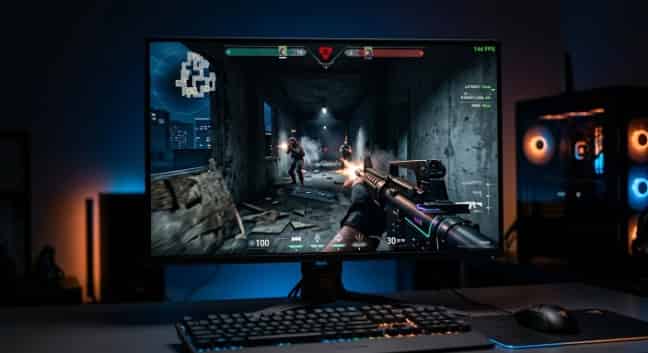
Không có gì phá hỏng một cuộc đột kích nhanh hơn việc khung hình bị giật và độ trễ đầu vào. Bạn phát hiện kẻ thù, bóp cò, và trò chơi của bạn bị đóng băng trong tích tắc. Đến khi khung hình cập nhật xong, bạn đã thấy mình quay trở lại sảnh chờ và nhìn chằm chằm vào màn hình báo tử.
Các vấn đề về hiệu suất đang gây khó khăn cho người chơi Arena Breakout: Infinite ở mọi cấp độ phần cứng. Những dàn máy cấu hình cao phải vật lộn với thời gian khung hình không ổn định. Các cấu hình giá rẻ không thể duy trì mức FPS ổn định để chơi được. Hầu hết người chơi đều chạy game ở cài đặt mặc định, bỏ lỡ những cải thiện hiệu suất đáng kể.
Hướng dẫn này từ TOPUPlivehướng dẫn bạn chính xác cách hiển thị FPS, tối ưu hóa mọi cài đặt đồ họa và tận dụng tối đa hiệu suất từ PC của bạn. Từ việc theo đuổi mức 144+ FPS cho các trận đấu cạnh tranh đến việc đạt được trải nghiệm chơi game mượt mà trên phần cứng cũ, những cài đặt này sẽ thay đổi hoàn toàn trải nghiệm của bạn.
mã khuyến mãi: >> topupliveblog <<



100 Bonds



Klukai Guarantee Bundle

Leva Guarantee Bundle

Sangvis Ferri Bundle

▍Cách hiển thị FPS trong Arena Breakout: Infinite
Trước khi tối ưu hóa bất cứ điều gì, bạn cần xem tốc độ khung hình của mình. Arena Breakout: Infinite cung cấp nhiều cách để hiển thị FPS.
Phương pháp 1: Bộ đếm FPS trong trò chơi (Được khuyến nghị)
Bộ đếm FPS tích hợp là tùy chọn chính xác nhất. Nó hiển thị tốc độ khung hình theo thời gian thực mà không làm tăng mức tiêu thụ tài nguyên phần mềm.
1. Khởi chạy Arena Breakout: Infinite
2. Mở Cài đặt từ menu chính hoặc màn hình tạm dừng
3. Điều hướng đến tab Video hoặc Hiển thị
4. Tìm tùy chọn "Hiển thị FPS" hoặc "Hiển thị tốc độ khung hình"
5. Chuyển sang Bật
6. Bộ đếm FPS xuất hiện ở góc màn hình trong khi chơi game
Phương pháp 2: Bộ đếm FPS của Steam
Nếu bạn chơi qua Steam, ứng dụng này cung cấp lớp phủ (overlay) riêng.
1. Mở Steam và nhấp vào Steam ở góc trên bên trái
2. Chọn Cài đặt
3. Nhấp vào tab Trong trò chơi
4. Tìm "Bộ đếm FPS trong trò chơi"
5. Chọn một vị trí góc (trên bên trái, trên bên phải, dưới bên trái hoặc dưới bên phải)
6. Nhấp OK
Cách 3: NVIDIA GeForce Experience
Người dùng NVIDIA có thể sử dụng lớp phủ GeForce Experience để xem các chỉ số hiệu suất chi tiết.
1. Nhấn Alt + Z để mở lớp phủ GeForce Experience
2. Nhấp vào biểu tượng bánh răng Cài đặt
3. Chọn Bố cục HUD
4. Chọn Hiệu suất
5. Chọn FPS để hiển thị trong trò chơi
Phương pháp 4: Phần mềm AMD Adrenalin
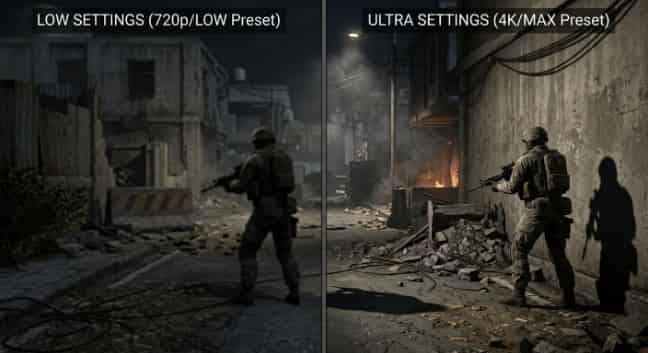
Một màn hình có tần số quét cao với bộ đếm FPS sẽ cung cấp cho bạn phản hồi hiệu suất theo thời gian thực.
Người dùng AMD có chức năng tương tự thông qua phần mềm Adrenalin.
1. Mở phần mềm AMD Adrenalin
2. Điều hướng đến tab Hiệu suất (Performance)
3. Nhấp vào Lớp phủ (Overlay)
4. Bật "Hiển thị lớp phủ chỉ số" (Show Metrics Overlay)
5. Đảm bảo FPS đã được chọn trong danh sách chỉ số
Mẹo chuyên nghiệp: Hãy sử dụng bộ đếm trong trò chơi để có kết quả đo chính xác nhất. Các công cụ của bên thứ ba có thể gây thêm một chút gánh nặng cho hệ thống, mặc dù tác động này thường là không đáng kể trên các phần cứng hiện đại.
▍Tìm hiểu Menu Cài đặt Đồ họa
Arena Breakout: Infinite sắp xếp các tùy chọn đồ họa thành các danh mục hợp lý. Việc hiểu rõ chức năng của từng cài đặt sẽ giúp bạn đưa ra những lựa chọn cân bằng giữa chất lượng hình ảnh và hiệu suất.
Cài đặt sẵn chất lượng
Trò chơi cung cấp năm cấu hình cài đặt sẵn:
Cài đặt sẵn | Phù hợp nhất cho | Tác động FPS dự kiến |
Thấp | FPS tối đa trên máy tính cấu hình thấp | Tốc độ khung hình cao nhất, hình ảnh tối giản |
Trung bình | Trải nghiệm chơi game cân bằng | FPS tốt với đồ họa chấp nhận được |
Cao | Ưu tiên chất lượng hình ảnh | FPS trung bình với chi tiết được cải thiện |
Cực cao | Hệ thống cao cấp | Hình ảnh đẹp nhất, yêu cầu phần cứng cao |
Tùy chỉnh | Tối ưu hóa tinh chỉnh | Kết hợp các cài đặt dựa trên ưu tiên của bạn |
Khuyến nghị: Hãy bắt đầu với Tùy chỉnh (Custom). Các thiết lập sẵn (Presets) thường áp dụng những thay đổi đồng loạt mà hiếm khi phù hợp với thế mạnh phần cứng cụ thể của bạn. Chế độ Tùy chỉnh cho phép bạn giữ lại các cài đặt quan trọng và giảm bớt những cài đặt không cần thiết.
Đã cài đặt trò chơi? Nếu chưa, hãy tải miễn phí từ Steam hoặc Epic Games Store trước.
Tùy chọn đồ họa riêng lẻ
1. Cài đặt hiển thị:
- Độ phân giải: Độ phân giải gốc của màn hình (ví dụ: 1920x1080, 2560x1440). Giảm thông số này sẽ cải thiện đáng kể FPS nhưng làm giảm độ sắc nét.
- Chế độ hiển thị: Toàn màn hình, Cửa sổ, hoặc Cửa sổ không viền. Toàn màn hình mang lại độ trễ đầu vào thấp nhất.
- Tốc độ làm mới: Nên khớp với mức tối đa của màn hình (60Hz, 144Hz, 240Hz).
- Trường nhìn (FOV): Mức độ thế giới bạn nhìn thấy. Giá trị cao hơn (90-110) giúp cải thiện khả năng quan sát tình huống nhưng làm giảm nhẹ FPS.
2. Cài đặt chất lượng hình ảnh:
- Chất lượng kết cấu: Độ phân giải của các chi tiết bề mặt. Kết cấu cao trông sắc nét hơn nhưng tiêu tốn VRAM.
- Chất lượng bóng đổ: Độ chi tiết và độ chính xác của bóng đổ. Một trong những cài đặt ngốn tài nguyên nhất.
- Chất lượng hiệu ứng: Chi tiết của các vụ nổ, hạt và tia lửa nòng súng.
- Chất lượng hậu xử lý: Kiểm soát hiệu ứng lóe sáng (bloom), lóa ống kính và chỉnh màu.
- Khoảng cách hiển thị: Khoảng cách các vật thể được kết xuất. Rất quan trọng để phát hiện kẻ địch từ xa.
- Đổ bóng môi trường (Ambient Occlusion): Thêm bóng đổ thực tế vào các góc và khe hở. Khá tốn tài nguyên GPU.
- Khử răng cưa: Làm mượt các cạnh bị răng cưa. Các tùy chọn thường bao gồm Tắt, FXAA và TAA.
3. Các tính năng hiệu năng:
- VSync: Đồng bộ hóa tốc độ khung hình với tần số quét của màn hình. Loại bỏ hiện tượng xé hình nhưng làm tăng độ trễ đầu vào.
- Motion Blur: Làm mờ màn hình khi chuyển động. Nên tắt khi chơi các trò chơi cạnh tranh.
- Độ hạt phim (Film Grain): Thêm nhiễu hạt điện ảnh. Tùy sở thích cá nhân, nhưng hầu hết người chơi đều tắt nó.
- NVIDIA Reflex / AMD Anti-Lag: Giảm độ trễ hệ thống. Hãy bật nếu có sẵn.
- DLSS / FSR / XeSS: Các công nghệ nâng cấp hình ảnh bằng AI giúp tăng FPS với mức độ giảm chất lượng hình ảnh tối thiểu.
▍Cài đặt tốt nhất cho lối chơi cạnh tranh
Các game thủ chuyên nghiệp ưu tiên tốc độ khung hình và độ trễ đầu vào hơn là độ chân thực của hình ảnh. Mỗi mili giây đều quan trọng khi bạn đang đấu súng với người chơi khác.
Cấu hình thiết lập thi đấu
Thiết lập | Giá trị khuyến nghị | Lý do |
Cài đặt sẵn | Tùy chỉnh | Tinh chỉnh từng tùy chọn |
Độ phân giải | Gốc | Chỉ giảm nếu FPS không ổn định |
Chế độ hiển thị | Toàn màn hình | Độ trễ đầu vào thấp nhất |
Góc nhìn (FOV) | 90-100 | Tầm nhìn ngoại vi tốt hơn |
Chất lượng kết cấu | Trung bình/Cao | Nhận diện kẻ địch rõ ràng |
Chất lượng bóng | Thấp/Tắt | Tăng mạnh FPS, ảnh hưởng tối thiểu đến lối chơi |
Chất lượng hiệu ứng | Thấp | Giảm sự lộn xộn về hình ảnh trong chiến đấu |
Hậu xử lý | Thấp/Tắt | Loại bỏ hiệu ứng lóe sáng gây che khuất kẻ địch |
Khoảng cách tầm nhìn | Cao/Cực cao | Phát hiện kẻ địch ở phạm vi tối đa |
Đổ bóng môi trường (Ambient Occlusion) | Tắt | Tăng FPS đáng kể |
Khử răng cưa | Tắt hoặc FXAA | TAA gây ra hiện tượng nhòe chuyển động và bóng ma |
Làm mờ chuyển động | Tắt | Luôn tắt khi chơi cạnh tranh |
Độ nhiễu hạt | Tắt | Hình ảnh rõ nét hơn để xác định mục tiêu |
Đồng bộ dọc (VSync) | Tắt | Loại bỏ độ trễ đầu vào |
NVIDIA Reflex | Bật + Tăng cường | Độ trễ thấp nhất có thể |
AMD Anti-Lag | Bật | Giảm độ trễ đầu vào |
Giới hạn tốc độ khung hình | 140 / 240 | Phù hợp với màn hình (144Hz/240Hz) để ngăn chặn sự không nhất quán |
Tại sao các cài đặt này hiệu quả
Đổ bóng là yếu tố gây sụt giảm hiệu năng lớn nhất. Chúng yêu cầu GPU phải tính toán sự che khuất ánh sáng cho mỗi khung hình. Trong thi đấu chuyên nghiệp, bạn không cần những bóng đổ đẹp mắt. Bạn cần nhìn rõ kẻ thù. Chỉnh đổ bóng xuống mức Thấp (Low) hoặc Tắt (Off) có thể tăng FPS thêm 20-30% trên hầu hết các hệ thống.
Hậu xử lý (Post Processing) thêm các hiệu ứng hình ảnh trông giống như điện ảnh nhưng lại làm giảm khả năng quan sát. Hiệu ứng Bloom làm các vùng sáng rực lên. Hiệu ứng lóe sáng (Lens flares) làm bạn xao nhãng khi ngắm bắn. Chỉnh màu (Color grading) thay đổi tông màu theo cách có thể làm kẻ địch bị ngụy trang. Hãy tắt tất cả chúng đi.
Khoảng cách hiển thị (View Distance) là ngoại lệ đối với quy tắc "giảm mọi thứ xuống mức thấp nhất". Việc nhìn thấy kẻ địch ở tầm xa mang lại cho bạn lợi thế chiến thuật cực lớn. Hãy giữ thiết lập này ở mức Cao (High) hoặc Cực cao (Ultra) ngay cả trên các hệ thống cấu hình thấp. Mức sụt giảm FPS là hoàn toàn xứng đáng để đổi lấy lợi thế về thông tin.
Khử răng cưa (Anti-Aliasing) là một thiết lập khác cần cân nhắc kỹ lưỡng. TAA (Temporal Anti-Aliasing) giúp làm mượt các cạnh nhưng lại gây ra hiện tượng nhòe chuyển động và bóng ma khi di chuyển nhanh. FXAA ít tốn tài nguyên hơn nhưng hình ảnh sẽ mờ hơn. Đối với thi đấu chuyên nghiệp, nhiều người chơi tắt hoàn toàn AA và chấp nhận một số cạnh răng cưa để đổi lấy độ sắc nét tối đa.
▍Cài đặt tốt nhất cho chất lượng hình ảnh
Không phải ai cũng quan tâm đến lợi thế cạnh tranh. Một số người chơi muốn Kamona trông chân thực và chi tiết nhất có thể.
Cấu hình cài đặt chất lượng hình ảnh
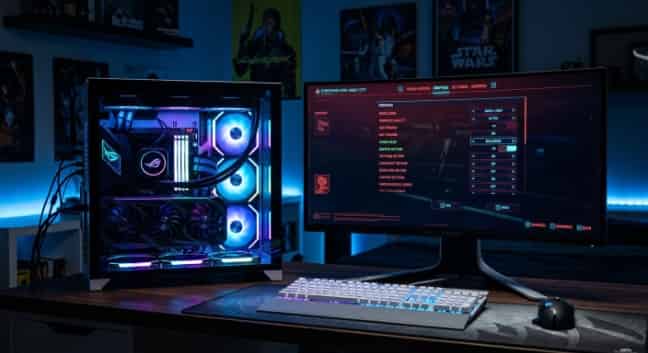
Cài đặt Ultra mang lại hình ảnh tuyệt đẹp, nhưng cài đặt Low có thể tăng gấp đôi FPS của bạn.
Thiết lập | Giá trị khuyến nghị | Tác động thị giác |
Cài đặt sẵn | Cực cao | Mức cơ sở độ trung thực tối đa |
Độ phân giải | Gốc hoặc cao hơn (DSR/DLDSR) | Hình ảnh sắc nét nhất |
Chế độ hiển thị | Toàn màn hình hoặc Không viền | Sở thích cá nhân |
Góc nhìn (FOV) | 75-85 | Đậm chất điện ảnh hơn, ít biến dạng hơn |
Chất lượng kết cấu | Cực cao | Chi tiết bề mặt sắc nét |
Chất lượng bóng | Cao/Cực cao | Ánh sáng và chiều sâu thực tế |
Chất lượng hiệu ứng | Cao/Cực cao | Hiệu ứng cháy nổ và hạt chi tiết |
Hậu xử lý | Cao/Cực cao | Hiệu ứng lóe sáng điện ảnh và chỉnh màu |
Khoảng cách tầm nhìn | Cực cao | Địa hình xa xôi được hiển thị đầy đủ |
Đổ bóng môi trường (Ambient Occlusion) | Cao | Đổ bóng tiếp xúc thực tế |
Khử răng cưa | TAA | Cạnh mượt nhất |
Làm mờ chuyển động | Bật (tùy chọn) | Chuyển động điện ảnh |
Độ nhiễu hạt | Tinh tế hoặc Tắt | Sở thích cá nhân |
Đồng bộ dọc (VSync) | Bật (nếu không có G-Sync/FreeSync) | Loại bỏ hiện tượng xé hình |
DLSS/FSR | Chất lượng hoặc Tắt | Tắt nếu GPU xử lý được độ phân giải gốc |
Quan trọng: Nếu bạn có màn hình G-Sync hoặc FreeSync, hãy tắt VSync trong trò chơi và bật nó trong bảng điều khiển GPU của bạn. Điều này giúp loại bỏ hiện tượng xé hình mà không gây ra độ trễ đầu vào.
▍Hướng dẫn tối ưu hóa cho PC cấu hình thấp
Bạn không cần một dàn máy 2.000 USD để chơi Arena Breakout: Infinite. Với các thiết lập phù hợp, ngay cả phần cứng bình dân cũng có thể mang lại tốc độ khung hình ổn định.
Danh sách kiểm tra: Tối ưu hóa cho máy tính cấu hình thấp
- Đặt Cấu hình sẵn ở mức Thấp: Bắt đầu với cấu hình Thấp làm cơ sở của bạn.
- Giảm Độ phân giải: Giảm xuống 1600x900 hoặc 1280x720 nếu FPS vẫn không ổn định.
- Vô hiệu hóa tất cả hiệu ứng: Tắt Làm mờ chuyển động, Hạt phim và Đổ bóng môi trường.
- Đặt Bóng đổ thành Tắt: Cải thiện hiệu suất đáng kể nhất.
- Tắt Khử răng cưa: FXAA tiêu tốn FPS nhưng mang lại lợi ích hình ảnh tối thiểu ở cài đặt thấp.
- Giảm Chất lượng Kết cấu: Đặt thành Thấp nếu bạn có VRAM từ 4GB trở xuống.
- Đặt Khoảng cách Hiển thị ở mức Trung bình: Cân bằng giữa hiệu suất và khả năng phát hiện kẻ địch.
- Giới hạn Tốc độ Khung hình: Giới hạn ở mức 30 hoặc 60 FPS để giảm tải cho hệ thống.
- Đóng các ứng dụng chạy nền: Tắt trình duyệt, Discord và các phần mềm phát trực tuyến.
- Cập nhật trình điều khiển đồ họa: Các trình điều khiển mới nhất thường bao gồm các tối ưu hóa dành riêng cho trò chơi.
- Cài đặt trên ổ SSD: Việc chuyển trò chơi từ ổ HDD sang SSD giúp giảm đáng kể tình trạng giật lag.
- Theo dõi nhiệt độ: Quá nhiệt gây ra hiện tượng hạ xung nhịp do nhiệt và sụt giảm FPS.
Bạn cần trang bị tốt hơn để phù hợp với tốc độ khung hình mới?Nạp Arena Breakout: Infinite tại TOPUPlive để nhận Bonds tức thì và mua các trang bị cao cấp.
Tối ưu hóa Windows
Phần cứng phù hợp và các cài đặt Windows tạo nên nền tảng cho trải nghiệm chơi game mượt mà. Ngoài các cài đặt trong trò chơi, bản thân Windows cũng cung cấp một số tinh chỉnh hiệu suất:
Bật Chế độ Trò chơi (Game Mode):
1. Nhấn phím Windows + I để mở Cài đặt
2. Nhấp vào Trò chơi
3. Chọn Chế độ trò chơi
4. Bật nó lên
Chế độ Trò chơi ưu tiên các quy trình trò chơi và giảm thiểu sự can thiệp của các tác vụ nền.
Bật Lập lịch GPU tăng tốc phần cứng:
1. Mở Cài đặt -> Hệ thống -> Hiển thị
2. Cuộn xuống và nhấp vào Đồ họa
3. Nhấp vào Thay đổi cài đặt đồ họa mặc định
4. Chuyển Lập lịch GPU tăng tốc phần cứng sang Bật
5. Khởi động lại PC của bạn
Tính năng này giúp giảm độ trễ bằng cách cho phép GPU tự quản lý việc lập lịch bộ nhớ.
Đặt Chế độ nguồn thành Hiệu suất cao (High Performance):
1. Mở Control Panel
2. Nhấp vào Power Options
3. Chọn High Performance hoặc Ultimate Performance
Điều này ngăn Windows điều tiết CPU của bạn để tiết kiệm điện năng.
Vô hiệu hóa các chương trình khởi động cùng hệ thống:
1. Nhấn Ctrl + Shift + Esc để mở Trình quản lý tác vụ (Task Manager)
2. Nhấp vào tab Khởi động (Startup)
3. Nhấp chuột phải vào các chương trình không cần thiết và chọn Vô hiệu hóa (Disable)
Ít chương trình khởi động hơn đồng nghĩa với việc có nhiều RAM và chu kỳ CPU trống hơn cho việc chơi game.
▍Các tối ưu hóa dành riêng cho NVIDIA và AMD
Nhà sản xuất GPU của bạn cung cấp các công cụ có thể cải thiện hiệu suất hơn nữa ngoài các cài đặt trong trò chơi.
Tối ưu hóa NVIDIA
Cài đặt Bảng điều khiển NVIDIA (NVIDIA Control Panel):
1. Nhấp chuột phải vào màn hình nền và chọn NVIDIA Control Panel
2. Nhấp vào Quản lý cài đặt 3D (Manage 3D Settings)
3. Chọn tab Cài đặt chương trình (Program Settings)
4. Thêm Arena Breakout: Infinite từ danh sách thả xuống
5. Điều chỉnh các cài đặt sau:
- Chế độ quản lý điện năng: Ưu tiên hiệu suất tối đa
- Lọc kết cấu - Chất lượng: Hiệu suất cao
- Chế độ độ trễ thấp: Bật (nếu không sử dụng Reflex trong trò chơi)
- Tối ưu hóa theo luồng: Bật
NVIDIA Reflex:
Nếu bạn có GPU NVIDIA tương thích (dòng GTX 900 trở lên), hãy bật Reflex trong trò chơi. Hãy đặt ở chế độ "On + Boost" để có độ trễ hệ thống thấp nhất có thể. Công nghệ này giúp giảm thời gian từ khi bạn nhấp chuột cho đến khi hành động xuất hiện trên màn hình.
DLSS (Siêu lấy mẫu bằng học sâu):
Nếu Arena Breakout: Infinite hỗ trợ DLSS và bạn có GPU RTX, hãy thử nghiệm các chế độ sau:
- Chất lượng: Chất lượng hình ảnh tốt nhất, tăng FPS ở mức vừa phải
- Cân bằng: Sự trung hòa giữa chất lượng và hiệu năng
- Hiệu năng: Tăng tối đa FPS, hình ảnh hơi mờ nhẹ
- Hiệu năng cực cao: Dành cho màn hình 4K, nâng cấp độ phân giải mạnh mẽ
Tối ưu hóa AMD
Cài đặt phần mềm AMD Adrenalin:
1. Mở phần mềm AMD Adrenalin
2. Nhấp vào tab Gaming
3. Chọn Arena Breakout: Infinite
4. Điều chỉnh các cài đặt sau:
- Radeon Anti-Lag: Đã bật
- Radeon Chill: Tùy chọn, giới hạn FPS để giảm nhiệt
- Radeon Image Sharpening: Đã bật (hữu ích nếu sử dụng FSR)
- Chất lượng lọc kết cấu: Hiệu suất
AMD FSR (FidelityFX Super Resolution):
Nếu trò chơi hỗ trợ FSR, hãy bật nó để tăng hiệu suất miễn phí. FSR hoạt động trên hầu hết các GPU AMD và thậm chí cả một số card NVIDIA. Các chế độ chất lượng tương tự như DLSS:
- Chất lượng Ultra: Hình ảnh tốt nhất
- Chất lượng: Cân bằng tốt
- Cân bằng: Đánh đổi một chút chất lượng
- Hiệu năng: FPS tối đa
▍Các vấn đề hiệu suất thường gặp và cách khắc phục
Ngay cả với các thiết lập tối ưu, bạn vẫn có thể gặp phải những vấn đề cụ thể. Dưới đây là cách giải quyết những vấn đề phổ biến nhất.
Giật lag và thời gian khung hình tăng đột biến
Triệu chứng: Chỉ số FPS hiển thị cao, nhưng trò chơi có cảm giác bị giật lag. Thời gian khung hình (frame times) biến động mạnh.
Cách khắc phục:
- Giảm Chất lượng Bóng đổ và Chất lượng Hiệu ứng
- Bật chế độ Toàn màn hình thay vì Không viền
- Cập nhật trình điều khiển đồ họa lên phiên bản mới nhất
- Đóng các ứng dụng chạy nền, đặc biệt là trình duyệt web
- Đảm bảo trò chơi chạy từ ổ SSD, không phải ổ đĩa cứng
- Tắt Lập lịch GPU tăng tốc phần cứng nếu nó gây ra sự cố
- Giới hạn tốc độ khung hình thấp hơn một chút so với tần số quét của màn hình
FPS thấp mặc dù phần cứng tốt
Triệu chứng: Máy tính của bạn vượt quá cấu hình đề nghị nhưng FPS vẫn ở mức thấp.
Cách khắc phục:
- Kiểm tra xem trò chơi có đang sử dụng GPU rời của bạn hay không, thay vì đồ họa tích hợp
- Xác minh rằng Chất lượng Kết cấu (Texture Quality) không được thiết lập cao hơn mức VRAM cho phép
- Tắt VSync và sử dụng bộ giới hạn tốc độ khung hình để thay thế
- Kiểm tra nghẽn cổ chai CPU trong Task Manager khi đang chơi game
- Đảm bảo RAM của bạn đang chạy ở tốc độ định mức trong BIOS
- Quét phần mềm độc hại có thể tiêu tốn tài nguyên hệ thống
Trò chơi bị treo khi đang chơi
Triệu chứng: Trò chơi đóng đột ngột, thường xảy ra trong các trận chiến căng thẳng.
Cách khắc phục:
- Xác minh tệp trò chơi thông qua Steam hoặc Epic Games Launcher
- Giảm Chất lượng Hiệu ứng và Chất lượng Bóng
- Cập nhật trình điều khiển đồ họa
- Kiểm tra nhiệt độ GPU và CPU xem có bị quá nhiệt không
- Tắt mọi thiết lập ép xung trên GPU hoặc CPU của bạn
- Chạy trò chơi với quyền quản trị viên
- Cài đặt lại trò chơi nếu tình trạng lỗi tệp vẫn tiếp diễn
Xé hình khi không có VSync
Triệu chứng: Các đường kẻ ngang xuất hiện khi di chuyển camera nhanh.
Cách khắc phục:
Bật G-Sync (NVIDIA) hoặc FreeSync (AMD) trong bảng điều khiển GPU của bạn
Giới hạn tốc độ khung hình thấp hơn 3-5 FPS so với tần số quét tối đa của màn hình
Nếu bạn không có đồng bộ hóa thích ứng, hãy bật VSync và chấp nhận sự đánh đổi về độ trễ đầu vào
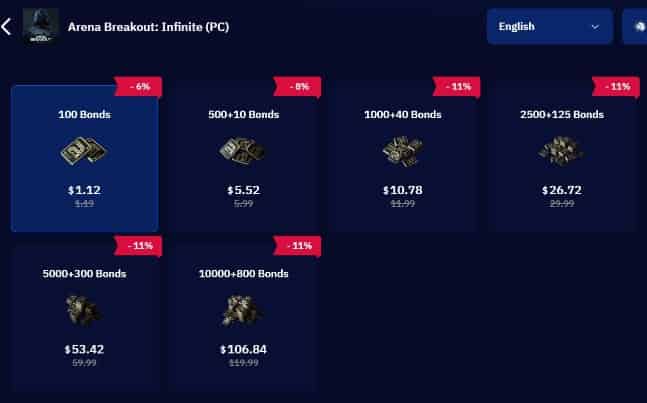
Truy cập TOPUPlive—đối tác tin cậy của bạnNạp tiền Arena Breakout—để có thêm tài nguyên cho các chuyến tiếp tế của bạn! Hãy xây dựng kho tàng chiến thuật tối thượng của bạn với dịch vụ nạp tiền an toàn, hiệu quả và giá cả phải chăng của chúng tôi.
>>Nhấp vào hình ảnh để sử dụng mã khuyến mãi: topupliveblog ngay!<<
▍Câu hỏi thường gặp (FAQ)
Hỏi: Cài đặt FOV tốt nhất cho Arena Breakout: Infinite là gì?
A: Để chơi game chuyên nghiệp, hãy sử dụng FOV từ 90-100. Điều này giúp bạn có tầm nhìn ngoại vi rộng hơn để phát hiện kẻ địch đang tiếp cận từ hai bên. Để tăng tính trải nghiệm chân thực, FOV 75-85 sẽ mang lại cảm giác thực tế hơn. FOV cao hơn sẽ làm giảm nhẹ FPS, nhưng lợi thế về mặt chiến thuật là hoàn toàn xứng đáng.
Hỏi: Tôi nên sử dụng DLSS hay FSR trong Arena Breakout: Infinite?
A: Nếu GPU của bạn hỗ trợ DLSS (NVIDIA RTX) hoặc FSR (AMD/NVIDIA đời cũ), hãy bật nó ở chế độ Quality (Chất lượng) hoặc Balanced (Cân bằng). Những công nghệ này sẽ dựng hình trò chơi ở độ phân giải thấp hơn rồi nâng cấp lên, giúp bạn có FPS cao hơn với mức độ suy giảm hình ảnh tối thiểu. Nếu bạn đã duy trì được FPS cao ở độ phân giải gốc, bạn không cần đến tính năng nâng cấp này.
Hỏi: Tại sao FPS của tôi lại bị sụt giảm trong các trận đấu súng?
A: Chiến đấu bao gồm nhiều hiệu ứng đòi hỏi cấu hình cao: tia lửa nòng súng, cháy nổ, hiệu ứng hạt và nhiều mô hình nhân vật cùng lúc. Hãy giảm Chất lượng Hiệu ứng và Chất lượng Bóng để giảm bớt tác động này. Đồng thời, hãy đảm bảo CPU của bạn không bị nghẽn cổ chai trong những khoảnh khắc cường độ cao.
Hỏi: Chế độ Cửa sổ không viền (Borderless Windowed) có tệ hơn Toàn màn hình (Fullscreen) không?
A: Có, một chút. Chế độ Cửa sổ không viền (Borderless Windowed) sẽ tăng thêm một lượng nhỏ độ trễ đầu vào và có thể giảm FPS từ 5-10% so với chế độ Toàn màn hình (Fullscreen). Tuy nhiên, nó giúp việc Alt-Tab nhanh hơn và hoạt động tốt hơn với nhiều màn hình. Hãy dùng Fullscreen khi chơi xếp hạng/cạnh tranh, và Borderless cho các phiên chơi thông thường.
Hỏi: Tôi có thể chỉnh sửa các tệp cấu hình để có hiệu suất tốt hơn không?
A: Chúng tôi không khuyến khích việc chỉnh sửa các tệp cấu hình (config) một cách thủ công. Arena Breakout: Infinite sử dụng hệ thống chống gian lận cấp độ hạt nhân (ACE), và việc sửa đổi tệp trái phép có thể dẫn đến lệnh cấm (ban). Hãy chỉ sử dụng các cài đặt trong trò chơi và điều chỉnh trong bảng điều khiển GPU.
Hỏi: Tôi có thể tìm ID người dùng để mua hàng ở đâu?
Đáp: ID người dùng của bạn xuất hiện trong hồ sơ trò chơi hoặc menu cài đặt. Hãy xem hướng dẫn của chúng tôi về nơi tìm ID người dùng Arena Breakout của bạn để biết hướng dẫn chi tiết.
▍Thống trị Vùng Tối với Hiệu suất Tối đa
Giờ đây bạn đã có mọi thứ cần thiết để tối ưu hóa Arena Breakout: Infinite cho cấu hình cụ thể của mình. Những người chơi hệ cạnh tranh có thể theo đuổi mức FPS tối đa và độ trễ đầu vào tối thiểu. Những người đam mê hình ảnh có thể đẩy mọi thiết lập lên mức Ultra. Trong khi đó, những game thủ có ngân sách hạn chế vẫn có thể đạt được tốc độ khung hình ổn định để trải nghiệm mượt mà mà không cần nâng cấp phần cứng.
Hãy nhớ rằng việc tối ưu hóa mang tính cá nhân. Các cài đặt "tốt nhất" phụ thuộc vào phần cứng, màn hình và các ưu tiên của bạn. Hãy sử dụng bộ đếm FPS, thử nghiệm với các cấu hình khác nhau và tìm ra những gì phù hợp nhất với bạn.
Hiệu suất chỉ là một phần của vấn đề. Sau khi đã thiết lập xong các cài đặt, bạn sẽ cần trang bị và tiền tệ phù hợp để cạnh tranh. Hãy truy cập TOPUPlive để được giao Bonds nhanh chóng. Nâng cấp kho đồ, mua thiết bị tốt hơn và tẩu thoát với những chiến lợi phẩm xịn nhất.
Hẹn gặp lại trong cuộc đột kích, đặc vụ. Chúc bạn có mức khung hình cao và độ trễ thấp.
Cập nhật lần cuối: Tháng 5 năm 2026. Các tính năng trong trò chơi phản ánh nội dung của Phần 5. Luôn kiểm tratrang web chính thức của Arena Breakout: Infiniteđể biết các ghi chú bản vá mới nhất và các thay đổi về yêu cầu hệ thống.
Sẵn sàng trang bị chưa? Hãy đến TOPUPlive để nạp nhanh và nhận ưu đãiNạp Bonds Arena Breakout và tận hưởng nhiều cuộc đột kích hơn với các lợi thế cao cấp. Hãy chơi thông minh và rút lui an toàn!
Nightwind Ororon
game writer
I focus on crafting guides, tips, and strategy content that truly resonates with players. Being deeply invested in Genshin Impact and Honkai: Star Rail, I love exploring every new map and character kit. I take my firsthand experience from the latest updates and turn it into simple, actionable advice to help fellow players navigate Teyvat and the Cosmos with ease.
Sản phẩm liên quan


Tin tức liên quan

Hướng dẫn nạp Tower of Saviors: Giá, phương thức & cách nhận Kim cương
Xem trước Aniimo Mùa 1 Phần 2: Aniimo mới, Bản đồ, Sự kiện và nhiều hơn nữa
Last War Survival Up Up: Cách tốt nhất để mua gói, kim cương và mã quà tặng
Hướng dẫn về Gạch Vàng trong Last War: Cách nhận, sử dụng và mua Gạch Vàng một cách an toàn
Những gói Last War tốt nhất nên mua: Hướng dẫn đầy đủ + Nơi mua rẻ hơn
5 Trung tâm nạp Top-Up tốt nhất cho Last War Survival: Nơi nhận ưu đãi tốt nhất và nạp an toàn
Hướng dẫn Marene trong AFK Journey: Kỹ năng, Đội hình tốt nhất, Build & Có nên rút không?
Xem trước Mùa 14 Arena Breakout: Ngày ra mắt C2S0, nội dung mới và nhiều hơn nữa


