



Arena Breakout Infinite FPS ve Grafik Rehberi | TOPUPlive

2026-05-26 10:54:04
Doğru ayarlar FPS'nizi ikiye katlayabilir ve Dark Zone'da size rekabet avantajı sağlayabilir.
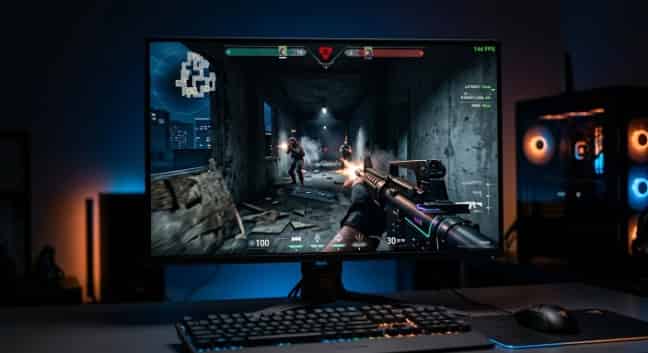
Hiçbir şey bir baskını takılan karelerden ve giriş gecikmesinden (input lag) daha hızlı mahvedemez. Bir düşman görürsünüz, tetiğe basarsınız ve oyununuz bir anlığına donar. Kare güncellendiğinde ise çoktan lobiye dönmüş, ölüm ekranına bakıyor olursunuz.
Performans sorunları, her donanım seviyesindeki Arena Breakout: Infinite oyuncularını olumsuz etkiliyor. Üst düzey sistemler tutarsız kare süreleriyle mücadele ederken, düşük bütçeli kurulumlar oynanabilir FPS değerlerini koruyamıyor. Çoğu oyuncu oyunu varsayılan ayarlarda çalıştırıyor ve bu da elde edilebilecek devasa performans kazanımlarının göz ardı edilmesine neden oluyor.
Bu rehberin kaynağı: TOPUPliveFPS değerinizi nasıl görüntüleyeceğinizi, her bir grafik ayarını nasıl optimize edeceğinizi ve bilgisayarınızdan nasıl maksimum performans alacağınızı size tam olarak gösterir. Rekabetçi oyunlar için 144+ FPS kovalamaktan eski donanımlarda akıcı bir oynanış elde etmeye kadar, bu ayarlar deneyiminizi tamamen değiştirecek.
promosyon kodu: >> topupliveblog <<



100 Bonds



Klukai Guarantee Bundle

Leva Guarantee Bundle

Sangvis Ferri Bundle

▍Arena Breakout: Infinite'da FPS Nasıl Gösterilir
Herhangi bir optimizasyon yapmadan önce kare hızınızı görmeniz gerekir. Arena Breakout: Infinite, FPS'yi görüntülemek için birden fazla yöntem sunar.
Yöntem 1: Oyun İçi FPS Sayacı (Önerilen)
Yerleşik FPS sayacı en doğru seçenektir. Yazılım yükü eklemeden gerçek zamanlı kare hızlarını gösterir.
1. Arena Breakout: Infinite'ı Başlat
2. Ana menüden veya duraklatma ekranından Ayarlar'ı açın
3. Video veya Ekran sekmesine gidin
4. "FPS'yi Göster" veya "FPS Ekranı" seçeneğini bulun
5. Bunu Açık konuma getirin
6. FPS sayacı, oyun sırasında ekranınızın köşesinde görünür
Yöntem 2: Steam FPS Sayacı
Eğer Steam üzerinden oynuyorsanız, istemci kendi arayüzünü sunar.
1. Steam'i açın ve sol üst köşedeki Steam seçeneğine tıklayın
2. Ayarlar'ı seçin
3. Oyun İçi sekmesine tıklayın
4. "Oyun içi FPS sayacı" seçeneğini bulun
5. Bir köşe konumu seçin (sol üst, sağ üst, sol alt veya sağ alt)
6. Tamam'a tıklayın
Yöntem 3: NVIDIA GeForce Experience
NVIDIA kullanıcıları, ayrıntılı performans metrikleri için GeForce Experience arayüzünü kullanabilirler.
1. GeForce Experience arayüzünü açmak için Alt + Z tuşlarına basın
2. Ayarlar dişli simgesine tıklayın
3. HUD Düzeni'ni seçin
4. Performans'ı Seçin
5. Oyun içinde görüntülemek için FPS'yi seçin
Yöntem 4: AMD Adrenalin Yazılımı
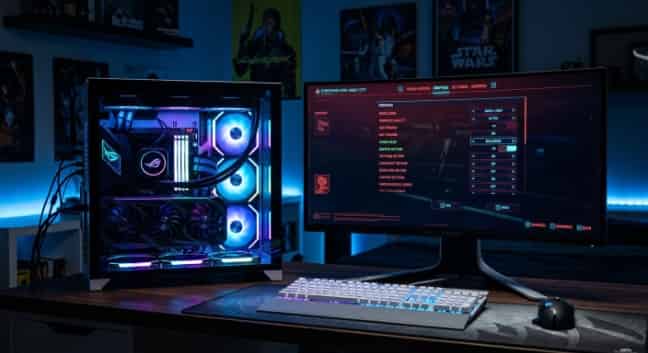
FPS sayacına sahip yüksek yenileme hızına sahip bir monitör, size gerçek zamanlı performans geri bildirimi sağlar.
AMD kullanıcıları, Adrenalin yazılımı aracılığıyla benzer bir işlevselliğe sahiptir.
1. AMD Adrenalin Yazılımını Açın
2. Performans sekmesine gidin
3. Katman'a tıklayın
4. "Metrik Katmanını Göster" seçeneğini etkinleştirin
5. Metrik listesinde FPS'nin işaretli olduğundan emin olun
Profesyonel İpucu: En doğru okuma için oyun içi sayaca bağlı kalın. Üçüncü taraf araçlar hafif bir ek yük getirebilir, ancak modern donanımlarda etki genellikle minimum düzeydedir.
▍Grafik Ayarları Menüsünü Anlamak
Arena Breakout: Infinite, grafik seçeneklerini mantıksal kategorilere ayırır. Her ayarın ne işe yaradığını bilmek, görsel kalite ve performans arasında bilinçli seçimler yapmanıza yardımcı olur.
Kalite Ön Ayarları
Oyun beş hazır yapılandırma sunar:
Hazır Ayar | En Uygun | Beklenen FPS Etkisi |
Düşük | Düşük bütçeli bilgisayarlarda maksimum FPS | En yüksek kare hızları, minimum görsellik |
Orta | Dengeli oynanış | Kabul edilebilir grafiklerle iyi FPS |
Yüksek | Görsel kalite önceliği | İyileştirilmiş detaylarla orta düzey FPS |
Ultra | Üst düzey sistemler | En iyi görseller, donanımı zorlar |
Özel | Hassas ayarlanmış optimizasyon | Önceliklerinize göre ayarları karıştırın |
Öneri: Özel (Custom) ayarı ile başlayın. Hazır ayarlar, donanımınızın kendine has güçlü yönleriyle nadiren örtüşen genel değişiklikler uygular. Özel ayar ise önemli olan seçenekleri korumanıza ve gereksiz olanları düşürmenize olanak tanır.
Oyun zaten yüklü mü? Değilse, şuradan ücretsiz edinin: Steam veya Epic Games Store önce.
Bireysel Grafik Seçenekleri
1. Ekran Ayarları:
- Çözünürlük: Monitörünüzün yerel çözünürlüğü (örneğin, 1920x1080, 2560x1440). Bunu düşürmek FPS'yi önemli ölçüde artırır ancak netliği azaltır.
- Görüntü Modu: Tam Ekran, Pencereli veya Çerçevesiz Pencereli. Tam Ekran en düşük giriş gecikmesini sunar.
- Yenileme Hızı: Monitörünüzün maksimum değeriyle (60Hz, 144Hz, 240Hz) eşleşmelidir.
- Görüş Alanı (FOV): Dünyanın ne kadarını gördüğünüzü belirler. Daha yüksek değerler (90-110) durumsal farkındalığı artırır ancak FPS'yi biraz düşürür.
2. Görsel Kalite Ayarları:
- Doku Kalitesi: Yüzey detaylarının çözünürlüğü. Yüksek dokular daha keskin görünür ancak VRAM tüketir.
- Gölge Kalitesi: Gölgelerin detayı ve doğruluğu. En çok performans tüketen ayarlardan biridir.
- Efekt Kalitesi: Patlamaların, parçacıkların ve namlu alevlerinin detayı.
- Ardıl İşleme Kalitesi: Işık parlaması (bloom), mercek yansıması ve renk derecelendirmeyi kontrol eder.
- Görüş Mesafesi: Nesnelerin ne kadar uzaktan işleneceği. Düşmanları uzaktan tespit etmek için kritiktir.
- Ortam Kapatma (Ambient Occlusion): Köşelere ve yarıklara gerçekçi gölgelendirme ekler. GPU'yu zorlar.
- Kenar Yumuşatma: Tırtıklı kenarları düzeltir. Seçenekler genellikle Kapalı, FXAA ve TAA'yı içerir.
3. Performans Özellikleri:
- VSync: Kare hızını monitör yenileme hızıyla senkronize eder. Ekran yırtılmasını ortadan kaldırır ancak giriş gecikmesi ekler.
- Hareket Bulanıklığı: Hareket sırasında ekranı bulanıklaştırır. Rekabetçi oyunlar için kapatın.
- Film Greni: Sinematik bir gürültü ekler. Kişisel tercihtir ancak çoğu oyuncu bunu devre dışı bırakır.
- NVIDIA Reflex / AMD Anti-Lag: Sistem gecikmesini azaltır. Varsa etkinleştirin.
- DLSS / FSR / XeSS: Minimum kalite kaybıyla FPS'yi artıran yapay zeka ölçeklendirme teknolojileri.
▍Rekabetçi Oyun İçin En İyi Ayarlar
Rekabetçi oyuncular, kare hızını ve giriş gecikmesini görsel sadakatten daha ön planda tutarlar. Başka bir oyuncuyla karşılıklı ateş ederken her milisaniye önemlidir.
Rekabetçi Ayarlar Yapılandırması
Ayar | Önerilen Değer | Sebep |
Hazır Ayar | Özel | Her seçeneğe ince ayar yapın |
Çözünürlük | Yerel | Sadece FPS kararsızsa düşürün |
Görüntü Modu | Tam Ekran | En düşük giriş gecikmesi |
Görüş Alanı (FOV) | 90-100 | Daha iyi çevre görüşü |
Doku Kalitesi | Orta/Yüksek | Düşmanları net bir şekilde tanımlayın |
Gölge Kalitesi | Düşük/Kapalı | Büyük FPS artışı, minimum oynanış etkisi |
Efekt Kalitesi | Düşük | Çatışmadaki görsel karmaşayı azaltır |
Art İşleme | Düşük/Kapalı | Düşmanları gizleyen parlamayı (bloom) kaldırır |
Görüş Mesafesi | Yüksek/Ultra | Düşmanları maksimum menzilde tespit edin |
Ortam Kapatma | Kapalı | Önemli FPS artışı |
Kenar Yumuşatma | Kapalı veya FXAA | TAA hareket bulanıklığına ve gölgelenmeye neden olur |
Hareket Bulanıklığı | Kapalı | Rekabetçi oyunlar için her zaman devre dışı bırakın |
Film Greni | Kapalı | Hedef tespiti için daha net görüntü |
VSync | Kapalı | Giriş gecikmesini ortadan kaldırır |
NVIDIA Reflex | Açık + Takviye | Mümkün olan en düşük gecikme süresi |
AMD Anti-Lag | Açık | Giriş gecikmesini azaltır |
Kare Hızı Sınırı | 140 / 240 | Tutarsızlıkları önlemek için monitörle (144Hz/240Hz) eşleşir |
Bu Ayarlar Neden İşe Yarar?
Gölgeler, performansı en çok düşüren unsurlardır. GPU'nun her kare için ışık tıkanıklığını hesaplamasını gerektirirler. Rekabetçi oyunlarda güzel gölgelere ihtiyacınız yoktur; düşmanları net bir şekilde görmeniz gerekir. Gölgeleri Düşük veya Kapalı konumuna getirmek, çoğu sistemde FPS'yi %20-30 oranında artırabilir.
Post Processing, sinematik görünen ancak görünürlüğü azaltan görsel efektler ekler. Bloom, parlak alanların parlamasına neden olur. Mercek parlamaları (lens flares) nişan almanızı zorlaştırır. Renk derecelendirme (color grading), tonları düşmanların gizlenmesine yol açabilecek şekilde değiştirir. Hepsini devre dışı bırakın.
Görüş Mesafesi, "her şeyi kısma" kuralının istisnasıdır. Düşmanları uzak mesafeden görmek size muazzam bir taktiksel avantaj sağlar. Düşük segment sistemlerde bile bunu Yüksek veya Ultra ayarda tutun. FPS kaybı, elde edilen bilgi avantajına değer.
Kenar Yumuşatma (Anti-Aliasing), dikkatle yaklaşılması gereken bir diğer ayardır. TAA (Zamansal Kenar Yumuşatma) kenarları pürüzsüzleştirir ancak hızlı hareketler sırasında hareket bulanıklığına ve gölgelenmeye (ghosting) neden olur. FXAA daha az sistem kaynağı tüketir ancak daha bulanıktır. Rekabetçi oyunlar için birçok oyuncu, maksimum netlik karşılığında kenar yumuşatmayı tamamen devre dışı bırakır ve bazı tırtıklı kenarları kabul eder.
▍Görsel Kalite İçin En İyi Ayarlar
Herkes rekabet avantajını önemsemez. Bazı oyuncular Kamona'nın mümkün olduğunca sürükleyici ve detaylı görünmesini ister.
Görsel Kalite Ayarları Yapılandırması
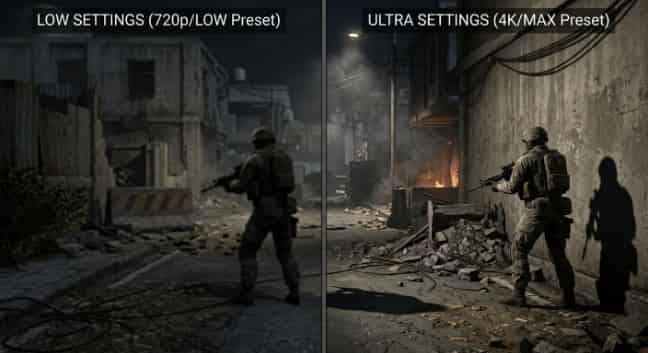
Ultra ayarlar çarpıcı görseller sunar, ancak Düşük ayarlar FPS'nizi ikiye katlayabilir.
Ayar | Önerilen Değer | Görsel Etki |
Hazır Ayar | Ultra | Maksimum doğruluk temeli |
Çözünürlük | Yerel veya daha yüksek (DSR/DLDSR) | En keskin görüntü |
Görüntü Modu | Tam Ekran veya Çerçevesiz | Kişisel tercih |
Görüş Alanı (FOV) | 75-85 | Daha sinematik, daha az bozulma |
Doku Kalitesi | Ultra | Net yüzey detayları |
Gölge Kalitesi | Yüksek/Ultra | Gerçekçi ışık ve derinlik |
Efekt Kalitesi | Yüksek/Ultra | Detaylı patlamalar ve parçacıklar |
Art İşleme | Yüksek/Ultra | Sinematik parlama ve renk derecelendirme |
Görüş Mesafesi | Ultra | Tamamen işlenmiş uzak arazi |
Ortam Kapatma | Yüksek | Gerçekçi temas gölgeleri |
Kenar Yumuşatma | TAA | En pürüzsüz kenarlar |
Hareket Bulanıklığı | Açık (isteğe bağlı) | Sinematik hareket |
Film Greni | Hafif veya Kapalı | Kişisel tercih |
VSync | Açık (G-Sync/FreeSync yoksa) | Ekran yırtılmasını önler |
DLSS/FSR | Kalite veya Kapalı | GPU yerel çözünürlüğü kaldırıyorsa Kapalı |
Önemli: G-Sync veya FreeSync bir monitörünüz varsa, oyun içi VSync'i devre dışı bırakın ve bunun yerine GPU kontrol panelinizden etkinleştirin. Bu, giriş gecikmesi cezası olmadan yırtılmaları ortadan kaldırır.
▍Düşük Donanımlı PC Optimizasyon Rehberi
Arena Breakout: Infinite oynamak için 2.000 dolarlık bir sisteme ihtiyacınız yok. Doğru ayarlarla, bütçe dostu donanımlar bile oynanabilir kare hızları sunabilir.
Kontrol Listesi: Düşük Donanımlı Bilgisayar Optimizasyonu
- Ön Ayarı Düşük Olarak Ayarlayın: Temel çizginiz olarak Düşük ön ayarıyla başlayın.
- Çözünürlüğü Düşürün: FPS hala kararsızsa 1600x900 veya 1280x720'ye düşürün.
- Tüm Efektleri Devre Dışı Bırak: Hareket Bulanıklığı, Film Greni ve Ortam Kapatma özelliklerini kapatın.
- Gölgeleri Kapalı Olarak Ayarla: En büyük tekil performans artışı.
- Kenar Yumuşatmayı Devre Dışı Bırak: FXAA, düşük ayarlarda minimum görsel fayda için FPS kaybına neden olur.
- Doku Kalitesini Düşür: 4 GB veya daha az VRAM'iniz varsa Düşük olarak ayarlayın.
- Görüş Mesafesini Orta Olarak Ayarla: Performans ve düşman tespiti arasında denge sağlar.
- Kare Hızını Sınırla: Sistem yükünü azaltmak için 30 veya 60 FPS ile sınırlandırın.
- Arka Plan Uygulamalarını Kapatın: Tarayıcıları, Discord'u ve yayın yazılımlarını kapatın.
- Grafik Sürücülerini Güncelleyin: En yeni sürücüler genellikle oyuna özel optimizasyonlar içerir.
- SSD'ye Yükleyin: Oyunu HDD'den SSD'ye taşımak takılmaları önemli ölçüde azaltır.
- Sıcaklıkları İzleyin: Aşırı ısınma, termal kısıtlamaya ve FPS düşüşlerine neden olur.
Yeni kare hızlarınıza uyum sağlamak için daha iyi ekipmanlara mı ihtiyacınız var?TOPUPlive üzerinden Arena Breakout: Infinite yüklemesi yapın premium ekipman satın almak için anında Bond kazanın.
Windows Optimizasyonları
Doğru donanım ve Windows ayarları, akıcı bir oyun deneyiminin temelini oluşturur. Oyun içi ayarların ötesinde, Windows'un kendisi de çeşitli performans iyileştirmeleri sunar:
Oyun Modunu Etkinleştir:
1. Ayarları açmak için Windows Tuşu + I tuşlarına basın
2. Oyun seçeneğine tıklayın
3. Oyun Modu'nu seçin
4. Açık konuma getirin
Oyun Modu, oyun işlemlerine öncelik verir ve arka plan görevlerinin müdahalesini azaltır.
Donanım Hızlandırmalı GPU Zamanlamasını Etkinleştir:
1. Ayarlar -> Sistem -> Monitör yolunu izleyin
2. Aşağı kaydırın ve Grafik öğesine tıklayın
3. Varsayılan grafik ayarlarını değiştir öğesine tıklayın
4. Donanım hızlandırmalı GPU zamanlaması seçeneğini Açık konuma getirin
5. Bilgisayarınızı yeniden başlatın
Bu özellik, GPU'nun kendi bellek zamanlamasını yönetmesine izin vererek gecikmeyi azaltır.
Güç Planını Yüksek Performans olarak ayarlayın:
1. Denetim Masası'nı açın
2. Güç Seçenekleri'ne tıklayın
3. Yüksek Performans veya Nihai Performans'ı seçin
Bu, Windows'un güç tasarrufu yapmak için işlemcinizi yavaşlatmasını engeller.
Başlangıç Programlarını Devre Dışı Bırakın:
Görev Yöneticisi'ni açmak için Ctrl + Shift + Esc tuşlarına basın
Başlangıç sekmesine tıklayın
Gereksiz programlara sağ tıklayın ve Devre Dışı Bırak seçeneğini seçin
Daha az başlangıç programı, oyun için daha fazla boş RAM ve CPU döngüsü anlamına gelir.
▍NVIDIA ve AMD'ye Özel Optimizasyonlar
GPU üreticiniz, oyun içi ayarların ötesinde performansı daha da artırabilecek araçlar sunar.
NVIDIA Optimizasyonları
NVIDIA Denetim Masası Ayarları:
1. Masaüstünüze sağ tıklayın ve NVIDIA Denetim Masası'nı seçin
2. 3D Ayarlarının Yönetilmesi seçeneğine tıklayın
3. Program Ayarları sekmesini seçin
4. Açılır menüden Arena Breakout: Infinite'i ekleyin
5. Bu ayarları yapın:
- Güç Yönetimi Modu: Maksimum Performansı Tercih Et
- Doku Süzme - Kalite: Yüksek Performans
- Düşük Gecikme Oranı Modu: Açık (oyun içinde Reflex kullanılmıyorsa)
- Bağlantılı Optimizasyon: Açık
NVIDIA Reflex:
Uyumlu bir NVIDIA GPU'nuz (GTX 900 serisi veya daha yenisi) varsa, oyun içinde Reflex'i etkinleştirin. Mümkün olan en düşük sistem gecikmesi için "Açık + Takviye" (On + Boost) olarak ayarlayın. Bu teknoloji, fare tıklamanız ile eylemin ekranda görünmesi arasındaki süreyü azaltır.
DLSS (Derin Öğrenme Süper Örnekleme):
Arena Breakout: Infinite DLSS destekliyorsa ve bir RTX GPU'nuz varsa, şu modları deneyin:
- Kalite: En iyi görüntü kalitesi, orta düzeyde FPS artışı
- Dengeli: Kalite ve performans arasındaki orta yol
- Performans: Maksimum FPS artışı, hafif yumuşaklık
- Ultra Performans: 4K ekranlar için, agresif ölçeklendirme
AMD Optimizasyonları
AMD Adrenalin Yazılım Ayarları:
1. AMD Adrenalin Yazılımını Açın
2. Oyun sekmesine tıklayın
3. Arena Breakout: Infinite'i seçin
4. Bu ayarları yapın:
- Radeon Anti-Lag: Etkin
- Radeon Chill: İsteğe bağlı, ısıyı azaltmak için FPS'yi sınırlar
- Radeon Görüntü Keskinleştirme: Etkin (FSR kullanılıyorsa yardımcı olur)
- Doku Filtreleme Kalitesi: Performans
AMD FSR (FidelityFX Super Resolution):
Oyun FSR'yi destekliyorsa, ücretsiz bir performans artışı için onu etkinleştirin. FSR, çoğu AMD GPU'da ve hatta bazı NVIDIA kartlarında çalışır. Kalite modları DLSS'ye benzer:
- Ultra Kalite: En iyi görseller
- Kalite: İyi denge
- Dengeli: Hafif kalite ödünü
- Performans: Maksimum FPS
▍Yaygın Performans Sorunları ve Çözümleri
En uygun ayarlarda bile belirli sorunlarla karşılaşabilirsiniz. İşte en yaygın olanları nasıl çözeceğiniz.
Takılma ve Kare Süresi Sıçramaları
Belirtiler: FPS yüksek görünüyor ancak oyun takılıyormuş gibi hissettiriyor. Kare süreleri büyük ölçüde değişkenlik gösteriyor.
Çözümler:
- Gölge Kalitesini ve Efekt Kalitesini Düşürün
- Sınırız (Borderless) yerine Tam Ekran (Fullscreen) modunu etkinleştirin
- Grafik sürücülerini en son sürüme güncelleyin
- Arka plan uygulamalarını, özellikle web tarayıcılarını kapatın
- Oyunun bir sabit sürücüden değil, bir SSD'den çalıştığından emin olun
- Sorunlara neden oluyorsa Donanım Hızlandırmalı GPU Zamanlaması'nı devre dışı bırakın
- Kare hızınızı monitörünüzün yenileme hızının biraz altına sabitleyin
İyi Donanıma Rağmen Düşük FPS
Belirtiler: Bilgisayarınız önerilen özellikleri karşılıyor ancak FPS düşük kalıyor.
Çözümler:
- Oyunun entegre grafik kartı yerine harici GPU'nuzu kullanıp kullanmadığını kontrol edin
- Doku Kalitesinin (Texture Quality) VRAM kapasitenizden daha yükseğe ayarlanmadığından emin olun
- VSync'i devre dışı bırakın ve bunun yerine bir kare hızı sınırlayıcı kullanın
- Oyun sırasında Görev Yöneticisi'nde CPU darboğazlarını kontrol edin
- RAM'inizin BIOS'ta derecelendirilmiş hızında çalıştığından emin olun
- Sistem kaynaklarını tüketebilecek kötü amaçlı yazılımları tarayın
Oyun Sırasında Oyun Çökmeleri
Belirtiler: Oyun, genellikle yoğun çatışma sırasında beklenmedik bir şekilde kapanıyor.
Çözümler:
- Oyun dosyalarını Steam veya Epic Games Başlatıcısı üzerinden doğrula
- Efekt Kalitesini ve Gölge Kalitesini Düşür
- Grafik sürücülerini güncelle
- Aşırı ısınma için GPU ve CPU sıcaklıklarını kontrol et
- GPU veya CPU üzerindeki tüm hız aşırtma (overclock) işlemlerini devre dışı bırak
- Oyunu yönetici olarak çalıştırın
- Dosya bozulması devam ederse oyunu yeniden yükleyin
VSync Olmadan Ekran Yırtılması
Belirtiler: Hızlı kamera hareketleri sırasında yatay çizgiler oluşuyor.
Çözümler:
GPU kontrol panelinizde G-Sync (NVIDIA) veya FreeSync (AMD) özelliğini etkinleştirin
Kare hızını monitörünüzün maksimum yenileme hızının 3-5 FPS altına sabitleyin
Uyarlanabilir senkronizasyonunuz yoksa, VSync'i etkinleştirin ve giriş gecikmesi ödününü kabul edin
Güvenilir adresiniz TOPUPlive'ı ziyaret edin—Arena Breakout yükleme—ikmal seferleriniz için daha fazla kaynak elde etmek amacıyla! Güvenli, verimli ve uygun fiyatlı yükleme hizmetlerimizle nihai taktiksel zulanızı oluşturun.
>>Promosyon kodunu kullanmak için görsele tıklayın: topupliveblog hemen!<<
▍Sıkça Sorulan Sorular (SSS)
S: Arena Breakout: Infinite için en iyi FOV ayarı nedir?
A: Rekabetçi oyunlar için 90-100 FOV kullanın. Bu, yanlardan yaklaşan düşmanları fark etmeniz için size daha geniş bir çevre görüşü sağlar. Sürükleyicilik için 75-85 FOV daha gerçekçi hissettirir. Daha yüksek FOV, FPS'yi biraz düşürür ancak taktiksel avantaj buna değer.
S: Arena Breakout: Infinite'da DLSS mi yoksa FSR mı kullanmalıyım?
C: Eğer GPU'nuz DLSS (NVIDIA RTX) veya FSR (AMD/eski NVIDIA) destekliyorsa, bunu Kalite veya Dengeli modunda etkinleştirin. Bu teknolojiler oyunu daha düşük bir çözünürlükte işleyip ardından ölçeklendirerek, minimum görsel kayıpla size daha yüksek FPS sağlar. Eğer yerel çözünürlükte zaten yüksek FPS alıyorsanız, ölçeklendirmeye ihtiyacınız yoktur.
S: Çatışmalar sırasında FPS değerim neden düşüyor?
A: Çatışmalar; namlu alevleri, patlamalar, parçacık efektleri ve çok sayıda karakter modeli gibi zorlayıcı birçok etkiyi içerir. Bu etkiyi azaltmak için Efekt Kalitesini ve Gölge Kalitesini düşürün. Ayrıca, yoğun anlarda işlemcinizin (CPU) darboğaz yapmadığından emin olun.
S: Çerçevesiz Pencere modu Tam Ekran'dan daha mı kötü?
A: Evet, biraz. Sınırız Pencere modu, Tam Ekran moduna kıyasla az miktarda giriş gecikmesi ekler ve FPS'yi %5-10 oranında düşürebilir. Ancak, Alt-Tab geçişlerini hızlandırır ve çoklu monitörlerle daha iyi çalışır. Rekabetçi oyunlar için Tam Ekran, günlük kullanım için Sınırsız Pencere modunu tercih edin.
S: Daha iyi performans için yapılandırma dosyalarını düzenleyebilir miyim?
C: Yapılandırma dosyalarını manuel olarak düzenlemenizi önermiyoruz. Arena Breakout: Infinite, çekirdek düzeyinde hile koruması (ACE) kullanır ve yetkisiz dosya değişiklikleri yasaklamalara neden olabilir. Oyun içi ayarlara ve GPU kontrol paneli düzenlemelerine bağlı kalın.
S: Satın alımlar için Kullanıcı Kimliğimi (User ID) nerede bulabilirim?
C: Kullanıcı Kimliğiniz oyun içi profilinizde veya ayarlar menüsünde görünür. Şu kılavuzumuza göz atın: Arena Breakout Kullanıcı Kimliğinizi (User ID) nerede bulabilirsiniz?ayrıntılı talimatlar için.
▍Karanlık Bölge'ye Maksimum Performansla Hükmedin
Artık Arena Breakout: Infinite'i kendi sisteminize göre optimize etmek için ihtiyacınız olan her şeye sahipsiniz. Rekabetçi oyuncular maksimum FPS ve minimum giriş gecikmesinin peşinden gidebilir. Görselliğe önem verenler her ayarı Ultra'ya çekebilir. Düşük bütçeli oyuncular ise donanım yükseltmeden oynanabilir kare hızlarına ulaşabilir.
Optimizasyonun kişisel olduğunu unutmayın. "En iyi" ayarlar donanımınıza, monitörünüze ve önceliklerinize bağlıdır. FPS sayacını kullanın, farklı yapılandırmaları deneyin ve sizin için en uygun olanı bulun.
Performans, yapbozun sadece bir parçasıdır. Ayarlarınızı yaptıktan sonra, rekabet edebilmek için doğru ekipmana ve para birimine ihtiyacınız olacak. Hızlı Tahvil (Bonds) teslimatı için TOPUPlive'a gidin. Teçhizatınızı yükseltin, daha iyi ekipmanlar satın alın ve en iyi ganimetlerle çıkış yapın.
Baskında görüşürüz operatör. FPS'in yüksek, gecikmen düşük olsun.
Son güncelleme: Mayıs 2026. Oyun özellikleri Sezon 5 içeriğini yansıtmaktadır. Her zaman kontrol edin:resmi Arena Breakout: Infinite web sitesien son yama notları ve sistem gereksinimi değişiklikleri için.
Hazırlanmaya hazır mısınız? Hızlı ve indirimli ürünler için TOPUPlive'a gidinArena Breakout Bonds yüklemeve premium avantajlarla daha fazla baskının tadını çıkarın. Akıllıca oynayın ve güvenle çıkış yapın!
>>Arena Breakout Bonds Satın Al<<
Nightwind Ororon
game writer
I focus on crafting guides, tips, and strategy content that truly resonates with players. Being deeply invested in Genshin Impact and Honkai: Star Rail, I love exploring every new map and character kit. I take my firsthand experience from the latest updates and turn it into simple, actionable advice to help fellow players navigate Teyvat and the Cosmos with ease.


İlgili Haberler

Tower of Saviors Yükleme Rehberi: Fiyat, Yöntemler ve Elmaslar Nasıl Kazanılır
Aniimo Sezon 1 Bölüm 2 Önizleme: Yeni Aniimo'lar, Haritalar, Etkinlikler ve Daha Fazlası
Son Savaş Hayatta Kalma Top Yukarı: Paket, Elmas ve Hediye Kodları Almanın En İyi Yolu
Last War Altın Külçesi Rehberi: Güvenli Bir Şekilde Nasıl Alınır, Kullanılır ve Satın Alınır
Satın Alınacak En İyi Last War Paketleri: Tam Rehber + Daha Ucuza Nereden Alınır
5 En İyi Last War Survival TL Yükleme Merkezi: En İyi Fırsatları ve Güvenli Yüklemeleri Nereden Alabilirsiniz
AFK Journey Marene Rehberi: Yetenekler, En İyi Takımlar, Build ve Çekmeye Değer mi?
Arena Breakout Sezon 14 Önizlemesi: C2S0 Yayın Tarihi, Yeni İçerikler ve Daha Fazlası


