



Arena Breakout Infinite การตั้งค่าที่ดีที่สุดสำหรับ PC สเปกต่ำ: คู่มือเพิ่ม FPS

2026-07-06 11:06:34

คุณเปิด ABI บนแล็ปท็อปเกมมิ่งราคาประหยัดของคุณ ได้แค่ 15 เฟรมต่อวินาที เล่นไม่ได้เลย
ตัวเกมระบุว่า GTX 960 คือความต้องการขั้นต่ำ แต่ในความเป็นจริงแล้ว GTX 1050 หรือรุ่นที่เทียบเท่าคือจุดที่ประสิทธิภาพเริ่มอยู่ในระดับที่ยอมรับได้ อย่างไรก็ตาม แม้แต่ฮาร์ดแวร์รุ่นเก่าก็ยังสามารถรัน ABI ที่ 60 FPS ได้หากตั้งค่าอย่างเหมาะสม และนี่คือการกำหนดค่าที่แม่นยำ
👇 ต้องการ Bonds เพิ่มไหม?เติมเงิน Arena Breakout Infinite บน TOPUPlive
【ประหยัดด้วยรหัสคูปอง: topupliveblog】



100 Bonds



Klukai Guarantee Bundle

Leva Guarantee Bundle

Sangvis Ferri Bundle

▍การตั้งค่ากราฟิกที่เหมาะสมที่สุดสำหรับพีซีสเปกต่ำ
ใช้การตั้งค่าเหล่านี้ใน จอแสดงผล → กราฟิก:
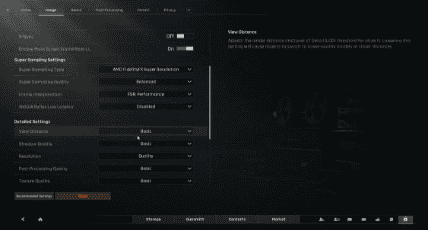
การตั้งค่า | ค่า | ทำไม |
ความละเอียด | 1600×900 หรือดั้งเดิม | การลดความละเอียดช่วยเพิ่ม FPS ได้มากที่สุด 900p คือจุดที่เหมาะสมที่สุดสำหรับฮาร์ดแวร์ระดับล่าง |
โหมดการแสดงผล | เต็มหน้าจอ | โหมดหน้าต่าง (Windowed mode) จะทำให้ FPS ลดลง 5-10 FPS ควรใช้โหมดเต็มหน้าจอเสมอ |
จำกัดอัตราเฟรม | ไม่จำกัด หรือ 60 | การจำกัดไว้ที่ 60 จะช่วยป้องกันไม่ให้ GPU ทำงานหนักเกินความจำเป็น หากฮาร์ดแวร์ของคุณไม่สามารถดันเฟรมเรตให้สูงกว่านี้ได้ |
V-Sync | ปิด | เพิ่มความหน่วงของอินพุตและลด FPS แนะนำให้ปิดไว้ |
คุณภาพกราฟิก | กำหนดเอง | ค่าที่ตั้งไว้ล่วงหน้านั้นปรับแต่งมากเกินไป การปรับแต่งด้วยตนเองให้ผลลัพธ์ที่ดีกว่าทุกค่าที่ตั้งไว้ |
คุณภาพพื้นผิว | ต่ำ | พื้นผิว (Textures) ใช้ VRAM สูง หากคุณมี VRAM 2GB จำเป็นต้องตั้งค่าระดับต่ำ (low) เท่านั้น หากมี 4GB จะสามารถปรับเป็นระดับกลาง (medium) ได้ |
คุณภาพเงา | ปิด | เงาใช้ทรัพยากรประมาณ 15-20% ของเฟรมเรตทั้งหมด ควรปิดการใช้งานโดยสิ้นเชิงหากใช้ฮาร์ดแวร์รุ่นสเปกต่ำ |
การลบรอยหยัก | ปิด หรือ FXAA | TAA จะทำให้ภาพเบลอและกินทรัพยากร FPS ส่วน FXAA เป็นตัวเลือกที่เบาที่สุด |
การประมวลผลหลังการเรนเดอร์ | ปิด | Motion blur, bloom และ depth of field เพิ่มสัญญาณรบกวนทางสายตา ซึ่งไม่มีความได้เปรียบในการแข่งขันเลย แนะนำให้ปิดทั้งหมด |
ระยะการมองเห็น | ต่ำ | ระยะการมองเห็นที่สูงจะโหลดทรัพยากรมากขึ้น ส่วนระยะที่ต่ำจะยอมสละรายละเอียดระยะไกลเพื่อเพิ่ม FPS |
คุณภาพของพืชพรรณ | ต่ำ | หญ้าและต้นไม้ส่งผลต่อเฟรมเรต การตั้งค่าพืชพรรณต่ำยังช่วยลดความรกของภาพทำให้มองเห็นศัตรูได้ง่ายขึ้น |
การบดบังของแสงโดยรอบ (Ambient Occlusion) | ปิด | กินทรัพยากร GPU สูงโดยไม่มีข้อได้เปรียบในการแข่งขัน ควรปิดไว้เสมอ |
▍การปรับแต่ง Engine.ini เพื่อเพิ่มประสิทธิภาพ
ไปที่%LOCALAPPDATA%\ABInfinite\Saved\Config\WindowsNoEditor\Engine.ini และเพิ่มบรรทัดเหล่านี้ที่ด้านล่าง:
[SystemSettings]
r.Streaming.PoolSize=0
r.Streaming.LimitPoolSizeToVRAM=1
r.DefaultFeature.MotionBlur=0
r.DefaultFeature.Bloom=0
r.DefaultFeature.LensFlare=0
r.ShadowQuality=0
r.Shadow.MaxResolution=32
คำสั่งเหล่านี้จะปิดการใช้งานเอฟเฟกต์ระดับเอนจินที่เมนูในเกมไม่สามารถเข้าถึงได้ การปรับขนาด Pool จะช่วยป้องกันการค้างจากการที่ VRAM เต็มในกราฟิกการ์ดรุ่นต่ำ
▍ตัวเลือกการเริ่มเกมสำหรับผู้ใช้ Steam
คลิกขวาABI ใน Steam → คุณสมบัติ → ทั่วไป → ตัวเลือกการเริ่ม:
-high -no-browser -USEALLAVAILABLECORES
- -high:ตั้งค่าลำดับความสำคัญของ CPU เป็นระดับสูงในตัวจัดการงานของ Windows
- -no-browser:ปิดการใช้งานเบราว์เซอร์ในหน้าต่างซ้อนทับขณะเล่นเกม
- -USEALLAVAILABLECORES:บังคับให้เกมใช้เธรด CPU ทั้งหมด
▍คำแนะนำเฉพาะสำหรับฮาร์ดแวร์
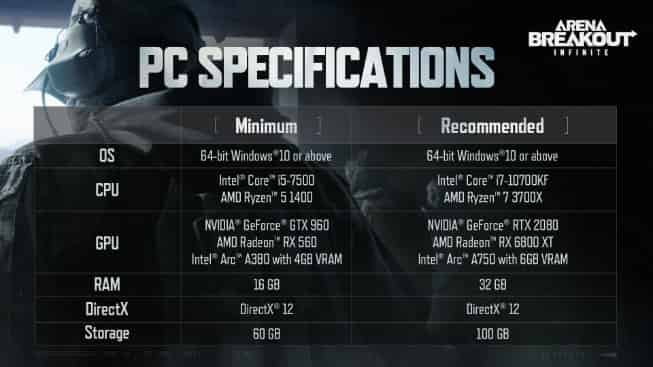
GTX 1050 / GTX 1050 Ti (2-4GB VRAM):
รันที่ความละเอียด 1600×900 ปรับการตั้งค่าทั้งหมดเป็นระดับต่ำ ปิดเงา เป้าหมาย: 45-55 FPS ในแผนที่ Farm ส่วนใน Armory อาจลดลงเหลือ 35 FPS ระหว่างการยิงปะทะ
GTX 1650 / RX 570 (4GB VRAM):
รันที่ความละเอียด 1920×1080 ปรับพื้นผิวระดับกลาง และส่วนอื่นๆ ทั้งหมดระดับต่ำ เป้าหมายคือ 55-65 FPS ในทุกแผนที่
กราฟิกแบบออนบอร์ด (Intel UHD / Vega):
ความละเอียด 720p, ตั้งค่าระดับต่ำสุด, เปิดใช้งาน FSR หากรองรับ เป้าหมาย: 30-40 FPS เกมยังคงเล่นได้แต่มีอาการกระตุก ขอแนะนำอย่างยิ่งให้เปลี่ยนไปใช้การ์ดจอแยก
▍คำถามที่พบบ่อย
Q: การลดการตั้งค่ากราฟิกจะทำให้มองเห็นศัตรูได้ยากขึ้นหรือไม่?
A: การลดระดับเงาและใบไม้ช่วยเพิ่มทัศนวิสัยได้จริงๆ คุณจะเห็นศัตรูผ่านพงหญ้าที่การตั้งค่าระดับสูงมักจะบดบังไว้ การตั้งค่าระดับต่ำจึงช่วยให้ได้เปรียบในการแข่งขัน ไม่ใช่ข้อเสียเปรียบ
Q: ฉันจะตรวจสอบ FPS ในเกมได้อย่างไร?
A: ใช้ Steam overlay (Shift+Tab → Settings → In-Game → FPS counter) หรือเปิดการแสดงผลประสิทธิภาพในเกมที่ Settings → Gameplay → Show FPS
พร้อมที่จะเตรียมตัวหรือยัง? ไปที่ TOPUPlive เพื่อการเติมเงินที่รวดเร็วและมีส่วนลดArena Breakout Bonds และสนุกไปกับการบุกจู่โจมที่มากขึ้นพร้อมสิทธิประโยชน์ระดับพรีเมียม เล่นอย่างชาญฉลาดและถอนตัวอย่างปลอดภัย!

Paisley Miller
game writer
I focus on writing guides, tips, and strategy content for popular games. As an active player , I enjoy exploring updates, understanding mechanics, and turning that experience into clear, practical insights for other players.
สินค้าที่เกี่ยวข้อง


ข่าวที่เกี่ยวข้อง

การอยู่รอดของสงครามครั้งสุดท้าย: วิธีที่ดีที่สุดในการซื้อแพ็คเพชรและรหัสของขวัญ
คู่มือทองแท่ง Last War: วิธีรับ วิธีใช้ และวิธีซื้อทองแท่งอย่างปลอดภัย
แพ็ก Last War ที่คุ้มค่าที่สุดในการซื้อ: คู่มือฉบับสมบูรณ์ + ที่ไหนซื้อได้ถูกกว่า
5 ศูนย์เติมเกม Last War Survival ที่ดีที่สุด: ที่ไหนเติมคุ้มสุดและปลอดภัยที่สุด
คู่มือ Marene ใน AFK Journey: สกิล, ทีมที่ดีที่สุด, บิลด์ และคุ้มค่าที่จะสุ่มมาใช้ไหม?
พรีวิว Arena Breakout ซีซั่น 14: วันเปิดตัว C2S0 เนื้อหาใหม่ และอื่นๆ อีกมากมาย
Honor of Kings 11th Anniversary Guide: Rewards, Free Skins, and Events
คู่มือ Baden แห่ง AFK Journey: สกิล, ทีมที่ดีที่สุด, บิลด์ และคุ้มค่าที่จะสุ่มมาใช้ไหม?


