



Arena Breakout Infinite FPS & Grafikguide | TOPUPlive

2026-05-26 10:54:04
Rätt inställningar kan fördubbla din FPS och ge dig ett konkurrensövertag i Dark Zone.
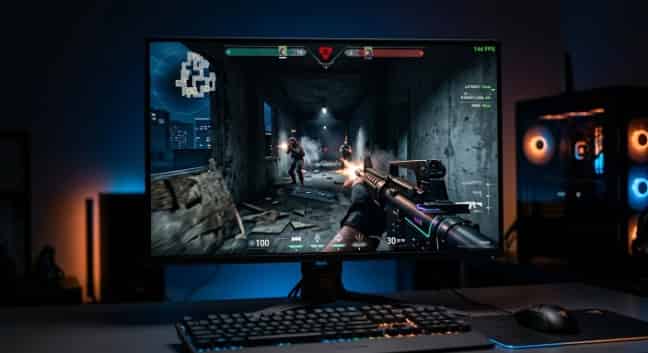
Ingenting förstör en raid snabbare än hackande bildfrekvens och inmatningsfördröjning. Du får syn på en fiende, trycker på avtryckaren och spelet fryser till i ett kort ögonblick. När bilden väl uppdateras är du redan tillbaka i lobbyn och stirrar på en dödsskärm.
Prestandaproblem plågar Arena Breakout: Infinite-spelare på alla hårdvarunivåer. High-end-datorer kämpar med ojämna frametider. Budgetbyggen kan inte bibehålla en spelbar FPS. De flesta spelare kör spelet med standardinställningar, vilket gör att de går miste om massiva prestandavinster.
Denna guide från TOPUPlivevisar dig exakt hur du visar din FPS, optimerar varje grafikinställning och kramar ur maximal prestanda från din PC. Från att jaga 144+ FPS för tävlingsinriktat spelande till att uppnå ett smidigt gameplay på äldre hårdvara, kommer dessa inställningar att förvandla din upplevelse.
rabattkod: >> topupliveblog <<



100 Bonds



Klukai Guarantee Bundle

Leva Guarantee Bundle

Sangvis Ferri Bundle

▍Hur man visar FPS i Arena Breakout: Infinite
Innan du optimerar något behöver du se din bildfrekvens. Arena Breakout: Infinite erbjuder flera sätt att visa FPS.
Metod 1: FPS-räknare i spelet (Rekommenderas)
Den inbyggda FPS-mätaren är det mest exakta alternativet. Den visar bildhastighet i realtid utan att lägga till programvarubelastning.
1. Starta Arena Breakout: Infinite
2. Öppna Inställningar från huvudmenyn eller pausmenyn
3. Navigera till fliken Video eller Skärm
4. Leta reda på alternativet "Visa FPS" eller "FPS-visning"
5. Slå på det
6. FPS-mätaren visas i hörnet av skärmen under spelets gång
Metod 2: Steams FPS-mätare
Om du spelar via Steam erbjuder klienten sitt eget överlägg.
1. Öppna Steam och klicka på Steam i det övre vänstra hörnet
2. Välj Inställningar
3. Klicka på fliken I spel
4. Leta upp "FPS-mätare i spel"
5. Välj en hörnposition (övre vänstra, övre högra, nedre vänstra eller nedre högra)
6. Klicka på OK
Metod 3: NVIDIA GeForce Experience
NVIDIA-användare kan använda GeForce Experience-överlagringen för detaljerad prestandamätning.
1. Tryck på Alt + Z för att öppna GeForce Experience-överlagringen
2. Klicka på kugghjulsikonen för inställningar
3. Välj HUD-layout
4. Välj Prestanda
5. Välj FPS för att visa det i spelet
Metod 4: AMD Adrenalin Software
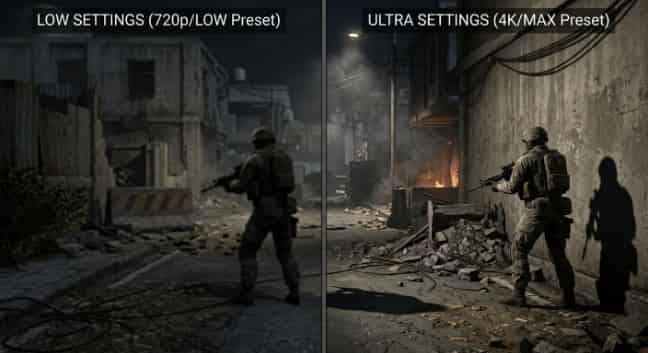
En bildskärm med hög uppdateringsfrekvens och en FPS-räknare ger dig prestandaåterkoppling i realtid.
AMD-användare har liknande funktionalitet via programvaran Adrenalin.
1. Öppna AMD Adrenalin Software
2. Navigera till fliken Prestanda
3. Klicka på Överlagring
4. Aktivera "Visa mätvärdesöverlagring"
5. Se till att FPS är markerat i listan över mätvärden
Proffstips: Håll dig till räknaren i spelet för den mest exakta avläsningen. Tredjepartsverktyg kan lägga till en viss belastning, även om påverkan vanligtvis är minimal på modern hårdvara.
▍Förstå menyn för grafikinställningar
Arena Breakout: Infinite organiserar grafikinställningar i logiska kategorier. Att veta vad varje inställning gör hjälper dig att göra välgrundade avvägningar mellan visuell kvalitet och prestanda.
Kvalitetsförinställningar
Spelet erbjuder fem förinställda konfigurationer:
Förinställning | Bäst för | Förväntad FPS-påverkan |
Låg | Maximal FPS på budgetdatorer | Högsta bildfrekvens, minimal grafik |
Medel | Balanserat spelande | Bra FPS med acceptabel grafik |
Hög | Prioritera visuell kvalitet | Måttlig FPS med förbättrad detaljrikedom |
Ultra | Högpresterande system | Bästa grafik, krävande för hårdvaran |
Anpassad | Finjusterad optimering | Blanda inställningar baserat på dina prioriteringar |
Rekommendation: Börja med Anpassad. Förinställningar tillämpar generella ändringar som sällan matchar din specifika hårdvaras styrkor. Anpassad låter dig behålla de inställningar som betyder något och sänka de som inte gör det.
Har du redan installerat spelet? Om inte, hämta det gratis från Steam eller Epic Games Store först.
Individuella grafikinställningar
1. Skärminställningar:
- Upplösning: Din bildskärms ursprungliga upplösning (t.ex. 1920x1080, 2560x1440). Att sänka denna förbättrar FPS avsevärt men minskar skärpan.
- Visningsläge: Helskärm, Fönsterläge eller Gränslöst fönsterläge. Helskärm ger lägst inmatningsfördröjning.
- Uppdateringsfrekvens: Bör matcha din bildskärms högsta (60Hz, 144Hz, 240Hz).
- Synfält (FOV): Hur mycket av världen du ser. Högre värden (90-110) förbättrar situationsmedvetenheten men minskar FPS något.
2. Inställningar för visuell kvalitet:
- Texturkvalitet: Upplösning av ytdetaljer. Högupplösta texturer ser skarpare ut men förbrukar mer VRAM.
- Skuggkvalitet: Detaljrikedom och noggrannhet för skuggor. En av de mest krävande inställningarna.
- Effektkvalitet: Detaljrikedom för explosioner, partiklar och mynningsflammor.
- Efterbehandlingskvalitet: Kontrollerar bloom, linsöverstrålning och färgkorrigering.
- Siktavstånd: Hur långt bort objekt renderas. Avgörande för att upptäcka fiender på avstånd.
- Ambient Occlusion: Lägger till realistisk skuggning i hörn och springor. Krävande för GPU:n.
- Kantutjämning: Jämnar ut hackiga kanter. Alternativen inkluderar vanligtvis Av, FXAA och TAA.
3. Prestandafunktioner:
- VSync: Synkroniserar bildfrekvensen med skärmens uppdateringsfrekvens. Eliminerar screen tearing men lägger till inmatningsfördröjning.
- Rörelseoskärpa: Gör skärmen suddig vid rörelse. Stäng av för tävlingsinriktat spelande.
- Filmkorn: Lägger till filmiskt brus. En smaksak, men de flesta spelare inaktiverar det.
- NVIDIA Reflex / AMD Anti-Lag: Minskar systemlatens. Aktivera om tillgängligt.
- DLSS / FSR / XeSS: AI-uppskalningstekniker som höjer FPS med minimal kvalitetsförlust.
▍Bästa inställningarna för tävlingsinriktat spel
Tävlingsinriktade spelare prioriterar bildfrekvens och inmatningsfördröjning framför visuell kvalitet. Varje millisekund räknas när du utbyter skott med en annan spelare.
Konfiguration av tävlingsinställningar
Inställning | Rekommenderat värde | Anledning |
Förinställning | Anpassad | Finjustera varje alternativ |
Upplösning | Nativ | Sänk endast om FPS är instabil |
Visningsläge | Helskärm | Lägsta inmatningsfördröjning |
Synfält (FOV) | 90-100 | Bättre periferiseende |
Texturkvalitet | Medium/Hög | Identifiera fiender tydligt |
Skuggkvalitet | Låg/Av | Stor FPS-boost, minimal påverkan på spelupplevelsen |
Effektkvalitet | Låg | Minskar visuellt brus i strid |
Efterbehandling | Låg/Av | Tar bort bloom som skymmer fiender |
Siktavstånd | Hög/Ultra | Upptäck fiender på maximalt avstånd |
Ambient Occlusion | Av | Betydande FPS-vinst |
Kantutjämning | Av eller FXAA | TAA orsakar rörelseoskärpa och ghosting |
Rörelseoskärpa | Av | Inaktivera alltid för tävlingsinriktat spel |
Filmbrus | Av | Tydligare bild för målsökning |
VSync | Av | Eliminerar inmatningsfördröjning |
NVIDIA Reflex | På + Boost | Lägsta möjliga latens |
AMD Anti-Lag | På | Minskar inmatningsfördröjning |
Bildfrekvensbegränsning | 140 / 240 | Matchar skärmen (144Hz/240Hz) för att förhindra inkonsekvenser |
Varför dessa inställningar fungerar
Skuggor är den enskilt största prestandaboven. De kräver att GPU:n beräknar ljusocklusion för varje bildruta. I tävlingsinriktat spelande behöver du inte snygga skuggor. Du behöver se fiender tydligt. Att ställa in skuggor på Låg eller Av kan öka FPS med 20–30 % på de flesta system.
Efterbehandling lägger till visuella effekter som ser filmiska ut men skadar sikten. Bloom får ljusa områden att glöda. Linsöverstrålning distraherar ditt sikte. Färgkorrigering ändrar toner på sätt som kan kamouflera fiender. Inaktivera allt.
Siktavstånd är undantaget från regeln att "sänka allt". Att se fiender på långt håll ger dig en enorm taktisk fördel. Behåll denna inställning på High eller Ultra även på enklare system. FPS-kostnaden är värd den information du får.
Kantutjämning (Anti-Aliasing) är en annan inställning man bör hantera med försiktighet. TAA (Temporal Anti-Aliasing) jämnar ut kanter men orsakar rörelseoskärpa och ghosting-effekter vid snabba rörelser. FXAA är mindre krävande men suddigare. För tävlingsinriktat spelande väljer många spelare att stänga av AA helt och acceptera vissa taggiga kanter i utbyte mot maximal skärpa.
▍Bästa inställningarna för visuell kvalitet
Det är inte alla som bryr sig om konkurrensfördelar. Vissa spelare vill att Kamona ska se så uppslukande och detaljerat ut som möjligt.
Konfiguration av inställningar för visuell kvalitet
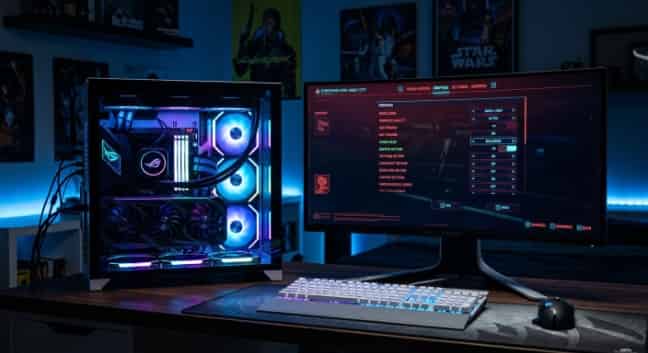
Ultra-inställningar ger fantastisk grafik, men Low-inställningar kan fördubbla din FPS.
Inställning | Rekommenderat värde | Visuell påverkan |
Förinställning | Ultra | Baslinje för maximal trohet |
Upplösning | Inbyggd eller högre (DSR/DLDSR) | Skarpaste bilden |
Visningsläge | Helskärm eller Gränslöst fönster | Personlig preferens |
Synfält (FOV) | 75-85 | Mer filmiskt, mindre distorsion |
Texturkvalitet | Ultra | Skarpa ytdetaljer |
Skuggkvalitet | Hög/Ultra | Realistiskt ljus och djup |
Effektkvalitet | Hög/Ultra | Detaljerade explosioner och partiklar |
Efterbehandling | Hög/Ultra | Filmiskt ljusflöde och färgkorrigering |
Siktavstånd | Ultra | Avlägsen terräng helt renderad |
Ambient Occlusion | Hög | Realistiska kontaktskuggor |
Kantutjämning | TAA | Jämnaste kanter |
Rörelseoskärpa | På (valfritt) | Cinematisk rörelse |
Filmbrus | Subtil eller Av | Personlig preferens |
VSync | På (om ingen G-Sync/FreeSync) | Eliminerar screen tearing |
DLSS/FSR | Kvalitet eller Av | Av om GPU hanterar ursprunglig upplösning |
Viktigt: Om du har en G-Sync- eller FreeSync-skärm bör du inaktivera VSync i spelet och istället aktivera det i din GPU-kontrollpanel. Detta eliminerar tearing utan den fördröjning i inmatningen som annars uppstår.
▍Optimeringsguide för enklare datorer
Du behöver inte en dator för 20 000 kr för att spela Arena Breakout: Infinite. Med rätt inställningar kan även budgethårdvara leverera spelbar bildfrekvens.
Checklista: Optimering för enklare datorer
- Ställ in förinställningen på Låg: Börja med den låga förinställningen som din baslinje.
- Sänk upplösningen: Gå ner till 1600x900 eller 1280x720 om FPS fortfarande är instabil.
- Inaktivera alla effekter: Stäng av rörelseoskärpa, filmkornighet och omgivande ocklusion.
- Sätt skuggor på Av: Den enskilt största prestandavinsten.
- Inaktivera kantutjämning: FXAA kostar FPS för minimal visuell nytta på låga inställningar.
- Sänk texturkvaliteten: Ställ in på Låg om du har 4 GB eller mindre VRAM.
- Ställ in siktavstånd till Medium: Balans mellan prestanda och att upptäcka fiender.
- Begränsa bildfrekvens: Begränsa till 30 eller 60 FPS för att minska systembelastningen.
- Stäng bakgrundsappar: Stäng ner webbläsare, Discord och streamingprogramvara.
- Uppdatera grafikdrivrutiner: De senaste drivrutinerna innehåller ofta spelspecifika optimeringar.
- Installera på SSD: Att flytta spelet från HDD till SSD minskar hackande avsevärt.
- Övervaka temperaturer: Överhettning orsakar termisk strypning och FPS-fall.
Behöver du bättre utrustning för att matcha din nya bildfrekvens?Ladda upp Arena Breakout: Infinite hos TOPUPlive för omedelbara Bonds för att köpa premiumutrustning.
Windows-optimeringar
Rätt hårdvara och Windows-inställningar utgör grunden för ett smidigt spelande. Utöver inställningar i spelet erbjuder Windows självt flera prestandajusteringar:
Aktivera Spelläge:
1. Tryck på Windows-tangenten + I för att öppna Inställningar
2. Klicka på Spel
3. Välj Spelläge
4. Slå på det
Spelläge prioriterar spelprocesser och minskar störningar från bakgrundsaktiviteter.
Aktivera maskinvaruaccelererad GPU-schemaläggning:
1. Öppna Inställningar -> System -> Bildskärm
2. Bläddra nedåt och klicka på Grafik
3. Klicka på Ändra standardinställningar för grafik
4. Slå på Maskinvaruaccelererad GPU-schemaläggning
5. Starta om din dator
Denna funktion minskar latens genom att låta GPU:n hantera sin egen minnesplanering.
Ställ in energischema på Hög prestanda:
1. Öppna Kontrollpanelen
2. Klicka på Energialternativ
3. Välj Hög prestanda eller Ultimat prestanda
Detta förhindrar att Windows stryper din processor för att spara ström.
Inaktivera autostartprogram:
1. Tryck på Ctrl + Skift + Esc för att öppna Aktivitetshanteraren
2. Klicka på fliken Autostart
3. Högerklicka på onödiga program och välj Inaktivera
Färre autostartprogram innebär mer ledigt RAM-minne och CPU-cykler för spel.
▍NVIDIA- och AMD-specifika optimeringar
Din GPU-tillverkare tillhandahåller verktyg som kan förbättra prestandan ytterligare utöver inställningarna i spelet.
NVIDIA-optimeringar
Inställningar för NVIDIA kontrollpanel:
1. Högerklicka på skrivbordet och välj NVIDIA kontrollpanel
2. Klicka på Hantera 3D-inställningar
3. Välj fliken Programinställningar
4. Lägg till Arena Breakout: Infinite från rullgardinsmenyn
5. Justera dessa inställningar:
- Energisparläge: Föredra maximal prestanda
- Texturfiltrering - Kvalitet: Hög prestanda
- Läge för låg latens: På (om Reflex inte används i spelet)
- Trådad optimering: På
NVIDIA Reflex:
Om du har en kompatibel NVIDIA-GPU (GTX 900-serien eller nyare), aktivera Reflex i spelet. Ställ in det på "On + Boost" för lägsta möjliga systemlatens. Denna teknik minskar tiden mellan ditt musklick och att handlingen visas på skärmen.
DLSS (Deep Learning Super Sampling):
Om Arena Breakout: Infinite stöder DLSS och du har en RTX-GPU, experimentera med dessa lägen:
- Kvalitet: Bästa bildkvalitet, måttlig FPS-ökning
- Balanserad: En medelväg mellan kvalitet och prestanda
- Prestanda: Maximal FPS-boost, något mjukare bild
- Ultraprestanda: För 4K-skärmar, aggressiv uppskalning
AMD-optimeringar
Inställningar för AMD Adrenalin Software:
1. Öppna AMD Adrenalin Software
2. Klicka på fliken Gaming
3. Välj Arena Breakout: Infinite
4. Justera dessa inställningar:
- Radeon Anti-Lag: Aktiverad
- Radeon Chill: Valfritt, begränsar FPS för att minska värme
- Radeon Image Sharpening: Aktiverad (hjälper om FSR används)
- Texture Filtering Quality: Prestanda
AMD FSR (FidelityFX Super Resolution):
Om spelet stöder FSR, aktivera det för en gratis prestandaökning. FSR fungerar på de flesta AMD-GPU:er och till och med vissa NVIDIA-kort. Kvalitetslägena liknar DLSS:
- Ultrakvalitet: Bästa grafik
- Kvalitet: Bra balans
- Balanserad: Liten kvalitetsförlust
- Prestanda: Maximal FPS
▍Vanliga prestandaproblem och lösningar
Även med optimala inställningar kan du stöta på specifika problem. Så här löser du de vanligaste.
Hakkande bild och ojämn bildfrekvens
Symtom: FPS verkar vara hög, men spelet känns ryckigt. Frametiderna varierar kraftigt.
Åtgärder:
- Sänk skuggkvalitet och effektkvalitet
- Aktivera helskärmsläge istället för kantlöst fönster
- Uppdatera grafikdrivrutinerna till den senaste versionen
- Stäng bakgrundsprogram, särskilt webbläsare
- Se till att spelet körs från en SSD, inte en hårddisk
- Inaktivera maskinvaruaccelererad GPU-schemaläggning om det orsakar problem
- Begränsa din bildfrekvens något under skärmens uppdateringsfrekvens
Låg FPS trots bra hårdvara
Symtom: Din dator överstiger de rekommenderade specifikationerna men FPS förblir låg.
Åtgärder:
- Kontrollera om spelet använder ditt dedikerade grafikkort och inte den integrerade grafiken
- Verifiera att texturkvaliteten inte är inställd högre än vad ditt VRAM tillåter
- Inaktivera VSync och använd en bildfrekvensbegränsare istället
- Kontrollera efter CPU-flaskhalsar i Aktivitetshanteraren under spelande
- Se till att ditt RAM-minne körs i sin nominella hastighet i BIOS
- Sök efter skadlig kod som kan förbruka systemresurser
Spelet kraschar under spelsessionen
Symtom: Spelet stängs oväntat, ofta under intensiva strider.
Åtgärder:
- Verifiera spelfiler via Steam eller Epic Games Launcher
- Sänk effektkvalitet och skuggkvalitet
- Uppdatera grafikdrivrutiner
- Kontrollera GPU- och CPU-temperaturer för överhettning
- Inaktivera eventuell överklockning på din GPU eller CPU
- Kör spelet som administratör
- Installera om spelet om filkorruption kvarstår
Screen Tearing utan VSync
Symtom: Horisontella linjer visas vid snabba kamerarörelser.
Åtgärder:
Aktivera G-Sync (NVIDIA) eller FreeSync (AMD) i din GPU-kontrollpanel
Begränsa bildfrekvensen 3-5 FPS under din skärms maximala uppdateringsfrekvens
Om du inte har adaptiv synkronisering, aktivera VSync och acceptera fördröjningen i inmatningen
Besök TOPUPlive—din pålitliga Arena Breakout påfyllning—för att få mer resurser till dina räder! Bygg ditt ultimata taktiska förråd med våra säkra, effektiva och prisvärda påfyllningstjänster.
>>Klicka på bilden för att använda kampanjkoden: topupliveblog nu!<<
▍Vanliga frågor (FAQ)
F: Vilken är den bästa FOV-inställningen för Arena Breakout: Infinite?
A: För tävlingsinriktat spel, använd 90-100 FOV. Detta ger dig ett bredare periferiseende för att upptäcka fiender som närmar sig från sidorna. För inlevelse känns 75-85 FOV mer realistiskt. Högre FOV minskar FPS något, men den taktiska fördelen är värd det.
F: Ska jag använda DLSS eller FSR i Arena Breakout: Infinite?
A: Om ditt grafikkort stöder DLSS (NVIDIA RTX) eller FSR (AMD/äldre NVIDIA), aktivera det i läget Quality eller Balanced. Dessa tekniker renderar spelet i en lägre upplösning och skalar upp det, vilket ger dig högre FPS med minimal visuell förlust. Om du redan har en hög FPS vid ursprunglig upplösning behöver du inte använda uppskalning.
F: Varför sjunker min FPS under eldstrider?
A: Strider innebär flera krävande effekter: mynningsflammor, explosioner, partikeleffekter och flera karaktärsmodeller. Sänk effektkvalitet och skuggkvalitet för att minska denna påverkan. Se även till att din CPU inte utgör en flaskhals under intensiva ögonblick.
F: Är kantlöst fönsterläge sämre än helskärm?
A: Ja, något. Gränslöst fönsterläge (Borderless Windowed) lägger till en liten mängd inmatningsfördröjning och kan minska FPS med 5–10 % jämfört med helskärmsläge. Det gör dock Alt-Tab snabbare och fungerar bättre med flera bildskärmar. Använd helskärm för tävlingsinriktat spelande och gränslöst fönsterläge för mer avslappnade sessioner.
F: Kan jag redigera konfigurationsfiler för bättre prestanda?
A: Vi rekommenderar inte att du redigerar konfigurationsfiler manuellt. Arena Breakout: Infinite använder fuskbekämpning på kärnnivå (ACE), och obehöriga filändringar kan leda till avstängning. Håll dig till inställningarna i spelet och justeringar i GPU-kontrollpanelen.
F: Var hittar jag mitt användar-ID för köp?
S: Ditt användar-ID visas i din profil i spelet eller i inställningsmenyn. Se vår guide på var du hittar ditt Arena Breakout-användar-IDför detaljerade instruktioner.
▍Dominera Dark Zone med maximal prestanda
Du har nu allt du behöver för att optimera Arena Breakout: Infinite för just din setup. Tävlingsinriktade spelare kan jaga maximal FPS och minimal input lag. Visuella entusiaster kan skruva upp varje inställning till Ultra. Budgetspelare kan uppnå spelbara bildhastigheter utan att behöva uppgradera sin hårdvara.
Kom ihåg att optimering är personligt. De "bästa" inställningarna beror på din hårdvara, din skärm och dina prioriteringar. Använd FPS-mätaren, experimentera med olika konfigurationer och hitta det som fungerar bäst för dig.
Prestanda är bara en del av pusslet. När dina inställningar väl är finjusterade behöver du rätt utrustning och valuta för att kunna konkurrera. Besök TOPUPlive för snabb leverans av Bonds. Uppgradera din utrustning, köp bättre utrustning och extrahera med det bästa bytet.
Vi ses i raiden, agent. Må din bildfrekvens vara hög och din latens låg.
Senast uppdaterad: maj 2026. Spelfunktioner återspeglar innehåll från säsong 5. Kontrollera alltid denofficiella webbplatsen för Arena Breakout: Infiniteför de senaste ändringsloggarna och ändringar i systemkraven.
Redo att rusta upp? Gå till TOPUPlive för snabb och rabatterad Arena Breakout Bonds-påfyllningoch njut av fler räder med premiumfördelar. Spela smart och ta dig ut säkert!

Nightwind Ororon
game writer
I focus on crafting guides, tips, and strategy content that truly resonates with players. Being deeply invested in Genshin Impact and Honkai: Star Rail, I love exploring every new map and character kit. I take my firsthand experience from the latest updates and turn it into simple, actionable advice to help fellow players navigate Teyvat and the Cosmos with ease.
Relaterade produkter


Relaterade nyheter

Tower of Saviors Top Up-guide: pris, metoder och hur du får diamanter
Förhandsvisning av Aniimo säsong 1 del 2: Nya Aniimo, kartor, evenemang och mycket mer
Senaste krigsöverlevnadstopp: Bästa sättet att köpa paket, diamanter och presentkoder
Last War Gold Bricks Guide: Hur man skaffar, använder och köper Gold Bricks på ett säkert sätt
Bästa Last War-paket att köpa: Komplett guide + var du får dem billigare
5 bästa top-up-centren för Last War Survival: Här får du de bästa erbjudandena och säkra påfyllningar
AFK Journey Marene-guide: Förmågor, bästa lag, bygge & är det värt att spinn henne?
Arena Breakout Säsong 14-förhandsvisning: C2S0-släppdatum, nytt innehåll och mycket mer


