



Руководство по FPS и графике в Arena Breakout Infinite | TOPUPlive

2026-05-26 10:54:04
Правильные настройки могут удвоить ваш FPS и дать вам конкурентное преимущество в Темной зоне.
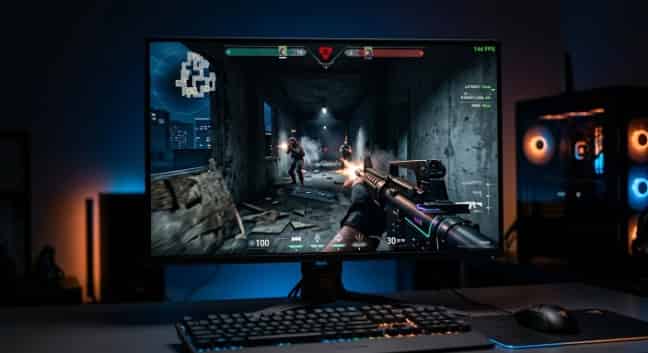
Ничто так не портит рейд, как просадки кадров и задержка ввода. Вы замечаете врага, нажимаете на курок, и игра замирает на долю секунды. К тому моменту, когда кадр обновляется, вы уже оказываетесь в лобби, глядя на экран смерти.
Проблемы с производительностью преследуют игроков Arena Breakout: Infinite на любом уровне «железа». Мощные сборки страдают от нестабильного времени кадра, а бюджетные ПК не могут поддерживать играбельный FPS. Большинство игроков запускают игру на настройках по умолчанию, упуская возможность значительно повысить производительность.
Это руководство от TOPUPliveточно показывает, как отобразить ваш FPS, оптимизировать каждую настройку графики и выжать максимум производительности из вашего ПК. От погони за 144+ FPS для соревновательных игр до достижения плавного игрового процесса на старом оборудовании — эти настройки полностью преобразят ваш опыт.
промокод: >> topupliveblog <<



100 Bonds



Klukai Guarantee Bundle

Leva Guarantee Bundle

Sangvis Ferri Bundle

▍Как включить отображение FPS в Arena Breakout: Infinite
Прежде чем что-либо оптимизировать, вам нужно увидеть частоту кадров. Arena Breakout: Infinite предлагает несколько способов отображения FPS.
Способ 1: Внутриигровой счетчик FPS (рекомендуется)
Встроенный счетчик FPS — самый точный вариант. Он показывает частоту кадров в реальном времени без дополнительной нагрузки на программное обеспечение.
1. Запустите Arena Breakout: Infinite
2. Откройте настройки из главного меню или экрана паузы
3. Перейдите на вкладку «Видео» или «Экран»
4. Найдите параметр «Показать FPS» или «Отображение FPS»
5. Переключите его в положение Вкл.
6. Счетчик FPS отображается в углу экрана во время игры
Способ 2: Счетчик FPS в Steam
Если вы играете через Steam, клиент предлагает собственный оверлей.
1. Откройте Steam и нажмите Steam в левом верхнем углу
2. Выберите «Настройки»
3. Перейдите на вкладку «В игре»
4. Найдите пункт «Отображение частоты кадров»
5. Выберите угол (в левом верхнем углу, в правом верхнем углу, в левом нижнем углу или в правом нижнем углу)
6. Нажмите OK
Способ 3: NVIDIA GeForce Experience
Пользователи NVIDIA могут использовать оверлей GeForce Experience для получения подробных показателей производительности.
1. Нажмите Alt + Z, чтобы открыть оверлей GeForce Experience
2. Нажмите на иконку шестеренки (Настройки)
3. Выберите «Расположение HUD»
4. Выберите Производительность
5. Выберите FPS, чтобы отобразить его в игре
Способ 4: Программное обеспечение AMD Adrenalin
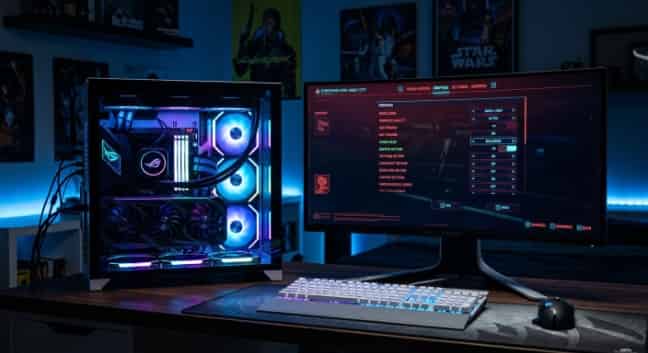
Монитор с высокой частотой обновления и счетчиком FPS обеспечивает обратную связь о производительности в реальном времени.
У пользователей AMD есть аналогичная функциональность через программное обеспечение Adrenalin.
1. Откройте приложение AMD Adrenalin
2. Перейдите на вкладку «Производительность»
3. Нажмите «Оверлей»
4. Включите «Показать оверлей показателей»
5. Убедитесь, что пункт FPS отмечен в списке метрик
Совет: используйте встроенный игровой счетчик для наиболее точных показаний. Сторонние инструменты могут создавать небольшую дополнительную нагрузку, хотя на современном оборудовании это влияние обычно минимально.
▍Описание меню настроек графики
Arena Breakout: Infinite распределяет графические настройки по логическим категориям. Понимание того, за что отвечает каждый параметр, поможет вам сделать осознанный выбор между качеством изображения и производительностью.
Предустановки качества
Игра предлагает пять предустановленных конфигураций:
Пресет | Лучше всего подходит для | Ожидаемое влияние на FPS |
Низкий | Максимальный FPS на бюджетных ПК | Максимальная частота кадров, минимальная графика |
Средний | Сбалансированный игровой процесс | Хороший FPS с приемлемой графикой |
Высокая | Приоритет качества графики | Средний FPS с улучшенной детализацией |
Ультра | Высокопроизводительные системы | Лучшая графика, требовательна к железу |
Пользовательские | Тонкая оптимизация | Смешанные настройки на основе ваших приоритетов |
Рекомендация: начните с раздела «Вручную». Пресеты вносят общие изменения, которые редко учитывают особенности вашего оборудования. Ручная настройка позволяет сохранить важные параметры и снизить те, которые не имеют значения.
Игра уже установлена? Если нет, скачайте её бесплатно с Steam или Epic Games Store сначала.
Индивидуальные настройки графики
1. Настройки дисплея:
- Разрешение: родное разрешение вашего монитора (например, 1920x1080, 2560x1440). Его снижение значительно повышает FPS, но ухудшает четкость изображения.
- Режим экрана: полноэкранный, оконный или оконный без рамок. Полноэкранный режим обеспечивает минимальную задержку ввода.
- Частота обновления: должна соответствовать максимуму вашего монитора (60 Гц, 144 Гц, 240 Гц).
- Поле зрения (FOV): Определяет, какую часть игрового мира вы видите. Более высокие значения (90-110) улучшают ситуационную осведомленность, но немного снижают частоту кадров (FPS).
2. Настройки качества графики:
- Качество текстур: разрешение деталей поверхности. Высокие текстуры выглядят четче, но потребляют видеопамять (VRAM).
- Качество теней: детализация и точность теней. Один из самых ресурсозатратных параметров.
- Качество эффектов: детализация взрывов, частиц и дульных вспышек.
- Качество постобработки: управление свечением, бликами линз и цветокоррекцией.
- Дальность прорисовки: определяет расстояние отображения объектов. Критически важна для обнаружения врагов на дистанции.
- Окклюзия в экранном пространстве (Ambient Occlusion): добавляет реалистичные тени в углах и углублениях. Сильно нагружает видеокарту.
- Сглаживание: устраняет неровности краев. Обычно доступны варианты: Выкл., FXAA и TAA.
3. Функции производительности:
- Вертикальная синхронизация: синхронизирует частоту кадров с частотой обновления монитора. Устраняет разрывы изображения, но увеличивает задержку ввода.
- Размытие в движении: размывает экран во время перемещения. Рекомендуется отключать для соревновательных игр.
- Зернистость пленки: добавляет кинематографический шум. На любителя, но большинство игроков отключают этот параметр.
- NVIDIA Reflex / AMD Anti-Lag: снижает системную задержку. Включите, если доступно.
- DLSS / FSR / XeSS: технологии ИИ-масштабирования, которые повышают FPS с минимальной потерей качества.
▍Лучшие настройки для соревновательной игры
Профессиональные игроки отдают приоритет частоте кадров и задержке ввода, а не качеству графики. Каждая миллисекунда имеет значение, когда вы ведете перестрелку с другим игроком.
Конфигурация соревновательных настроек
Настройка | Рекомендуемое значение | Причина |
Пресет | Пользовательские | Тонкая настройка каждого параметра |
Разрешение | Нативное | Снижайте только при нестабильном FPS |
Режим отображения | Полноэкранный | Минимальная задержка ввода |
Угол обзора (FOV) | 90-100 | Улучшенный периферийный обзор |
Качество текстур | Среднее/Высокое | Четко идентифицируйте врагов |
Качество теней | Низкое/Выкл | Значительный прирост FPS, минимальное влияние на геймплей |
Качество эффектов | Низкий | Уменьшает визуальное нагромождение в бою |
Постобработка | Низкое/Выкл | Удаляет свечение (bloom), скрывающее врагов |
Дальность прорисовки | Высокие/Ультра | Обнаружение врагов на максимальной дистанции |
Окклюзия окружающего света (Ambient Occlusion) | Выкл. | Значительный прирост FPS |
Сглаживание (Anti-Aliasing) | Выкл. или FXAA | TAA вызывает размытие в движении и шлейфы |
Размытие в движении (Motion Blur) | Выкл. | Всегда отключайте для соревновательной игры |
Зернистость изображения | Выкл. | Более четкое изображение для захвата цели |
Вертикальная синхронизация | Выкл. | Устраняет задержку ввода |
NVIDIA Reflex | Вкл + Буст | Минимально возможная задержка |
AMD Anti-Lag | Вкл | Снижает задержку ввода |
Ограничение частоты кадров | 140 / 240 | Соответствует частоте монитора (144 Гц/240 Гц) для предотвращения несоответствий |
Почему эти настройки работают
Тени — это главный убийца производительности. Они заставляют графический процессор рассчитывать перекрытие света в каждом кадре. В соревновательных играх вам не нужны красивые тени. Вам нужно четко видеть врагов. Установка теней на «Низкие» или «Выкл» может повысить FPS на 20–30% на большинстве систем.
Постобработка добавляет визуальные эффекты, которые выглядят кинематографично, но ухудшают видимость. Свечение (Bloom) заставляет яркие области сиять. Блики линз отвлекают от прицеливания. Цветокоррекция меняет тона так, что враги могут сливаться с окружением. Отключите всё это.
Дальность прорисовки (View Distance) — это исключение из правила «выкручивай всё на минимум». Возможность видеть врагов на большом расстоянии дает огромное тактическое преимущество. Установите этот параметр на «Высоко» или «Ультра» даже на слабых системах. Потеря FPS оправдана получением важной информации.
Сглаживание (Anti-Aliasing) — еще одна настройка, к которой стоит подходить с осторожностью. TAA (Temporal Anti-Aliasing) сглаживает края, но вызывает размытие в движении и эффект «гостинга» при быстрых перемещениях. FXAA менее требовательна к ресурсам, но дает более размытую картинку. Для соревновательной игры многие игроки полностью отключают сглаживание, мирясь с «лесенками» ради максимальной четкости изображения.
▍Лучшие настройки для качества графики
Не всех волнует соревновательное преимущество. Некоторые игроки хотят, чтобы Kamona выглядела максимально иммерсивно и детализировано.
Конфигурация настроек качества графики
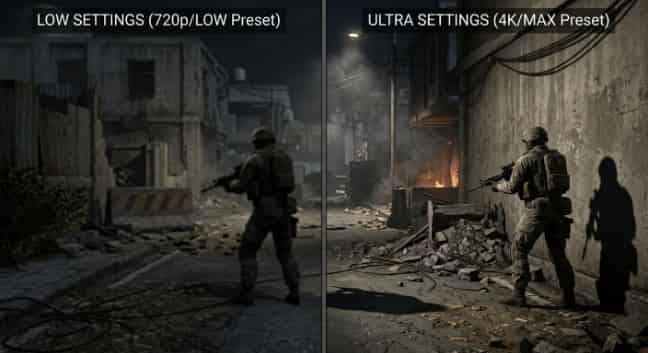
Ультра-настройки обеспечивают потрясающую графику, но низкие настройки могут удвоить ваш FPS.
Настройка | Рекомендуемое значение | Визуальное воздействие |
Пресет | Ультра | Базовый уровень максимальной точности |
Разрешение | Родное или выше (DSR/DLDSR) | Самое четкое изображение |
Режим отображения | Полноэкранный или в окне без рамки | Личные предпочтения |
Угол обзора (FOV) | 75-85 | Более кинематографично, меньше искажений |
Качество текстур | Ультра | Четкие детали поверхности |
Качество теней | Высокие/Ультра | Реалистичный свет и глубина |
Качество эффектов | Высокие/Ультра | Детализированные взрывы и частицы |
Постобработка | Высокие/Ультра | Кинематографическое свечение и цветокоррекция |
Дальность прорисовки | Ультра | Полная отрисовка удаленного ландшафта |
Окклюзия окружающего света (Ambient Occlusion) | Высокая | Реалистичные контактные тени |
Сглаживание (Anti-Aliasing) | TAA | Максимально сглаженные края |
Размытие в движении (Motion Blur) | Вкл. (опционально) | Кинематографичное движение |
Зернистость изображения | Слабое или Выкл. | Личные предпочтения |
Вертикальная синхронизация | Вкл. (если нет G-Sync/FreeSync) | Устраняет разрывы экрана |
DLSS/FSR | Качество или Выкл. | Выкл., если GPU справляется с нативным разрешением |
Важно: если у вас монитор с поддержкой G-Sync или FreeSync, отключите вертикальную синхронизацию (VSync) в настройках игры и включите её в панели управления видеокартой. Это устранит разрывы изображения без задержки ввода (input lag).
▍Руководство по оптимизации для слабых ПК
Вам не нужен компьютер за 2000 долларов, чтобы играть в Arena Breakout: Infinite. С правильными настройками даже бюджетное железо может обеспечить приемлемую частоту кадров.
Чек-лист: Оптимизация для слабых ПК
- Установите пресет на «Низкий»: начните с низких настроек в качестве базового уровня.
- Снизьте разрешение: переключитесь на 1600x900 или 1280x720, если частота кадров (FPS) все еще нестабильна.
- Отключить все эффекты: выключите размытие в движении, зернистость и объемное освещение.
- Отключить тени: самый значительный прирост производительности.
- Отключите сглаживание: FXAA потребляет ресурсы FPS при минимальном визуальном преимуществе на низких настройках.
- Снизьте качество текстур: установите значение «Низкое», если у вас 4 ГБ видеопамяти (VRAM) или меньше.
- Установите дальность прорисовки на среднюю: баланс между производительностью и обнаружением врагов.
- Ограничьте частоту кадров: установите лимит на 30 или 60 FPS, чтобы снизить нагрузку на систему.
- Закройте фоновые приложения: завершите работу браузеров, Discord и программ для стриминга.
- Обновите видеодрайверы: последние версии драйверов часто содержат оптимизации для конкретных игр.
- Установите на SSD: Перенос игры с HDD на SSD значительно уменьшает количество фризов.
- Следите за температурой: Перегрев вызывает троттлинг и падение FPS.
Нужно снаряжение получше, чтобы соответствовать вашей новой частоте кадров?Пополните счет Arena Breakout: Infinite на TOPUPlive для мгновенного получения облигаций для покупки премиального снаряжения.
Оптимизация Windows
Правильное оборудование и настройки Windows закладывают основу для плавного игрового процесса. Помимо внутриигровых настроек, сама Windows предлагает несколько способов повышения производительности:
Включите игровой режим:
1. Нажмите клавишу Windows + I, чтобы открыть Параметры
2. Нажмите «Игры»
3. Выберите «Игровой режим»
4. Включите его
Игровой режим приоритизирует игровые процессы и снижает вмешательство фоновых задач.
Включите планирование графического процессора с аппаратным ускорением:
1. Откройте Настройки -> Система -> Дисплей
2. Прокрутите вниз и нажмите Графика
3. Нажмите Изменение стандартных параметров графики
4. Переключите параметр «Планирование графического процессора с аппаратным ускорением» в положение «Вкл.»
5. Перезагрузите компьютер
Эта функция снижает задержку, позволяя графическому процессору самостоятельно управлять планированием памяти.
Установите схему электропитания на «Высокая производительность»:
1. Откройте Панель управления
2. Нажмите Электропитание
3. Выберите Высокая производительность или Максимальная производительность
Это предотвращает ограничение производительности процессора Windows для экономии энергии.
Отключите автозагрузку программ:
1. Нажмите Ctrl + Shift + Esc, чтобы открыть Диспетчер задач
2. Перейдите на вкладку «Автозагрузка»
3. Щелкните правой кнопкой мыши по ненужным программам и выберите «Отключить»
Меньшее количество программ в автозагрузке означает больше свободной оперативной памяти и ресурсов процессора для игр.
▍Специфические оптимизации для NVIDIA и AMD
Производитель вашего графического процессора предоставляет инструменты, которые могут дополнительно повысить производительность сверх игровых настроек.
Оптимизации NVIDIA
Настройки панели управления NVIDIA:
1. Щелкните правой кнопкой мыши по рабочему столу и выберите «Панель управления NVIDIA»
2. Нажмите «Управление параметрами 3D»
3. Перейдите на вкладку «Программные настройки»
4. Выберите Arena Breakout: Infinite из выпадающего списка
5. Измените следующие настройки:
- Режим управления электропитанием: Предпочтителен режим максимальной производительности
- Фильтрация текстур — качество: Высокая производительность
- Режим низкой задержки: Вкл. (если не используется Reflex в игре)
- Потоковая оптимизация: Вкл.
NVIDIA Reflex:
Если у вас есть совместимый графический процессор NVIDIA (серии GTX 900 или новее), включите Reflex в игре. Установите значение «Вкл. + Ускорение» (On + Boost) для минимально возможной задержки системы. Эта технология сокращает время между щелчком мыши и отображением действия на экране.
DLSS (Deep Learning Super Sampling):
Если Arena Breakout: Infinite поддерживает DLSS и у вас есть видеокарта RTX, попробуйте следующие режимы:
- Качество: лучшее качество изображения, умеренное повышение FPS
- Сбалансированный: золотая середина между качеством и производительностью
- Производительность: максимальный прирост FPS, небольшая мягкость изображения
- Ультрапроизводительность: для 4K-дисплеев, агрессивный апскейлинг
Оптимизации AMD
Настройки ПО AMD Adrenalin:
1. Откройте приложение AMD Adrenalin
2. Перейдите на вкладку «Игры»
3. Выберите Arena Breakout: Infinite
4. Измените следующие настройки:
- Radeon Anti-Lag: Включено
- Radeon Chill: Необязательно, ограничивает FPS для снижения нагрева
- Radeon Image Sharpening: Включено (помогает при использовании FSR)
- Качество фильтрации текстур: Производительность
AMD FSR (FidelityFX Super Resolution):
Если игра поддерживает FSR, включите его для бесплатного прироста производительности. FSR работает на большинстве видеокарт AMD и даже на некоторых картах NVIDIA. Режимы качества аналогичны DLSS:
- Ультракачество: лучшая графика
- Качество: Хороший баланс
- Сбалансировано: Небольшая потеря качества
- Производительность: Максимальный FPS
▍Распространенные проблемы с производительностью и их решения
Даже при оптимальных настройках вы можете столкнуться с определенными проблемами. Вот как решить самые частые из них.
Заикания и скачки времени кадра
Симптомы: FPS кажется высоким, но игра идет рывками. Время кадра сильно колеблется.
Исправления:
- Снизьте качество теней и качество эффектов
- Включите полноэкранный режим вместо режима «Окно без рамки»
- Обновите драйверы видеокарты до последней версии
- Закройте фоновые приложения, особенно веб-браузеры
- Убедитесь, что игра запускается с SSD, а не с жесткого диска
- Отключите планирование графического процессора с аппаратным ускорением, если оно вызывает проблемы
- Ограничьте частоту кадров чуть ниже частоты обновления вашего монитора
Низкий FPS при хорошем оборудовании
Симптомы: ваш ПК превосходит рекомендуемые характеристики, но FPS остается низким.
Исправления:
- Проверьте, использует ли игра дискретную видеокарту, а не встроенную графику
- Убедитесь, что качество текстур не установлено выше, чем позволяет объем вашей видеопамяти (VRAM)
- Отключите вертикальную синхронизацию (VSync) и используйте вместо неё ограничитель частоты кадров
- Проверьте наличие узких мест в работе процессора через Диспетчер задач во время игры
- Убедитесь в BIOS, что ваша оперативная память работает на заявленной частоте
- Просканируйте систему на наличие вредоносного ПО, которое может потреблять ресурсы
Игра вылетает во время игрового процесса
Симптомы: игра неожиданно закрывается, часто во время напряженного боя.
Исправления:
- Проверьте целостность файлов игры через Steam или Epic Games Launcher
- Снизить качество эффектов и качество теней
- Обновите драйверы видеокарты
- Проверьте температуру видеокарты и процессора на предмет перегрева
- Отключите любой разгон видеокарты или процессора
- Запустите игру от имени администратора
- Переустановите игру, если повреждение файлов сохраняется
Разрывы экрана без VSync
Симптомы: при быстром движении камеры появляются горизонтальные полосы.
Исправления:
Включите G-Sync (NVIDIA) или FreeSync (AMD) в панели управления видеокартой
Ограничьте частоту кадров на 3-5 FPS ниже максимальной частоты обновления вашего монитора
Если у вас нет адаптивной синхронизации, включите VSync и примите компромисс в виде задержки ввода
Посетите TOPUPlive — ваш надежный Пополнение счета Arena Breakout— чтобы получить больше ресурсов для ваших вылазок! Создайте свой идеальный тактический запас с помощью наших безопасных, эффективных и доступных услуг по пополнению счета.
>>Нажмите на изображение, чтобы использовать промокод: topupliveblog прямо сейчас!<<
▍Часто задаваемые вопросы (FAQ)
В: Какая настройка FOV лучше всего подходит для Arena Breakout: Infinite?
О: Для соревновательной игры используйте угол обзора (FOV) 90–100. Это обеспечит более широкое периферийное зрение, позволяя замечать врагов, приближающихся с флангов. Для погружения более реалистично ощущается FOV 75–85. Высокий угол обзора немного снижает FPS, но тактическое преимущество того стоит.
В: Стоит ли использовать DLSS или FSR в Arena Breakout: Infinite?
О: Если ваша видеокарта поддерживает DLSS (NVIDIA RTX) или FSR (AMD/старые NVIDIA), включите эту функцию в режиме «Качество» или «Баланс». Эти технологии рендерят игру в более низком разрешении и масштабируют её, обеспечивая более высокий FPS при минимальных потерях в качестве изображения. Если вы уже имеете высокий FPS в нативном разрешении, масштабирование вам не требуется.
В: Почему у меня падает FPS во время перестрелок?
A: Бой включает в себя множество ресурсоемких эффектов: дульные вспышки, взрывы, частицы и несколько моделей персонажей одновременно. Снизьте качество эффектов и теней, чтобы уменьшить нагрузку. Также убедитесь, что ваш процессор не становится «узким местом» в моменты интенсивных сражений.
В: Оконный режим без рамок хуже, чем полноэкранный?
О: Да, немного. Режим «Окно без рамки» добавляет небольшую задержку ввода и может снизить FPS на 5–10% по сравнению с полноэкранным режимом. Однако он ускоряет переключение через Alt-Tab и лучше работает с несколькими мониторами. Используйте полноэкранный режим для соревновательных игр, а оконный без рамки — для обычных сессий.
В: Могу ли я редактировать файлы конфигурации для повышения производительности?
О: Мы не рекомендуем редактировать файлы конфигурации вручную. Arena Breakout: Infinite использует античит на уровне ядра (ACE), и несанкционированные изменения файлов могут привести к блокировке. Используйте только внутриигровые настройки и панель управления видеокартой.
В: Где я могу найти свой ID пользователя для совершения покупок?
О: Ваш ID пользователя отображается в вашем игровом профиле или в меню настроек. Ознакомьтесь с нашим руководством по где найти ваш ID пользователя Arena Breakout для получения подробных инструкций.
▍Доминируйте в Темной зоне с максимальной производительностью
Теперь у вас есть всё необходимое для оптимизации Arena Breakout: Infinite под вашу конкретную конфигурацию. Киберспортсмены могут стремиться к максимальному FPS и минимальной задержке ввода. Любители графики могут выкрутить все настройки на «Ультра». А владельцы бюджетных ПК — добиться комфортной частоты кадров без обновления комплектующих.
Помните, что оптимизация индивидуальна. «Лучшие» настройки зависят от вашего оборудования, монитора и ваших приоритетов. Используйте счетчик FPS, экспериментируйте с различными конфигурациями и найдите то, что подходит именно вам.
Производительность — это лишь часть головоломки. Как только ваши настройки будут отлажены, вам понадобятся подходящее снаряжение и валюта, чтобы соревноваться. Переходите на TOPUPlive для быстрой доставки облигаций. Улучшайте свою экипировку, покупайте лучшее снаряжение и эвакуируйтесь с лучшей добычей.
Увидимся в рейде, оперативник. Высокого тебе FPS и низкого пинга.
Последнее обновление: май 2026 г. Особенности игры соответствуют контенту 5-го сезона. Всегда проверяйтеофициальный сайт Arena Breakout: Infiniteдля получения последней информации об обновлении и изменениях системных требований.
Готовы снарядиться? Заходите на TOPUPlive за быстрыми покупками со скидкойПополнение облигаций Arena Breakoutи наслаждайтесь рейдами с премиальными преимуществами. Играйте с умом и эвакуируйтесь безопасно!
>>Купить облигации Arena Breakout<<

Nightwind Ororon
game writer
I focus on crafting guides, tips, and strategy content that truly resonates with players. Being deeply invested in Genshin Impact and Honkai: Star Rail, I love exploring every new map and character kit. I take my firsthand experience from the latest updates and turn it into simple, actionable advice to help fellow players navigate Teyvat and the Cosmos with ease.


Похожие новости

Руководство по пополнению Tower of Saviors: цены, способы и как получить алмазы
Обзор Aniimo: Сезон 1, часть 2 — новые Aniimo, карты, события и многое другое
Выживание последней войны: лучший способ купить пакеты, бриллианты и подарочные коды
Гайд по золотым кирпичам в Last War: как получить, использовать и безопасно купить золотые кирпичи
Лучшие наборы в Last War для покупки: полное руководство + где купить их дешевле
5 лучших центров пополнения Last War Survival: где получить лучшие предложения и безопасные пополнения
Руководство по Marene в AFK Journey: навыки, лучшие команды, сборка и стоит ли её тянуть?
Обзор 14 сезона Arena Breakout: дата выхода C2S0, новый контент и многое другое


