



Ghid pentru FPS și grafică în Arena Breakout Infinite | TOPUPlive
2026-05-26 10:54:04
Setările corecte îți pot dubla FPS-ul și îți pot oferi un avantaj competitiv în Dark Zone.
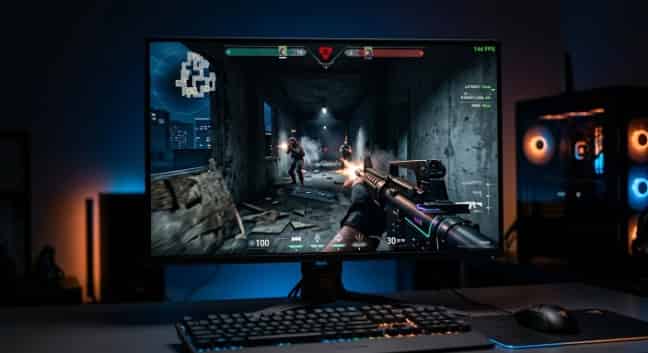
Nimic nu strică un raid mai repede decât sacadările și întârzierea de input. Observi un inamic, apeși pe trăgaci, iar jocul se blochează pentru o fracțiune de secundă. Până când se actualizează cadrul, ești deja înapoi în lobby, uitându-te la ecranul de moarte.
Problemele de performanță îi afectează pe jucătorii de Arena Breakout: Infinite la toate nivelurile de hardware. Sistemele high-end se confruntă cu timpi de cadre inconsistenți. Configurațiile de buget nu pot menține un FPS jucabil. Majoritatea jucătorilor rulează jocul pe setările implicite, ratând îmbunătățiri masive de performanță.
Acest ghid de la TOPUPliveîți arată exact cum să afișezi FPS-ul, cum să optimizezi fiecare setare grafică și cum să storci performanța maximă din PC-ul tău. De la urmărirea a peste 144 FPS pentru jocuri competitive până la obținerea unui gameplay fluid pe hardware mai vechi, aceste setări îți vor transforma experiența.
cod promoțional: >> topupliveblog <<



100 Bonds



Klukai Guarantee Bundle

Leva Guarantee Bundle

Sangvis Ferri Bundle

▍Cum să afișezi FPS în Arena Breakout: Infinite
Înainte de a optimiza orice, trebuie să îți vezi rata de cadre. Arena Breakout: Infinite oferă mai multe modalități de a afișa FPS-ul.
Metoda 1: Contorul FPS din joc (Recomandat)
Contorul FPS încorporat este cea mai precisă opțiune. Acesta afișează rata de cadre în timp real fără a adăuga suprasarcină software.
1. Lansați Arena Breakout: Infinite
2. Deschideți Setările din meniul principal sau din ecranul de pauză
3. Navigați la fila Video sau Afișaj
4. Găsiți opțiunea „Afișare FPS” sau „Afișaj FPS”
5. Activați-o
6. Contorul FPS apare în colțul ecranului în timpul jocului
Metoda 2: Contorul FPS din Steam
Dacă te joci prin Steam, clientul oferă propria sa suprapunere.
1. Deschideți Steam și faceți clic pe Steam în colțul din stânga sus
2. Selectați Setări
3. Faceți clic pe fila În joc
4. Găsiți „Contor FPS în joc”
5. Selectați o poziție de colț (stânga-sus, dreapta-sus, stânga-jos sau dreapta-jos)
6. Faceți clic pe OK
Metoda 3: NVIDIA GeForce Experience
Utilizatorii NVIDIA pot folosi suprapunerea GeForce Experience pentru metrici de performanță detaliate.
1. Apăsați Alt + Z pentru a deschide suprapunerea GeForce Experience
2. Faceți clic pe pictograma roată pentru Setări
3. Selectați Aspect HUD
4. Alege Performanță
5. Selectează FPS pentru a-l afișa în joc
Metoda 4: Software-ul AMD Adrenalin
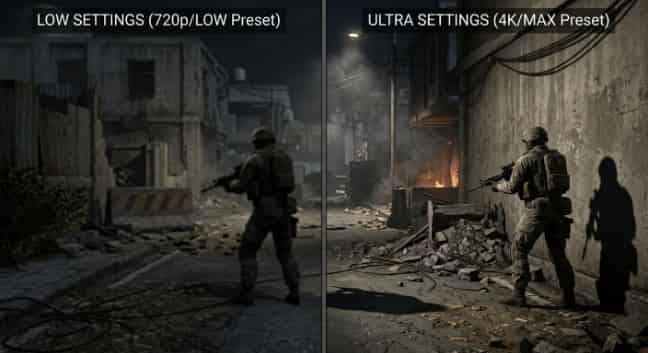
Un monitor cu rată de reîmprospătare ridicată și contor FPS vă oferă feedback de performanță în timp real.
Utilizatorii AMD beneficiază de funcționalități similare prin intermediul software-ului Adrenalin.
1. Deschideți software-ul AMD Adrenalin
2. Navigați la fila Performanță
3. Faceți clic pe Overlay
4. Activați „Afișare suprapunere metrici”
5. Asigurați-vă că FPS este bifat în lista de metrici
Sfat util: Folosește contorul din joc pentru cea mai precisă citire. Instrumentele de la terți pot adăuga un mic consum suplimentar de resurse, deși impactul este de obicei minim pe hardware-ul modern.
▍Înțelegerea meniului de setări grafice
Arena Breakout: Infinite organizează opțiunile grafice în categorii logice. Înțelegerea funcției fiecărei setări te ajută să faci compromisuri informate între calitatea vizuală și performanță.
Presetări de calitate
Jocul oferă cinci configurații presetate:
Presetare | Cel mai bun pentru | Impactul estimat asupra FPS |
Scăzut | FPS maxim pe PC-uri de buget | Cele mai mari rate de cadre, aspect vizual minim |
Mediu | Experiență de joc echilibrată | FPS bun cu grafică acceptabilă |
Ridicată | Prioritate calitate vizuală | FPS moderat cu detalii îmbunătățite |
Ultra | Sisteme high-end | Cele mai bune efecte vizuale, solicitant pentru hardware |
Personalizat | Optimizare fin reglata | Combină setările în funcție de prioritățile tale |
Recomandare: Începeți cu Personalizat. Presetările aplică modificări generale care rareori se potrivesc cu punctele forte ale hardware-ului dumneavoastră specific. Opțiunea Personalizat vă permite să păstrați setările importante și să le reduceți pe cele care nu contează.
Ai deja jocul instalat? Dacă nu, descarcă-l gratuit de pe Steam sau de peEpic Games Store mai întâi.
Opțiuni grafice individuale
1. Setări de afișare:
- Rezoluție: Rezoluția nativă a monitorului tău (de ex., 1920x1080, 2560x1440). Reducerea acesteia îmbunătățește semnificativ FPS-ul, dar scade claritatea.
- Mod de afișare: Ecran complet, Fereastră sau Fereastră fără margini. Ecran complet oferă cea mai mică latență de intrare.
- Rata de reîmprospătare: Ar trebui să corespundă cu valoarea maximă a monitorului tău (60Hz, 144Hz, 240Hz).
- Câmp vizual (FOV): Cât de mult vezi din lume. Valorile mai mari (90-110) îmbunătățesc orientarea în spațiu, dar reduc ușor FPS-ul.
2. Setări de calitate vizuală:
- Calitatea Texturilor: Rezoluția detaliilor de suprafață. Texturile de înaltă calitate arată mai clar, dar consumă VRAM.
- Calitatea Umbrelor: Detaliul și acuratețea umbrelor. Una dintre cele mai solicitante setări.
- Calitatea efectelor: Detaliile exploziilor, particulelor și ale flăcărilor de la gura țevii.
- Calitatea post-procesării: Controlează efectele de bloom, reflexiile lentilei și gradarea culorilor.
- Distanța de vizualizare: Cât de departe sunt redate obiectele. Critică pentru reperarea inamicilor la distanță.
- Ocluzie ambientală: Adaugă umbre realiste în colțuri și crăpături. Solicitantă pentru GPU.
- Anti-Aliasing: Netezește marginile zimțate. Opțiunile includ de obicei Dezactivat, FXAA și TAA.
3. Caracteristici de performanță:
- VSync: Sincronizează rata de cadre cu rata de reîmprospătare a monitorului. Elimină ruperea ecranului, dar adaugă latență de intrare.
- Motion Blur: Încețoșează ecranul în timpul mișcării. Dezactivați pentru jocuri competitive.
- Granulație film: Adaugă zgomot cinematic. Este o preferință personală, dar majoritatea jucătorilor o dezactivează.
- NVIDIA Reflex / AMD Anti-Lag: Reduce latența sistemului. Activați dacă este disponibil.
- DLSS / FSR / XeSS: tehnologii de upscaling prin AI care sporesc FPS-ul cu o pierdere minimă de calitate.
▍Cele mai bune setări pentru jocul competitiv
Jucătorii competitivi prioritizează rata de cadre și latența de intrare în detrimentul fidelității vizuale. Fiecare milisecundă contează atunci când schimbi focuri cu un alt jucător.
Configurarea setărilor competitive
Setare | Valoare recomandată | Motiv |
Presetare | Personalizat | Reglează fin fiecare opțiune |
Rezoluție | Nativă | Scade doar dacă FPS-ul este instabil |
Mod afișare | Ecran complet | Cea mai mică latență de intrare |
Câmp vizual (FOV) | 90-100 | Viziune periferică mai bună |
Calitate texturi | Mediu/Ridicat | Identifică inamicii clar |
Calitatea umbrelor | Scăzut/Oprit | Creștere majoră a FPS-ului, impact minim asupra jocului |
Calitatea efectelor | Scăzut | Reduce aglomerația vizuală în luptă |
Post-procesare | Scăzut/Oprit | Elimină efectul de bloom care ascunde inamicii |
Distanța de vizualizare | Ridicat/Ultra | Detectează inamicii la distanță maximă |
Ocluzie ambientală | Oprit | Creștere semnificativă a FPS-ului |
Anti-Aliasing | Oprit sau FXAA | TAA cauzează neclaritate în mișcare și ghosting |
Motion Blur | Oprit | Dezactivează întotdeauna pentru jocul competitiv |
Film Grain | Oprit | Imagine mai clară pentru achiziția țintei |
VSync | Oprit | Elimină decalajul de intrare |
NVIDIA Reflex | Pornit + Boost | Cea mai mică latență posibilă |
AMD Anti-Lag | Pornit | Reduce întârzierea de intrare |
Limită rată de cadre | 140 / 240 | Se potrivește cu monitorul (144Hz/240Hz) pentru a preveni inconsistențele |
De ce funcționează aceste setări
Umbrele reprezintă cel mai mare factor care afectează performanța. Acestea solicită GPU-ul să calculeze ocluzia luminii pentru fiecare cadru. În jocurile competitive, nu ai nevoie de umbre frumoase. Ai nevoie să vezi inamicii clar. Setarea umbrelor pe Low sau Off poate crește FPS-ul cu 20-30% pe majoritatea sistemelor.
Post-procesarea adaugă efecte vizuale care par cinematografice, dar afectează vizibilitatea. Bloom-ul face zonele luminoase să strălucească. Reflexiile lentilei (lens flares) îți distrag atenția de la țintire. Gradarea culorilor schimbă tonurile în moduri care pot camufla inamicii. Dezactivează totul.
Distanța de vizualizare (View Distance) este excepția de la regula „setează totul la minim”. Faptul că poți vedea inamicii de la distanță mare îți oferă un avantaj tactic masiv. Menține această setare pe High sau Ultra chiar și pe sistemele mai slabe. Costul în FPS merită pentru plusul de informații obținut.
Anti-Aliasing este o altă setare care trebuie abordată cu atenție. TAA (Temporal Anti-Aliasing) netezește marginile, dar provoacă neclaritate de mișcare și efecte de ghosting în timpul mișcărilor rapide. FXAA este mai puțin solicitant, dar mai neclar. Pentru jocul competitiv, mulți jucători dezactivează complet AA și acceptă unele margini zimțate în schimbul unei clarități maxime.
▍Cele mai bune setări pentru calitatea vizuală
Nu toată lumea este interesată de avantajul competitiv. Unii jucători își doresc ca Kamona să arate cât mai captivant și detaliat posibil.
Configurarea setărilor pentru calitatea vizuală
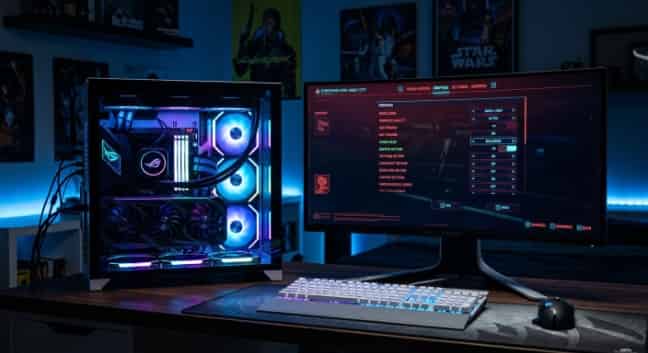
Setările Ultra oferă imagini uimitoare, dar setările Low pot dubla numărul de FPS.
Setare | Valoare recomandată | Impact vizual |
Presetare | Ultra | Referință pentru fidelitate maximă |
Rezoluție | Nativ sau mai mare (DSR/DLDSR) | Cea mai clară imagine |
Mod afișare | Ecran complet sau Fără margini | Preferință personală |
Câmp vizual (FOV) | 75-85 | Mai cinematic, mai puțină distorsiune |
Calitate texturi | Ultra | Detalii clare ale suprafețelor |
Calitatea umbrelor | Ridicat/Ultra | Lumină și profunzime realistă |
Calitatea efectelor | Ridicat/Ultra | Explozii și particule detaliate |
Post-procesare | Ridicat/Ultra | Bloom cinematic și gradare a culorilor |
Distanța de vizualizare | Ultra | Teren îndepărtat redat complet |
Ocluzie ambientală | Ridicată | Umbre de contact realiste |
Anti-Aliasing | TAA | Cele mai netede margini |
Motion Blur | Pornit (opțional) | Mișcare cinematografică |
Film Grain | Subtil sau Oprit | Preferință personală |
VSync | Pornit (dacă nu există G-Sync/FreeSync) | Elimină ruperea ecranului |
DLSS/FSR | Calitate sau Oprit | Oprit dacă GPU-ul gestionează rezoluția nativă |
Important: Dacă aveți un monitor G-Sync sau FreeSync, dezactivați VSync în joc și activați-l în panoul de control al plăcii video. Acest lucru elimină efectul de „tearing” fără penalizarea de întârziere a intrării (input lag).
▍Ghid de optimizare pentru PC-uri slabe
Nu ai nevoie de un sistem de 2.000 USD pentru a juca Arena Breakout: Infinite. Cu setările potrivite, chiar și hardware-ul de buget poate oferi rate de cadre jucabile.
Listă de verificare: Optimizare pentru PC-uri slabe
- Setați presetarea pe Scăzut: Începeți cu presetarea Scăzut ca bază.
- Reduceți rezoluția: Treceți la 1600x900 sau 1280x720 dacă FPS-ul este încă instabil.
- Dezactivează toate efectele: Dezactivează Motion Blur, Film Grain și Ambient Occlusion.
- Setează umbrele pe Oprit: Cel mai mare câștig individual de performanță.
- Dezactivează Anti-Aliasing: FXAA consumă FPS pentru un beneficiu vizual minim pe setări scăzute.
- Redu calitatea texturilor: Setează pe Low dacă ai 4GB VRAM sau mai puțin.
- Setează distanța de vizualizare la Mediu: Echilibru între performanță și detectarea inamicilor.
- Limitează rata de cadre: Limitează la 30 sau 60 FPS pentru a reduce solicitarea sistemului.
- Închideți aplicațiile din fundal: Opriți browserele, Discord și software-ul de streaming.
- Actualizați driverele grafice: Cele mai recente drivere includ adesea optimizări specifice pentru jocuri.
- Instalează pe SSD: Mutarea jocului de pe HDD pe SSD reduce semnificativ sacadările.
- Monitorizează temperaturile: Supraîncălzirea cauzează limitarea termică și scăderi de FPS.
Ai nevoie de echipament mai bun pentru a se potrivi cu noile tale rate de cadre?Reîncarcă Arena Breakout: Infinite la TOPUPlive pentru Obligațiuni instantanee cu care să cumperi echipament premium.
Optimizări Windows
Hardware-ul adecvat și setările Windows formează baza unui gameplay fluid. Dincolo de setările din joc, Windows însuși oferă câteva ajustări de performanță:
Activează Modul Joc:
1. Apăsați tasta Windows + I pentru a deschide Setări
2. Faceți clic pe Jocuri
3. Selectați Mod joc
4. Activați-l
Modul Joc prioritizează procesele jocurilor și reduce interferența sarcinilor de fundal.
Activează programarea GPU cu accelerare hardware:
1. Deschideți Setări -> Sistem -> Afișaj
2. Derulați în jos și faceți clic pe Grafică
3. Faceți clic pe Modificați setările grafice implicite
4. Comutați Programarea GPU cu accelerare hardware pe Activat
5. Reporniți PC-ul
Această funcție reduce latența permițând GPU-ului să își gestioneze propria planificare a memoriei.
Setați planul de alimentare pe Performanță ridicată:
1. Deschideți Panoul de control
2. Faceți clic pe Opțiuni de alimentare
3. Selectați Performanță ridicată sau Performanță maximă
Acest lucru împiedică Windows să limiteze performanța procesorului pentru a economisi energie.
Dezactivează programele de pornire:
1. Apăsați Ctrl + Shift + Esc pentru a deschide Managerul de activități
2. Faceți clic pe fila Pornire
3. Faceți clic dreapta pe programele inutile și selectați Dezactivare
Mai puține programe de pornire înseamnă mai multă memorie RAM liberă și mai multe cicluri CPU pentru jocuri.
▍Optimizări specifice pentru NVIDIA și AMD
Producătorul plăcii tale video oferă instrumente care pot îmbunătăți performanța dincolo de setările din joc.
Optimizări NVIDIA
Setări NVIDIA Control Panel:
1. Faceți clic dreapta pe desktop și selectați NVIDIA Control Panel
2. Faceți clic pe Manage 3D Settings
3. Selectați fila Program Settings
4. Adăugați Arena Breakout: Infinite din lista derulantă
5. Ajustați aceste setări:
- Mod gestionare energie: Preferă performanța maximă
- Filtrare textură - Calitate: Performanță ridicată
- Mod latență scăzută: Activat (dacă nu se folosește Reflex în joc)
- Optimizare cu fire de execuție: Activat
NVIDIA Reflex:
Dacă aveți un GPU NVIDIA compatibil (seria GTX 900 sau mai nouă), activați Reflex în joc. Setați-l pe „On + Boost” pentru cea mai mică latență de sistem posibilă. Această tehnologie reduce timpul dintre clic-ul mouse-ului și acțiunea care apare pe ecran.
DLSS (Deep Learning Super Sampling):
Dacă Arena Breakout: Infinite acceptă DLSS și aveți un GPU RTX, experimentați cu aceste moduri:
- Calitate: Cea mai bună calitate a imaginii, creștere moderată a FPS-ului
- Echilibrat: Cale de mijloc între calitate și performanță
- Performanță: Creștere maximă a FPS-ului, ușoară neclaritate
- Performanță Ultra: Pentru ecrane 4K, upscaling agresiv
Optimizări AMD
Setări AMD Adrenalin Software:
1. Deschideți software-ul AMD Adrenalin
2. Faceți clic pe fila Gaming
3. Selectați Arena Breakout: Infinite
4. Ajustați aceste setări:
- Radeon Anti-Lag: Activat
- Radeon Chill: Opțional, limitează FPS pentru a reduce căldura
- Radeon Image Sharpening: Activat (ajută dacă se utilizează FSR)
- Calitate filtrare texturi: Performanță
AMD FSR (FidelityFX Super Resolution):
Dacă jocul acceptă FSR, activează-l pentru o creștere gratuită a performanței. FSR funcționează pe majoritatea plăcilor video AMD și chiar pe unele plăci NVIDIA. Modurile de calitate sunt similare cu DLSS:
- Calitate Ultra: Cele mai bune elemente vizuale
- Calitate: Echilibru bun
- Echilibrat: Compromis ușor de calitate
- Performanță: FPS maxim
▍Probleme comune de performanță și soluții
Chiar și cu setări optime, s-ar putea să întâmpinați probleme specifice. Iată cum să le rezolvați pe cele mai frecvente.
Sacadări și vârfuri de timp de cadru
Simptome: FPS-ul pare ridicat, dar jocul se simte sacadat. Timpii de cadre variază enorm.
Remedii:
- Reduceți calitatea umbrelor și a efectelor
- Activați modul Fullscreen în loc de Borderless
- Actualizați driverele grafice la ultima versiune
- Închideți aplicațiile din fundal, în special browserele web
- Asigurați-vă că jocul rulează de pe un SSD, nu de pe un hard disk
- Dezactivați Hardware-Accelerated GPU Scheduling dacă acesta cauzează probleme
- Limitează rata de cadre ușor sub rata de reîmprospătare a monitorului
FPS scăzut în ciuda hardware-ului bun
Simptome: PC-ul tău depășește specificațiile recomandate, dar FPS-ul rămâne scăzut.
Remedii:
- Verifică dacă jocul folosește placa video dedicată, nu placa grafică integrată
- Verifică dacă calitatea texturilor nu este setată mai sus decât permite memoria VRAM
- Dezactivează VSync și folosește în schimb un limitator de cadre
- Verifică în Managerul de activități dacă există blocaje la nivelul procesorului în timpul jocului
- Asigurați-vă că memoria RAM rulează la viteza nominală în BIOS
- Scanați pentru malware care ar putea consuma resursele sistemului
Jocul se blochează în timpul sesiunii de joc
Simptome: Jocul se închide neașteptat, adesea în timpul luptelor intense.
Remedii:
- Verifică fișierele jocului prin Steam sau Epic Games Launcher
- Redu calitatea efectelor și calitatea umbrelor
- Actualizează driverele plăcii grafice
- Verifică temperaturile GPU și CPU pentru supraîncălzire
- Dezactivează orice overclocking pentru GPU sau CPU
- Rulează jocul ca administrator
- Reinstalează jocul dacă coruperea fișierelor persistă
Screen Tearing fără VSync
Simptome: Apar linii orizontale în timpul mișcărilor rapide ale camerei.
Remedii:
Activează G-Sync (NVIDIA) sau FreeSync (AMD) în panoul de control al plăcii video
Limitează rata de cadre cu 3-5 FPS sub rata maximă de reîmprospătare a monitorului tău
Dacă nu ai sincronizare adaptivă, activează VSync și acceptă compromisul legat de întârzierea de intrare (input lag)
Vizitează TOPUPlive—partenerul tău de încredereReîncărcare Arena Breakout—pentru a obține mai multe resurse pentru misiunile tale de aprovizionare! Construiește-ți rezerva tactică supremă cu serviciile noastre de reîncărcare sigure, eficiente și accesibile.
>>Faceți clic pe imagine pentru a utiliza codul promoțional: topupliveblog acum!<<
▍Întrebări frecvente (FAQ)
Î: Care este cea mai bună setare FOV pentru Arena Breakout: Infinite?
A: Pentru jocul competitiv, folosește un FOV de 90-100. Acest lucru îți oferă o viziune periferică mai largă pentru a observa inamicii care se apropie din lateral. Pentru imersiune, un FOV de 75-85 pare mai realist. Un FOV mai mare reduce ușor FPS-ul, dar avantajul tactic merită.
Î: Ar trebui să folosesc DLSS sau FSR în Arena Breakout: Infinite?
A: Dacă placa ta video suportă DLSS (NVIDIA RTX) sau FSR (AMD/NVIDIA mai vechi), activează-l pe modul Quality sau Balanced. Aceste tehnologii randează jocul la o rezoluție mai mică și îi fac upscale, oferindu-ți un FPS mai mare cu o pierdere vizuală minimă. Dacă menții deja un FPS ridicat la rezoluția nativă, nu ai nevoie de upscaling.
Î: De ce îmi scade FPS-ul în timpul schimburilor de focuri?
A: Lupta implică multiple efecte solicitante: flash-uri de la gura țevii, explozii, efecte de particule și multiple modele de personaje. Reduceți Calitatea Efectelor și Calitatea Umbrelor pentru a diminua acest impact. De asemenea, asigurați-vă că procesorul (CPU) nu devine un punct de gâtuire în timpul momentelor intense.
Î: Este modul Fereastră fără margini mai slab decât Ecran complet?
A: Da, ușor. Modul Borderless Windowed adaugă o mică întârziere a intrării (input lag) și poate reduce FPS-ul cu 5-10% comparativ cu Fullscreen. Totuși, face trecerea prin Alt-Tab mai rapidă și funcționează mai bine cu mai multe monitoare. Folosește Fullscreen pentru jocuri competitive și Borderless pentru sesiuni ocazionale.
Î: Pot edita fișierele de configurare pentru o performanță mai bună?
A: Nu recomandăm editarea manuală a fișierelor de configurare. Arena Breakout: Infinite utilizează un sistem anti-cheat la nivel de kernel (ACE), iar modificările neautorizate ale fișierelor pot declanșa banări. Limitați-vă la setările din joc și la ajustările din panoul de control al plăcii video.
Î: Unde pot găsi ID-ul meu de utilizator pentru achiziții?
R: ID-ul tău de utilizator apare în profilul din joc sau în meniul de setări. Consultă ghidul nostru despre unde poți găsi ID-ul de utilizator Arena Breakout pentru instrucțiuni detaliate.
▍Domină Dark Zone la performanță maximă
Acum ai tot ce îți trebuie pentru a optimiza Arena Breakout: Infinite pentru configurația ta specifică. Jucătorii competitivi pot urmări un FPS maxim și un lag de intrare minim. Entuziaștii vizuali pot seta totul pe Ultra. Jucătorii cu buget redus pot obține rate de cadre jucabile fără a-și actualiza hardware-ul.
Reține că optimizarea este personală. Cele mai „bune” setări depind de hardware-ul tău, de monitorul tău și de prioritățile tale. Folosește contorul de FPS, experimentează cu diferite configurații și găsește ceea ce funcționează pentru tine.
Performanța este doar o piesă din puzzle. Odată ce setările tale sunt reglate, vei avea nevoie de echipamentul și moneda potrivite pentru a concura. Mergi pe TOPUPlive pentru livrare rapidă de Bonds. Îmbunătățește-ți arsenalul, cumpără echipament mai bun și extrage-te cu cea mai bună pradă.
Ne vedem în raid, operative. Să ai FPS-uri mari și latență mică.
Ultima actualizare: mai 2026. Caracteristicile jocului reflectă conținutul Sezonului 5. Verifică întotdeaunasite-ul oficial Arena Breakout: Infinitepentru cele mai recente note de patch și modificări ale cerințelor de sistem.
Ești gata să te echipezi? Mergi pe TOPUPlive pentru reîncărcări rapide și cu reducereReîncărcare Obligațiuni Arena Breakout și bucură-te de mai multe raiduri cu avantaje premium. Joacă inteligent și extrage în siguranță!
>>Cumpără Arena Breakout Bonds<<
Nightwind Ororon
game writer
I focus on crafting guides, tips, and strategy content that truly resonates with players. Being deeply invested in Genshin Impact and Honkai: Star Rail, I love exploring every new map and character kit. I take my firsthand experience from the latest updates and turn it into simple, actionable advice to help fellow players navigate Teyvat and the Cosmos with ease.
Produse similare


Știri conexe

Ghidu de reîncărcare Tower of Saviors: Preț, metode și cum să obții diamante
Previzualizare Aniimo Sezonul 1 Partea 2: Aniimo noi, hărți, evenimente și multe altele
Ultimul război Supraviețuire Top Up: Cel mai bun mod de a cumpăra pachete, diamante și coduri cadou
Ghid pentru Lingouri de Aur în Last War: Cum să obții, să folosești și să cumperi Lingouri de Aur în siguranță
Cele mai bune pachete Last War de cumpărat: Ghid complet + unde să le obții mai ieftin
Cele mai bune 5 centre de top-up pentru Last War Survival: unde găsești cele mai bune oferte și reîncărcări sigure
Ghid AFK Journey Marene: Abilități, Cele mai bune echipe, Build și merită să o tragi?
Previzualizare Sezonul 14 din Arena Breakout: Data lansării C2S0, conținut nou și multe altele


