



Guia de FPS e Gráficos do Arena Breakout Infinite | TOPUPlive

2026-05-26 10:54:04
As configurações corretas podem dobrar seu FPS e oferecer uma vantagem competitiva na Dark Zone.
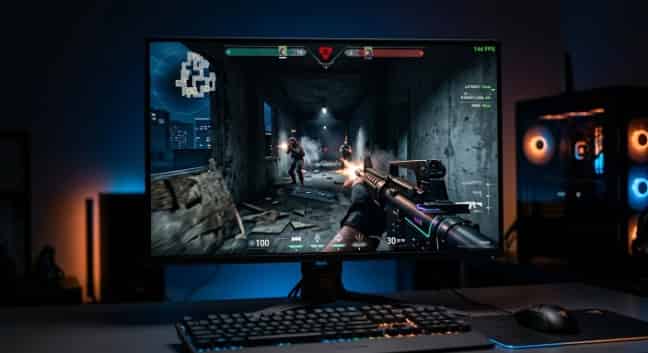
Nada estraga uma incursão mais rápido do que quedas de quadros e atraso de entrada. Você avista um inimigo, aperta o gatilho e o jogo trava por uma fração de segundo. Quando o quadro atualiza, você já está de volta ao lobby encarando a tela de morte.
Problemas de desempenho assolam os jogadores de Arena Breakout: Infinite em todos os níveis de hardware. Máquinas de alto desempenho sofrem com tempos de quadro inconsistentes. Configurações de entrada não conseguem manter um FPS jogável. A maioria dos jogadores executa o jogo nas configurações padrão, deixando de lado ganhos massivos de desempenho.
Este guia de TOPUPlivemostra exatamente como exibir seu FPS, otimizar cada configuração gráfica e extrair o máximo de desempenho do seu PC. Desde a busca por mais de 144 FPS para jogos competitivos até a obtenção de uma jogabilidade fluida em hardwares mais antigos, essas configurações transformarão sua experiência.
código promocional: >> topupliveblog <<



100 Bonds



Klukai Guarantee Bundle

Leva Guarantee Bundle

Sangvis Ferri Bundle

▍Como exibir o FPS no Arena Breakout: Infinite
Antes de otimizar qualquer coisa, você precisa ver sua taxa de quadros. Arena Breakout: Infinite oferece várias maneiras de exibir o FPS.
Método 1: Contador de FPS no Jogo (Recomendado)
O contador de FPS integrado é a opção mais precisa. Ele mostra as taxas de quadros em tempo real sem adicionar sobrecarga de software.
1. Inicie o Arena Breakout: Infinite
2. Abra as Configurações no menu principal ou na tela de pausa
3. Navegue até a aba Vídeo ou Exibição
4. Encontre a opção "Mostrar FPS" ou "Exibição de FPS"
5. Ative-a
6. O contador de FPS aparece no canto da tela durante o jogo
Método 2: Contador de FPS do Steam
Se você joga pelo Steam, o cliente oferece sua própria sobreposição.
1. Abra a Steam e clique em Steam no canto superior esquerdo
2. Selecione Configurações
3. Clique na aba Em Jogo
4. Encontre "Contador de FPS no jogo"
5. Selecione uma posição de canto (superior esquerdo, superior direito, inferior esquerdo ou inferior direito)
6. Clique em OK
Método 3: NVIDIA GeForce Experience
Usuários da NVIDIA podem usar a sobreposição do GeForce Experience para métricas de desempenho detalhadas.
1. Pressione Alt + Z para abrir a sobreposição do GeForce Experience
2. Clique no ícone de engrenagem de Configurações
3. Selecione Layout do HUD
4. Escolher Desempenho
5. Selecione FPS para exibi-lo no jogo
Método 4: Software AMD Adrenalin
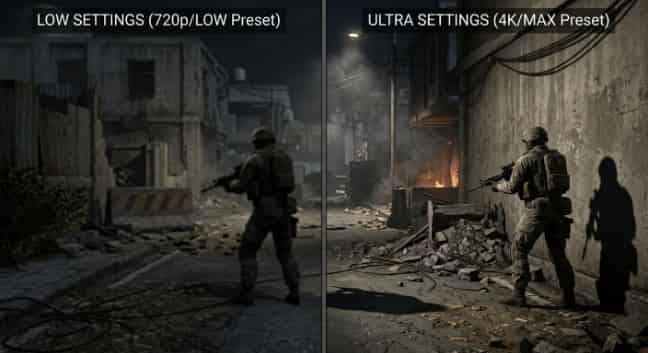
Um monitor com alta taxa de atualização e um contador de FPS fornece feedback de desempenho em tempo real.
Usuários da AMD têm funcionalidade semelhante através do software Adrenalin.
1. Abra o software AMD Adrenalin
2. Navegue até a guia Desempenho
3. Clique em Sobreposição
4. Ative "Mostrar Sobreposição de Métricas"
5. Certifique-se de que o FPS esteja marcado na lista de métricas
Dica de Especialista: Use o contador do próprio jogo para obter a leitura mais precisa. Ferramentas de terceiros podem causar uma leve sobrecarga, embora o impacto seja geralmente mínimo em hardwares modernos.
▍Entendendo o Menu de Configurações Gráficas
Arena Breakout: Infinite organiza as opções gráficas em categorias lógicas. Saber o que cada configuração faz ajuda você a tomar decisões informadas entre qualidade visual e desempenho.
Predefinições de Qualidade
O jogo oferece cinco configurações predefinidas:
Predefinição | Melhor para | Impacto esperado no FPS |
Baixo | FPS máximo em PCs de baixo custo | Taxas de quadros mais altas, visuais mínimos |
Médio | Jogabilidade equilibrada | Bom FPS com gráficos aceitáveis |
Alta | Prioridade de qualidade visual | FPS moderado com detalhes aprimorados |
Ultra | Sistemas de alto desempenho | Melhores visuais, exigente para o hardware |
Personalizado | Otimização ajustada | Misture as configurações com base em suas prioridades |
Recomendação: Comece com Personalizado. As predefinições aplicam mudanças gerais que raramente correspondem aos pontos fortes do seu hardware específico. O modo Personalizado permite manter as configurações que importam e reduzir aquelas que não fazem diferença.
Já tem o jogo instalado? Se não, baixe-o gratuitamente em Steam ou na Epic Games Store primeiro.
Opções Gráficas Individuais
1. Configurações de Exibição:
- Resolução: A resolução nativa do seu monitor (ex: 1920x1080, 2560x1440). Diminuir esta configuração aumenta significativamente o FPS, mas reduz a nitidez.
- Modo de Exibição: Tela Cheia, Janela ou Janela sem Bordas. O modo Tela Cheia oferece o menor atraso de entrada (input lag).
- Taxa de Atualização: Deve corresponder ao máximo do seu monitor (60Hz, 144Hz, 240Hz).
- Campo de Visão (FOV): O quanto do mundo você vê. Valores mais altos (90-110) melhoram a percepção situacional, mas reduzem ligeiramente o FPS.
2. Configurações de Qualidade Visual:
- Qualidade das Texturas: Resolução dos detalhes das superfícies. Texturas altas parecem mais nítidas, mas consomem VRAM.
- Qualidade das Sombras: Detalhe e precisão das sombras. Uma das configurações mais exigentes.
- Qualidade dos Efeitos: Detalhes de explosões, partículas e clarões de disparo.
- Qualidade de Pós-processamento: Controla o brilho (bloom), reflexos de lente e gradação de cores.
- Distância de Visualização: Até onde os objetos são renderizados. Crítico para avistar inimigos à distância.
- Oclusão Ambiental: Adiciona sombreamento realista em cantos e fendas. Exigente para a GPU.
- Anti-Aliasing: Suaviza bordas serrilhadas. As opções geralmente incluem Desativado, FXAA e TAA.
3. Recursos de Desempenho:
- Sincronização Vertical (VSync): Sincroniza a taxa de quadros com a taxa de atualização do monitor. Elimina o efeito de rasgos na tela (tearing), mas adiciona atraso de entrada (input lag).
- Desfoque de Movimento (Motion Blur): Desfoca a tela durante o movimento. Desative para jogos competitivos.
- Granulação de Filme: Adiciona ruído cinematográfico. Preferência pessoal, mas a maioria dos jogadores desativa.
- NVIDIA Reflex / AMD Anti-Lag: Reduz a latência do sistema. Ative se estiver disponível.
- DLSS / FSR / XeSS: tecnologias de upscaling por IA que aumentam o FPS com perda mínima de qualidade.
▍Melhores Configurações para Jogo Competitivo
Jogadores competitivos priorizam a taxa de quadros e o atraso de entrada em vez da fidelidade visual. Cada milissegundo importa quando você está trocando tiros com outro jogador.
Configuração de Ajustes Competitivos
Configuração | Valor Recomendado | Motivo |
Predefinição | Personalizado | Ajuste fino de cada opção |
Resolução | Nativa | Diminuir apenas se o FPS estiver instável |
Modo de Exibição | Tela Cheia | Menor atraso de entrada |
Campo de Visão (FOV) | 90-100 | Melhor visão periférica |
Qualidade das Texturas | Médio/Alto | Identificar inimigos claramente |
Qualidade das Sombras | Baixo/Desligado | Grande aumento de FPS, impacto mínimo na jogabilidade |
Qualidade dos Efeitos | Baixo | Reduz a poluição visual em combate |
Pós-processamento | Baixo/Desligado | Remove o efeito de bloom que obscurece os inimigos |
Distância de Visualização | Alto/Ultra | Aviste inimigos no alcance máximo |
Oclusão Ambiental | Desligado | Ganho significativo de FPS |
Anti-Aliasing | Desligado ou FXAA | TAA causa desfoque de movimento e ghosting |
Desfoque de Movimento | Desligado | Sempre desative para jogo competitivo |
Granulação de Filme | Desligado | Imagem mais nítida para aquisição de alvos |
Sincronização Vertical (VSync) | Desligado | Elimina o atraso de entrada |
NVIDIA Reflex | Ligado + Boost | Menor latência possível |
AMD Anti-Lag | Ligado | Reduz o atraso de entrada |
Limite de Taxa de Quadros | 140 / 240 | Sincroniza com o monitor (144Hz/240Hz) para evitar inconsistências |
Por que estas configurações funcionam
As sombras são o maior vilão do desempenho. Elas exigem que a GPU calcule a oclusão de luz em cada quadro. Em jogos competitivos, você não precisa de sombras bonitas. Você precisa ver os inimigos com clareza. Definir as sombras como Baixas ou Desativadas pode aumentar o FPS em 20-30% na maioria dos sistemas.
O Pós-processamento adiciona efeitos visuais que parecem cinematográficos, mas prejudicam a visibilidade. O Bloom faz com que áreas brilhantes brilhem intensamente. Os reflexos de lente (lens flares) distraem sua mira. A gradação de cores altera os tons de formas que podem camuflar os inimigos. Desative tudo.
A Distância de Visualização é a exceção à regra de "baixar todas as configurações". Ver inimigos a longa distância oferece uma vantagem tática enorme. Mantenha esta opção em Alto ou Ultra, mesmo em sistemas mais modestos. O custo em FPS vale o ganho de informação.
O Anti-Aliasing é outra configuração que deve ser abordada com cautela. O TAA (Temporal Anti-Aliasing) suaviza as bordas, mas causa desfoque de movimento e ghosting durante movimentos rápidos. O FXAA é menos exigente, porém mais borrado. Para jogos competitivos, muitos jogadores desativam o AA completamente e aceitam algumas bordas serrilhadas em troca de clareza máxima.
▍Melhores Configurações para Qualidade Visual
Nem todo mundo se importa com vantagem competitiva. Alguns jogadores querem que Kamona pareça o mais imersivo e detalhado possível.
Configuração de Ajustes de Qualidade Visual
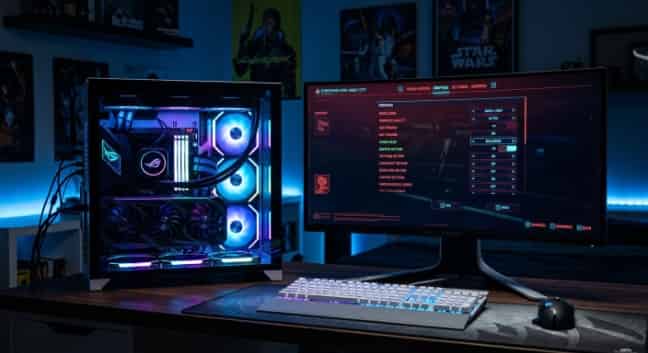
As configurações Ultra oferecem visuais impressionantes, mas as configurações Baixas podem dobrar seu FPS.
Configuração | Valor Recomendado | Impacto Visual |
Predefinição | Ultra | Base de fidelidade máxima |
Resolução | Nativo ou superior (DSR/DLDSR) | Imagem mais nítida |
Modo de Exibição | Tela Cheia ou Sem Bordas | Preferência pessoal |
Campo de Visão (FOV) | 75-85 | Mais cinematográfico, menos distorção |
Qualidade das Texturas | Ultra | Detalhes de superfície nítidos |
Qualidade das Sombras | Alto/Ultra | Luz e profundidade realistas |
Qualidade dos Efeitos | Alto/Ultra | Explosões e partículas detalhadas |
Pós-processamento | Alto/Ultra | Bloom cinematográfico e gradação de cores |
Distância de Visualização | Ultra | Terreno distante totalmente renderizado |
Oclusão Ambiental | Alta | Sombras de contato realistas |
Anti-Aliasing | TAA | Bordas mais suaves |
Desfoque de Movimento | Ligado (opcional) | Movimento cinematográfico |
Granulação de Filme | Sutil ou Desligado | Preferência pessoal |
Sincronização Vertical (VSync) | Ligado (se não houver G-Sync/FreeSync) | Elimina o rasgo de tela |
DLSS/FSR | Qualidade ou Desligado | Desligado se a GPU suportar a resolução nativa |
Importante: Se você tiver um monitor G-Sync ou FreeSync, desative o VSync dentro do jogo e ative-o no painel de controle da sua GPU. Isso elimina o 'tearing' sem a penalidade de atraso de entrada (input lag).
▍Guia de Otimização para PCs de Baixo Custo
Você não precisa de uma máquina de US$ 2.000 para jogar Arena Breakout: Infinite. Com as configurações certas, até mesmo hardwares mais modestos podem entregar taxas de quadros jogáveis.
Checklist: Otimização para PCs de Baixo Desempenho
- Definir predefinição como Baixa: Comece com a predefinição Baixa como sua base.
- Reduzir a resolução: Diminua para 1600x900 ou 1280x720 se o FPS ainda estiver instável.
- Desativar Todos os Efeitos: Desligue o Desfoque de Movimento, Granulação de Filme e Oclusão Ambiental.
- Definir Sombras como Desligado: O maior ganho de desempenho individual.
- Desativar Anti-Aliasing: O FXAA consome FPS com benefícios visuais mínimos em configurações baixas.
- Reduzir a Qualidade das Texturas: Defina como Baixa se você tiver 4 GB ou menos de VRAM.
- Definir Distância de Visualização para Média: Equilíbrio entre desempenho e detecção de inimigos.
- Limitar Taxa de Quadros: Limite para 30 ou 60 FPS para reduzir a carga do sistema.
- Fechar Aplicativos em Segundo Plano: Encerre navegadores, Discord e softwares de streaming.
- Atualizar Drivers de Gráficos: Os drivers mais recentes geralmente incluem otimizações específicas para jogos.
- Instalar no SSD: Mover o jogo do HDD para o SSD reduz significativamente os travamentos.
- Monitorar Temperaturas: O superaquecimento causa estrangulamento térmico e quedas de FPS.
Precisa de equipamentos melhores para acompanhar suas novas taxas de quadros?Recarregue Arena Breakout: Infinite no TOPUPlive para obter Bonds instantâneos e comprar equipamentos premium.
Otimizações do Windows
O hardware adequado e as configurações do Windows formam a base para uma jogabilidade fluida. Além das configurações internas do jogo, o próprio Windows oferece vários ajustes de desempenho:
Ativar o Modo de Jogo:
1. Pressione a tecla Windows + I para abrir as Configurações
2. Clique em Jogos
3. Selecione o Modo de Jogo
4. Ative a opção
O Modo de Jogo prioriza os processos do jogo e reduz a interferência de tarefas em segundo plano.
Ativar Agendamento de GPU Acelerado por Hardware:
1. Abra Configurações -> Sistema -> Tela
2. Role para baixo e clique em Elementos gráficos
3. Clique em Alterar configurações de elementos gráficos padrão
4. Alterne o Agendamento de GPU acelerado por hardware para Ativado
5. Reinicie o seu PC
Este recurso reduz a latência ao permitir que a GPU gerencie seu próprio agendamento de memória.
Defina o Plano de Energia para Alto Desempenho:
1. Abrir o Painel de Controle
2. Clique em Opções de Energia
3. Selecione Alto Desempenho ou Desempenho Máximo
Isso evita que o Windows limite o desempenho da sua CPU para economizar energia.
Desativar Programas de Inicialização:
Pressione Ctrl + Shift + Esc para abrir o Gerenciador de Tarefas
Clique na guia Inicializar
Clique com o botão direito em programas desnecessários e selecione Desabilitar
Menos programas de inicialização significam mais RAM livre e ciclos de CPU para jogos.
▍Otimizações Específicas para NVIDIA e AMD
O fabricante da sua GPU fornece ferramentas que podem melhorar ainda mais o desempenho além das configurações do jogo.
Otimizações da NVIDIA
Configurações do Painel de Controle da NVIDIA:
1. Clique com o botão direito na sua área de trabalho e selecione Painel de Controle da NVIDIA
2. Clique em Gerenciar as configurações em 3D
3. Selecione a guia Configurações do Programa
4. Adicione Arena Breakout: Infinite a partir do menu suspenso
5. Ajuste estas configurações:
- Modo de Gerenciamento de Energia: Preferir Desempenho Máximo
- Filtragem da Textura - Qualidade: Alto Desempenho
- Modo de Baixa Latência: Ligado (se não estiver usando Reflex no jogo)
- Otimização Segmentada: Ligado
NVIDIA Reflex:
Se você tiver uma GPU NVIDIA compatível (série GTX 900 ou mais recente), ative o Reflex no jogo. Defina-o como "On + Boost" para obter a menor latência de sistema possível. Essa tecnologia reduz o tempo entre o clique do mouse e a ação aparecendo na tela.
DLSS (Deep Learning Super Sampling):
Se o Arena Breakout: Infinite suportar DLSS e você tiver uma GPU RTX, experimente estes modos:
- Qualidade: Melhor qualidade de imagem, aumento moderado de FPS
- Equilibrado: Meio-termo entre qualidade e desempenho
- Desempenho: Aumento máximo de FPS, leve suavidade
- Ultra Desempenho: Para telas 4K, upscaling agressivo
Otimizações AMD
Configurações do Software AMD Adrenalin:
1. Abra o software AMD Adrenalin
2. Clique na aba Jogos
3. Selecione Arena Breakout: Infinite
4. Ajuste estas configurações:
- Radeon Anti-Lag: Ativado
- Radeon Chill: Opcional, limita o FPS para reduzir o calor
- Radeon Image Sharpening: Ativado (ajuda se estiver usando FSR)
- Qualidade da Filtragem de Textura: Desempenho
AMD FSR (FidelityFX Super Resolution):
Se o jogo suportar FSR, ative-o para um aumento gratuito de desempenho. O FSR funciona na maioria das GPUs AMD e até em algumas placas NVIDIA. Os modos de qualidade são semelhantes ao DLSS:
- Qualidade Ultra: Melhores visuais
- Qualidade: Bom equilíbrio
- Equilibrado: Pequena perda de qualidade
- Desempenho: FPS máximo
▍Problemas de Desempenho Comuns e Correções
Mesmo com as configurações ideais, você pode encontrar problemas específicos. Veja como resolver os mais comuns.
Engasgos e Picos de Tempo de Quadro
Sintomas: O FPS parece alto, mas o jogo parece travado. Os tempos de quadro variam drasticamente.
Correções:
- Reduzir a Qualidade das Sombras e a Qualidade dos Efeitos
- Ativar o modo Tela Cheia em vez de Sem Bordas
- Atualize os drivers de vídeo para a versão mais recente
- Feche aplicativos em segundo plano, especialmente navegadores da web
- Certifique-se de que o jogo seja executado a partir de um SSD, não de um disco rígido
- Desative o Agendamento de GPU Acelerado por Hardware se ele causar problemas
- Limite sua taxa de quadros um pouco abaixo da taxa de atualização do seu monitor
FPS baixo apesar do bom hardware
Sintomas: Seu PC excede as especificações recomendadas, mas o FPS permanece baixo.
Correções:
- Verifique se o jogo está usando sua GPU dedicada, não os gráficos integrados
- Verifique se a Qualidade das Texturas não está definida acima do que sua VRAM permite
- Desative o VSync e use um limitador de taxa de quadros em vez disso
- Verifique gargalos de CPU no Gerenciador de Tarefas durante o jogo
- Certifique-se de que sua memória RAM esteja rodando na velocidade nominal na BIOS
- Verifique se há malwares que possam estar consumindo recursos do sistema
O jogo trava durante a partida
Sintomas: O jogo fecha inesperadamente, frequentemente durante combates intensos.
Correções:
- Verifique os arquivos do jogo através do Steam ou Epic Games Launcher
- Reduzir a Qualidade dos Efeitos e a Qualidade das Sombras
- Atualize os drivers de vídeo
- Verifique as temperaturas da GPU e CPU para superaquecimento
- Desative qualquer overclock na sua GPU ou CPU
- Execute o jogo como administrador
- Reinstale o jogo se a corrupção de arquivos persistir
Screen Tearing sem VSync
Sintomas: Linhas horizontais aparecem durante movimentos rápidos da câmera.
Correções:
Ative o G-Sync (NVIDIA) ou FreeSync (AMD) no painel de controle da sua GPU
Limite a taxa de quadros 3-5 FPS abaixo da taxa de atualização máxima do seu monitor
Se você não tiver sincronização adaptativa, ative o VSync e aceite a compensação do atraso de entrada (input lag)
Visite o TOPUPlive—sua plataforma de confiançaRecarga de Arena Breakout—para obter mais recursos para suas incursões de suprimentos! Construa seu estoque tático definitivo com nossos serviços de recarga seguros, eficientes e acessíveis.
>>Clique na imagem para usar o código promocional: topupliveblog agora!<<
▍Perguntas Frequentes (FAQ)
P: Qual é a melhor configuração de FOV para Arena Breakout: Infinite?
A: Para jogos competitivos, use um FOV de 90-100. Isso oferece uma visão periférica mais ampla para detectar inimigos se aproximando pelas laterais. Para imersão, um FOV de 75-85 parece mais realista. Um FOV mais alto reduz ligeiramente o FPS, mas a vantagem táctica vale a pena.
P: Devo usar DLSS ou FSR no Arena Breakout: Infinite?
R: Se a sua GPU suporta DLSS (NVIDIA RTX) ou FSR (AMD/NVIDIA mais antiga), ative-o no modo Qualidade ou Equilibrado. Essas tecnologias renderizam o jogo em uma resolução menor e fazem o upscale, proporcionando um FPS mais alto com perda visual mínima. Se você já mantém um FPS alto na resolução nativa, não precisa de upscaling.
P: Por que meu FPS cai durante tiroteios?
A: O combate envolve múltiplos efeitos exigentes: clarões de disparo, explosões, efeitos de partículas e vários modelos de personagens. Reduza a Qualidade dos Efeitos e a Qualidade das Sombras para diminuir esse impacto. Certifique-se também de que sua CPU não esteja causando gargalos durante momentos intensos.
P: O modo Janela sem Bordas é pior que o modo Tela Cheia?
A: Sim, um pouco. O modo Janela sem Bordas adiciona uma pequena quantidade de atraso de entrada (input lag) e pode reduzir o FPS em 5-10% em comparação com a Tela Cheia. No entanto, ele torna o Alt-Tab mais rápido e funciona melhor com vários monitores. Use Tela Cheia para jogos competitivos e Janela sem Bordas para sessões casuais.
P: Posso editar os arquivos de configuração para obter um melhor desempenho?
A: Não recomendamos a edição manual de arquivos de configuração. O Arena Breakout: Infinite utiliza um sistema anti-trapaça em nível de kernel (ACE), e modificações não autorizadas em arquivos podem resultar em banimentos. Limite-se às configurações do jogo e aos ajustes do painel de controle da sua GPU.
P: Onde posso encontrar o meu ID de Usuário para compras?
R: O seu ID de Usuário aparece no seu perfil do jogo ou no menu de configurações. Confira o nosso guia em onde encontrar o seu ID de Usuário do Arena Breakout para instruções detalhadas.
▍Domine a Dark Zone com o Máximo de Desempenho
Agora você tem tudo o que precisa para otimizar o Arena Breakout: Infinite para sua configuração específica. Jogadores competitivos podem buscar o máximo de FPS e o mínimo de atraso de entrada (input lag). Entusiastas visuais podem elevar todas as configurações ao Ultra. Jogadores com orçamento limitado podem alcançar taxas de quadros jogáveis sem precisar atualizar o hardware.
Lembre-se de que a otimização é pessoal. As "melhores" configurações dependem do seu hardware, do seu monitor e das suas prioridades. Use o contador de FPS, experimente diferentes configurações e encontre o que funciona melhor para você.
O desempenho é apenas uma peça do quebra-cabeça. Assim que suas configurações estiverem ajustadas, você precisará dos equipamentos e moedas certos para competir. Vá para o TOPUPlive para uma entrega rápida de Bonds. Melhore seu arsenal, compre equipamentos melhores e extraia com os melhores saques.
Vejo você na incursão, agente. Que seus quadros sejam altos e sua latência baixa.
Última atualização: maio de 2026. Os recursos do jogo refletem o conteúdo da Temporada 5. Sempre verifique osite oficial do Arena Breakout: Infinitepara as notas de atualização mais recentes e mudanças nos requisitos do sistema.
Pronto para se equipar? Vá para o TOPUPlive para recargas rápidas e com descontoRecarga de Bonds de Arena Breakout e aproveite mais incursões com vantagens premium. Jogue com inteligência e extraia com segurança!
>>Comprar Títulos de Arena Breakout<<
Nightwind Ororon
game writer
I focus on crafting guides, tips, and strategy content that truly resonates with players. Being deeply invested in Genshin Impact and Honkai: Star Rail, I love exploring every new map and character kit. I take my firsthand experience from the latest updates and turn it into simple, actionable advice to help fellow players navigate Teyvat and the Cosmos with ease.
Produtos Relacionados


Notícias Relacionadas

Guia de Recarga de Tower of Saviors: Preço, Métodos e Como Obter Diamantes
Prévia da Aniimo Temporada 1 Parte 2: Novos Aniimo, Mapas, Eventos e Mais
Last War Survival Top -up: Melhor maneira de comprar pacotes, diamantes e códigos de presente
Guia de Barras de Ouro do Last War: Como Obter, Usar e Comprar Barras de Ouro com Segurança
Melhores pacotes para comprar no Last War: guia completo + onde obtê-los mais baratos
5 Melhores Centros de Recarga para Last War Survival: Onde Encontrar as Melhores Ofertas e Recargas Seguras
Guia de Marene no AFK Journey: Habilidades, Melhores Times, Build e Vale a Pena Puxar?
Prévia da Temporada 14 de Arena Breakout: Data de Lançamento da C2S0, Novo Conteúdo e Mais


