



Arena Breakout Infinite: Poradnik FPS i grafiki | TOPUPlive
2026-05-26 10:54:04
Odpowiednie ustawienia mogą podwoić liczbę klatek na sekundę i zapewnić przewagę nad konkurencją w Dark Zone.
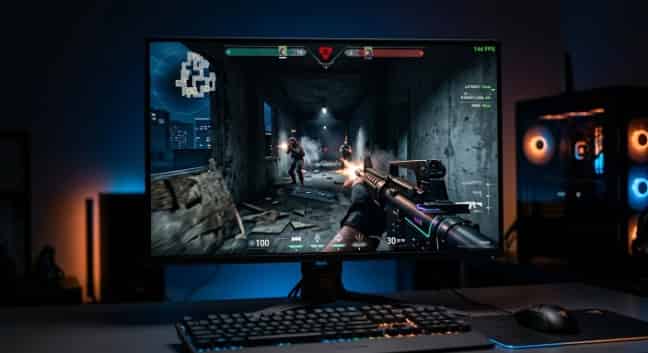
Nic nie niszczy rajdu szybciej niż klatkowanie i opóźnienie wejściowe. Dostrzegasz wroga, naciskasz spust, a gra zacina się na ułamek sekundy. Zanim klatka się odświeży, jesteś już z powrotem w lobby, gapiąc się w ekran śmierci.
Problemy z wydajnością nękają graczy Arena Breakout: Infinite na każdym poziomie sprzętowym. Zestawy z najwyższej półki zmagają się z niespójnym czasem generowania klatek (frame time). Budżetowe konfiguracje nie są w stanie utrzymać grywalnej liczby FPS. Większość graczy uruchamia grę na ustawieniach domyślnych, tracąc szansę na ogromny wzrost wydajności.
Ten poradnik od TOPUPlivepokazuje dokładnie, jak wyświetlić liczbę klatek na sekundę (FPS), zoptymalizować każde ustawienie graficzne i wycisnąć maksymalną wydajność z komputera. Od pogoni za ponad 144 FPS w grach rankingowych po uzyskanie płynnej rozgrywki na starszym sprzęcie – te ustawienia odmienią Twoje wrażenia.
kod promocyjny: >> topupliveblog <<



100 Bonds



Klukai Guarantee Bundle

Leva Guarantee Bundle

Sangvis Ferri Bundle

▍Jak wyświetlić FPS w Arena Breakout: Infinite
Zanim zaczniesz cokolwiek optymalizować, musisz sprawdzić liczbę klatek na sekundę. Arena Breakout: Infinite oferuje wiele sposobów na wyświetlanie FPS.
Metoda 1: Wbudowany licznik FPS (zalecane)
Wbudowany licznik FPS jest najdokładniejszą opcją. Pokazuje liczbę klatek na sekundę w czasie rzeczywistym bez obciążania oprogramowania.
1. Uruchom Arena Breakout: Infinite
2. Otwórz Ustawienia z menu głównego lub ekranu pauzy
3. Przejdź do karty Wideo lub Wyświetlanie
4. Znajdź opcję „Pokaż FPS” lub „Licznik FPS”
5. Przełącz na Włączone
6. Licznik FPS pojawia się w rogu ekranu podczas rozgrywki
Metoda 2: Licznik FPS Steam
Jeśli grasz przez Steam, klient oferuje własną nakładkę.
1. Otwórz Steam i kliknij Steam w lewym górnym rogu
2. Wybierz Ustawienia
3. Kliknij kartę W grze
4. Znajdź „Licznik FPS w grze”
5. Wybierz pozycję narożną (lewy górny, prawy górny, lewy dolny lub prawy dolny róg)
6. Kliknij OK
Metoda 3: NVIDIA GeForce Experience
Użytkownicy kart NVIDIA mogą korzystać z nakładki GeForce Experience, aby uzyskać szczegółowe wskaźniki wydajności.
1. Naciśnij Alt + Z, aby otworzyć nakładkę GeForce Experience
2. Kliknij ikonę koła zębatego Ustawienia
3. Wybierz Układ HUD
4. Wybierz Wydajność
5. Wybierz FPS, aby wyświetlić je w grze
Metoda 4: Oprogramowanie AMD Adrenalin
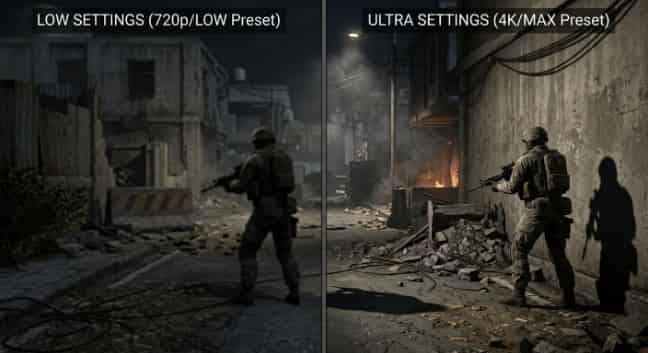
Monitor o wysokiej częstotliwości odświeżania z licznikiem FPS zapewnia informacje o wydajności w czasie rzeczywistym.
Użytkownicy kart AMD mają podobną funkcjonalność dzięki oprogramowaniu Adrenalin.
1. Otwórz oprogramowanie AMD Adrenalin
2. Przejdź do karty Wydajność
3. Kliknij Nakładka
4. Włącz „Pokaż nakładkę wskaźników”
5. Upewnij się, że opcja FPS jest zaznaczona na liście metryk
Wskazówka: Korzystaj z licznika w grze, aby uzyskać najdokładniejszy odczyt. Narzędzia zewnętrzne mogą powodować niewielkie obciążenie, choć na nowoczesnym sprzęcie wpływ ten jest zazwyczaj minimalny.
▍Zrozumienie menu ustawień graficznych
Arena Breakout: Infinite porządkuje opcje graficzne w logiczne kategorie. Wiedza o tym, co robi każde ustawienie, pomaga podejmować świadome decyzje dotyczące kompromisu między jakością wizualną a wydajnością.
Ustawienia wstępne jakości
Gra oferuje pięć gotowych konfiguracji:
Ustawienie wstępne | Najlepsze dla | Oczekiwany wpływ na FPS |
Niski | Maksymalna liczba FPS na słabszych komputerach | Najwyższa płynność, minimalna oprawa wizualna |
Średni | Zbalansowana rozgrywka | Dobra liczba FPS przy akceptowalnej grafice |
Wysoka | Priorytet jakości wizualnej | Umiarkowana liczba klatek na sekundę z poprawionymi detalami |
Ultra | Systemy wysokiej klasy | Najlepsza oprawa wizualna, wymagająca dla sprzętu |
Własne | Precyzyjna optymalizacja | Mieszaj ustawienia w zależności od swoich priorytetów |
Zalecenie: Zacznij od ustawień niestandardowych. Gotowe profile wprowadzają ogólne zmiany, które rzadko odpowiadają specyfice Twojego sprzętu. Ustawienia niestandardowe pozwalają zachować kluczowe parametry i obniżyć te, które nie mają znaczenia.
Masz już zainstalowaną grę? Jeśli nie, pobierz ją za darmo z Steam lub Epic Games Store najpierw.
Indywidualne opcje graficzne
1. Ustawienia wyświetlania:
- Rozdzielczość: Natywna rozdzielczość Twojego monitora (np. 1920x1080, 2560x1440). Jej obniżenie znacznie zwiększa liczbę klatek na sekundę (FPS), ale pogarsza ostrość obrazu.
- Tryb wyświetlania: Pełny ekran, W oknie lub W oknie bez ramek. Pełny ekran oferuje najniższe opóźnienie wejściowe (input lag).
- Częstotliwość odświeżania: Powinna odpowiadać maksymalnej wartości monitora (60Hz, 144Hz, 240Hz).
- Pole widzenia (FOV): Określa, jak dużą część świata widzisz. Wyższe wartości (90-110) poprawiają orientację w terenie, ale mogą nieznacznie obniżyć liczbę klatek na sekundę (FPS).
2. Ustawienia jakości wizualnej:
- Jakość tekstur: Rozdzielczość detali powierzchni. Wysoka jakość tekstur zapewnia ostrzejszy obraz, ale zużywa więcej pamięci VRAM.
- Jakość cieni: Szczegółowość i dokładność cieni. Jedno z najbardziej wymagających ustawień.
- Jakość efektów: Szczegółowość eksplozji, cząsteczek i rozbłysków lufy.
- Jakość postprocessingu: Kontroluje efekt bloom, flary obiektywu i korekcję kolorów.
- Zasięg widzenia: Określa, jak daleko renderowane są obiekty. Kluczowe dla dostrzegania wrogów z dystansu.
- Okluzja otoczenia: Dodaje realistyczne cieniowanie w rogach i szczelinach. Mocno obciąża kartę graficzną.
- Wygładzanie krawędzi (Anti-Aliasing): Wygładza poszarpane krawędzie. Dostępne opcje to zazwyczaj: Wyłączone, FXAA i TAA.
3. Funkcje wydajności:
- VSync: Synchronizuje liczbę klatek na sekundę z częstotliwością odświeżania monitora. Eliminuje rozrywanie obrazu, ale zwiększa opóźnienie wejściowe (input lag).
- Rozmycie ruchu: Rozmywa ekran podczas poruszania się. Wyłącz w grach rankingowych/kompetytywnych.
- Ziarno filmowe: Dodaje kinowy szum. Kwestia gustu, ale większość graczy to wyłącza.
- NVIDIA Reflex / AMD Anti-Lag: Zmniejsza opóźnienia systemowe. Włącz, jeśli opcja jest dostępna.
- DLSS / FSR / XeSS: technologie skalowania AI, które zwiększają liczbę klatek na sekundę (FPS) przy minimalnej utracie jakości.
▍Najlepsze ustawienia do gry turniejowej
Gracze turniejowi przedkładają liczbę klatek na sekundę i opóźnienie wejściowe nad wierność wizualną. Każda milisekunda ma znaczenie podczas wymiany ognia z innym graczem.
Konfiguracja ustawień turniejowych
Ustawienie | Zalecana wartość | Powód |
Ustawienie wstępne | Własne | Dostosuj każdą opcję |
Rozdzielczość | Natywna | Obniż tylko, jeśli FPS jest niestabilny |
Tryb wyświetlania | Pełny ekran | Najniższe opóźnienie wejściowe |
Pole widzenia (FOV) | 90-100 | Lepsze widzenie peryferyjne |
Jakość tekstur | Średnie/Wysokie | Wyraźnie identyfikuj wrogów |
Jakość cieni | Niska/Wyłączone | Znaczny wzrost FPS, minimalny wpływ na rozgrywkę |
Jakość efektów | Niski | Zmniejsza chaos wizualny podczas walki |
Postprocessing | Niska/Wyłączone | Usuwa efekt bloom, który przesłania wrogów |
Zasięg widzenia | Wysokie/Ultra | Dostrzegaj wrogów z maksymalnej odległości |
Okluzja otoczenia | Wyłączone | Znaczny wzrost FPS |
Wygładzanie krawędzi (Anti-Aliasing) | Wyłączone lub FXAA | TAA powoduje rozmycie ruchu i powidoki |
Rozmycie ruchu | Wyłączone | Zawsze wyłączaj w grach turniejowych |
Ziarno filmowe | Wyłączone | Wyraźniejszy obraz ułatwiający namierzanie celu |
Synchronizacja pionowa (VSync) | Wyłączone | Eliminuje opóźnienia wejściowe (input lag) |
NVIDIA Reflex | Włączone + Boost | Najniższe możliwe opóźnienie |
AMD Anti-Lag | Włączone | Zmniejsza opóźnienie wejściowe |
Limit klatek na sekundę | 140 / 240 | Dopasowuje się do monitora (144Hz/240Hz), aby zapobiec niespójnościom |
Dlaczego te ustawienia działają
Cienie są największym zabójcą wydajności. Wymagają one od procesora graficznego obliczania okluzji światła dla każdej klatki. W grach rankingowych nie potrzebujesz ładnych cieni. Musisz wyraźnie widzieć wrogów. Ustawienie cieni na niskie lub ich wyłączenie może zwiększyć liczbę klatek na sekundę (FPS) o 20-30% na większości systemów.
Post-processing dodaje efekty wizualne, które wyglądają filmowo, ale pogarszają widoczność. Bloom sprawia, że jasne obszary świecą. Rozbłyski soczewek (lens flares) rozpraszają celowanie. Korekcja kolorów zmienia tony w sposób, który może kamuflować wrogów. Wyłącz to wszystko.
Zasięg widzenia (View Distance) jest wyjątkiem od zasady „ustaw wszystko na minimum”. Widzenie przeciwników z dużej odległości daje ogromną przewagę taktyczną. Ustaw tę opcję na Wysokie lub Ultra nawet na słabszych systemach. Spadek FPS jest wart zysku w postaci informacji.
Wygładzanie krawędzi (Anti-Aliasing) to kolejne ustawienie, do którego należy podejść ostrożnie. TAA (Temporal Anti-Aliasing) wygładza krawędzie, ale powoduje rozmycie ruchu i efekt powidoków (ghosting) podczas szybkich ruchów. FXAA jest mniej wymagające, ale bardziej rozmywa obraz. W rozgrywkach rankingowych wielu graczy całkowicie wyłącza AA, akceptując poszarpane krawędzie w zamian za maksymalną przejrzystość.
▍Najlepsze ustawienia jakości wizualnej
Nie każdy dba o przewagę konkurencyjną. Niektórzy gracze chcą, aby Kamona wyglądała tak immersyjnie i szczegółowo, jak to tylko możliwe.
Konfiguracja ustawień jakości wizualnej
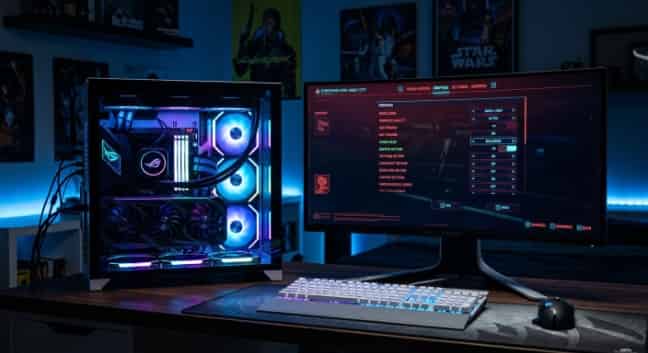
Ustawienia Ultra zapewniają oszałamiającą grafikę, ale ustawienia Niskie mogą podwoić liczbę klatek na sekundę (FPS).
Ustawienie | Zalecana wartość | Wpływ wizualny |
Ustawienie wstępne | Ultra | Bazowa maksymalna wierność |
Rozdzielczość | Natywna lub wyższa (DSR/DLDSR) | Najostrzejszy obraz |
Tryb wyświetlania | Pełny ekran lub bez obramowania | Osobiste preferencje |
Pole widzenia (FOV) | 75-85 | Bardziej kinowy, mniej zniekształceń |
Jakość tekstur | Ultra | Wyraźne detale powierzchni |
Jakość cieni | Wysokie/Ultra | Realistyczne światło i głębia |
Jakość efektów | Wysokie/Ultra | Szczegółowe eksplozje i cząsteczki |
Postprocessing | Wysokie/Ultra | Kinowy efekt bloom i korekcja barwna |
Zasięg widzenia | Ultra | W pełni renderowany odległy teren |
Okluzja otoczenia | Wysoka | Realistyczne cienie kontaktowe |
Wygładzanie krawędzi (Anti-Aliasing) | TAA | Najgładsze krawędzie |
Rozmycie ruchu | Włączone (opcjonalnie) | Kinowy ruch |
Ziarno filmowe | Subtelne lub wyłączone | Osobiste preferencje |
Synchronizacja pionowa (VSync) | Włączone (jeśli brak G-Sync/FreeSync) | Eliminuje rozrywanie obrazu |
DLSS/FSR | Jakość lub wyłączone | Wyłączone, jeśli GPU radzi sobie z natywną rozdzielczością |
Ważne: Jeśli posiadasz monitor z technologią G-Sync lub FreeSync, wyłącz VSync w grze i włącz go zamiast tego w panelu sterowania karty graficznej. Pozwala to wyeliminować rozrywanie obrazu bez negatywnego wpływu na opóźnienie wejściowe (input lag).
▍Przewodnik optymalizacji dla słabszych komputerów PC
Nie potrzebujesz sprzętu za 2000 dolarów, aby grać w Arena Breakout: Infinite. Dzięki odpowiednim ustawieniom nawet budżetowy sprzęt może zapewnić grywalną liczbę klatek na sekundę.
Lista kontrolna: Optymalizacja dla słabszych komputerów PC
- Ustaw ustawienia wstępne na Niskie: Zacznij od niskich ustawień jako bazy.
- Zmniejsz rozdzielczość: Zmień na 1600x900 lub 1280x720, jeśli liczba klatek na sekundę (FPS) nadal jest niestabilna.
- Wyłącz wszystkie efekty: Wyłącz rozmycie ruchu, ziarno filmowe i okluzję otoczenia.
- Ustaw cienie na wyłączone: Największy pojedynczy wzrost wydajności.
- Wyłącz antyaliasing: FXAA obciąża FPS przy minimalnych korzyściach wizualnych na niskich ustawieniach.
- Zmniejsz jakość tekstur: Ustaw na niską, jeśli masz 4 GB pamięci VRAM lub mniej.
- Ustaw dystans widzenia na średni: Równowaga między wydajnością a dostrzeganiem przeciwników.
- Ogranicz liczbę klatek na sekundę: Ustaw limit na 30 lub 60 FPS, aby zmniejszyć obciążenie systemu.
- Zamknij aplikacje w tle: Wyłącz przeglądarki, Discorda i oprogramowanie do przesyłania strumieniowego.
- Zaktualizuj sterowniki karty graficznej: Najnowsze sterowniki często zawierają optymalizacje dla konkretnych gier.
- Zainstaluj na dysku SSD: Przeniesienie gry z dysku HDD na SSD znacząco redukuje zacinanie się obrazu.
- Monitoruj temperatury: Przegrzewanie powoduje throttling termiczny i spadki klatek na sekundę (FPS).
Potrzebujesz lepszego sprzętu, aby dopasować go do nowej liczby klatek na sekundę?Doładuj Arena Breakout: Infinite na TOPUPlive aby natychmiast otrzymać Obligacje na zakup sprzętu premium.
Optymalizacja systemu Windows
Odpowiedni sprzęt i ustawienia systemu Windows stanowią fundament płynnej rozgrywki. Poza ustawieniami w grze, sam system Windows oferuje kilka ulepszeń wydajności:
Włącz Tryb gry:
1. Naciśnij klawisz Windows + I, aby otworzyć Ustawienia
2. Kliknij Granie
3. Wybierz Tryb gry
4. Przełącz na Włączone
Tryb gry priorytetyzuje procesy gier i ogranicza zakłócenia ze strony zadań w tle.
Włącz planowanie przyspieszanego sprzętowo procesora GPU:
1. Otwórz Ustawienia -> System -> Ekran
2. Przewiń w dół i kliknij Grafikę
3. Kliknij Zmień domyślne ustawienia grafiki
4. Przełącz opcję Planowanie przyspieszanego sprzętowo procesora GPU na Włączone
5. Uruchom ponownie komputer
Ta funkcja zmniejsza opóźnienia, umożliwiając procesorowi graficznemu (GPU) samodzielne zarządzanie harmonogramowaniem pamięci.
Ustaw plan zasilania na Wysoką wydajność:
1. Otwórz Panel sterowania
2. Kliknij Opcje zasilania
3. Wybierz Wysoka wydajność lub Najwyższa wydajność
Zapobiega to ograniczaniu wydajności procesora przez system Windows w celu oszczędzania energii.
Wyłącz programy startowe:
1. Naciśnij Ctrl + Shift + Esc, aby otworzyć Menedżera zadań
2. Kliknij kartę Uruchamianie
3. Kliknij prawym przyciskiem myszy niepotrzebne programy i wybierz opcję Wyłącz
Mniejsza liczba programów startowych oznacza więcej wolnej pamięci RAM i cykli procesora dla gier.
▍Optymalizacje specyficzne dla NVIDIA i AMD
Producent Twojej karty graficznej udostępnia narzędzia, które mogą dodatkowo poprawić wydajność poza ustawieniami w grze.
Optymalizacje NVIDIA
Ustawienia Panelu sterowania NVIDIA:
1. Kliknij prawym przyciskiem myszy na pulpicie i wybierz Panel sterowania NVIDIA
2. Kliknij Zarządzanie ustawieniami 3D
3. Wybierz kartę Ustawienia programu
4. Dodaj Arena Breakout: Infinite z listy rozwijanej
5. Dostosuj następujące ustawienia:
- Tryb zarządzania energią: Preferuj maksymalną wydajność
- Filtrowanie tekstur - jakość: Wysoka wydajność
- Tryb niskiego opóźnienia: Włączony (jeśli nie używasz Reflex w grze)
- Optymalizacja wątkowa: Włączona
NVIDIA Reflex:
Jeśli posiadasz kompatybilną kartę graficzną NVIDIA (seria GTX 900 lub nowsza), włącz funkcję Reflex w grze. Ustaw ją na „Włączone + Wzmocnienie” (On + Boost), aby uzyskać najniższe możliwe opóźnienie systemu. Technologia ta skraca czas między kliknięciem myszy a reakcją widoczną na ekranie.
DLSS (Deep Learning Super Sampling):
Jeśli Arena Breakout: Infinite obsługuje DLSS i posiadasz kartę graficzną RTX, wypróbuj następujące tryby:
- Jakość: Najlepsza jakość obrazu, umiarkowany wzrost FPS
- Zrównoważone: Kompromis między jakością a wydajnością
- Wydajność: Maksymalny wzrost FPS, lekkie rozmycie
- Ultra wydajność: Dla wyświetlaczy 4K, agresywne skalowanie
Optymalizacje AMD
Ustawienia oprogramowania AMD Adrenalin:
1. Otwórz oprogramowanie AMD Adrenalin
2. Kliknij kartę Gry
3. Wybierz Arena Breakout: Infinite
4. Dostosuj te ustawienia:
- Radeon Anti-Lag: Włączone
- Radeon Chill: Opcjonalne, ogranicza liczbę klatek na sekundę (FPS) w celu zmniejszenia temperatury
- Radeon Image Sharpening: Włączone (pomaga przy korzystaniu z FSR)
- Jakość filtrowania tekstur: Wydajność
AMD FSR (FidelityFX Super Resolution):
Jeśli gra obsługuje FSR, włącz tę funkcję, aby uzyskać darmowy wzrost wydajności. FSR działa na większości procesorów graficznych AMD, a nawet na niektórych kartach NVIDIA. Tryby jakości są podobne do DLSS:
- Jakość Ultra: Najlepsza oprawa wizualna
- Jakość: Dobra równowaga
- Zrównoważone: Niewielki kompromis w jakości
- Wydajność: Maksymalna liczba FPS
▍Typowe problemy z wydajnością i ich rozwiązania
Nawet przy optymalnych ustawieniach możesz napotkać specyficzne problemy. Oto jak rozwiązać te najczęstsze.
Zacinanie się i skoki czasu generowania klatek
Objawy: Liczba klatek na sekundę (FPS) wydaje się wysoka, ale gra sprawia wrażenie rwanej. Czas generowania klatek (frame times) wykazuje duże wahania.
Rozwiązania:
- Zmniejsz jakość cieni i jakość efektów
- Włącz tryb pełnoekranowy zamiast trybu w oknie bez ramek
- Zaktualizuj sterowniki karty graficznej do najnowszej wersji
- Zamknij aplikacje działające w tle, zwłaszcza przeglądarki internetowe
- Upewnij się, że gra jest uruchamiana z dysku SSD, a nie z dysku twardego (HDD)
- Wyłącz planowanie procesora graficznego przyspieszane sprzętowo, jeśli powoduje ono problemy
- Ogranicz liczbę klatek na sekundę nieco poniżej częstotliwości odświeżania monitora
Niski FPS pomimo dobrego sprzętu
Objawy: Twój komputer przewyższa zalecaną specyfikację, ale liczba klatek na sekundę (FPS) pozostaje niska.
Rozwiązania:
- Sprawdź, czy gra korzysta z dedykowanej karty graficznej, a nie ze zintegrowanego układu graficznego.
- Upewnij się, że jakość tekstur nie jest ustawiona wyżej, niż pozwala na to Twoja pamięć VRAM.
- Wyłącz VSync i użyj zamiast tego ogranicznika liczby klatek na sekundę
- Sprawdź obciążenie procesora w Menedżerze zadań podczas rozgrywki
- Upewnij się w BIOS-ie, że pamięć RAM działa ze swoją prędkością znamionową
- Przeskanuj system w poszukiwaniu złośliwego oprogramowania, które może zużywać zasoby systemowe
Gra zawiesza się podczas rozgrywki
Objawy: Gra nieoczekiwanie się zamyka, często podczas intensywnej walki.
Rozwiązania:
- Zweryfikuj pliki gry przez Steam lub Epic Games Launcher
- Zmniejsz jakość efektów i jakość cieni
- Zaktualizuj sterowniki karty graficznej
- Sprawdź temperatury GPU i CPU pod kątem przegrzewania
- Wyłącz wszelkie podkręcanie (overclocking) GPU lub CPU
- Uruchom grę jako administrator
- Zainstaluj grę ponownie, jeśli błędy plików będą się powtarzać
Rozrywanie ekranu (Screen Tearing) bez VSync
Objawy: Poziome linie pojawiają się podczas szybkich ruchów kamerą.
Rozwiązania:
Włącz G-Sync (NVIDIA) lub FreeSync (AMD) w panelu sterowania karty graficznej.
Ogranicz liczbę klatek na sekundę o 3-5 FPS poniżej maksymalnej częstotliwości odświeżania monitora
Jeśli nie masz synchronizacji adaptacyjnej, włącz VSync i zaakceptuj kompromis w postaci opóźnienia wejściowego (input lag)
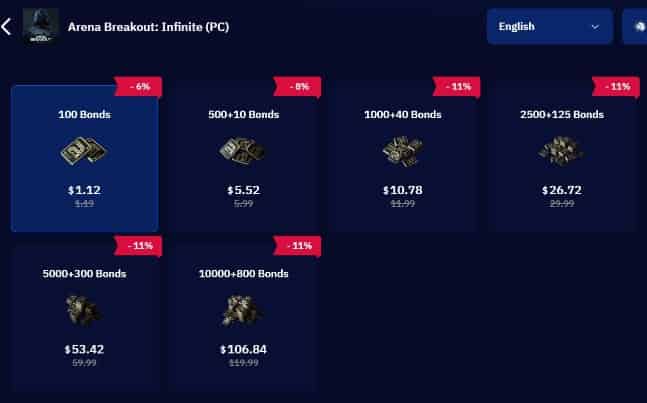
Odwiedź TOPUPlive — Twoje zaufane Doładowanie Arena Breakout—aby zdobyć więcej zasobów na swoje wyprawy po zaopatrzenie! Zbuduj swój ostateczny schowek taktyczny dzięki naszym bezpiecznym, wydajnym i przystępnym cenowo usługom doładowań.
>>Kliknij obraz, aby użyć kodu promocyjnego: topupliveblog już teraz!<<
▍Najczęściej zadawane pytania (FAQ)
P: Jakie są najlepsze ustawienia FOV dla Arena Breakout: Infinite?
A: W grach turniejowych używaj FOV na poziomie 90-100. Zapewnia to szersze pole widzenia peryferyjnego, co pozwala dostrzec wrogów nadchodzących z boku. Dla lepszej immersji bardziej realistyczne wydaje się FOV 75-85. Wyższe FOV nieznacznie obniża liczbę klatek na sekundę (FPS), ale przewaga taktyczna jest tego warta.
P: Czy powinienem używać DLSS czy FSR w Arena Breakout: Infinite?
Odp.: Jeśli Twoja karta graficzna obsługuje DLSS (NVIDIA RTX) lub FSR (AMD/starsze NVIDIA), włącz tę funkcję w trybie Jakość (Quality) lub Zrównoważony (Balanced). Technologie te renderują grę w niższej rozdzielczości i skalują ją w górę, co zapewnia wyższą liczbę klatek na sekundę (FPS) przy minimalnej utracie jakości wizualnej. Jeśli utrzymujesz już wysoką liczbę klatek na sekundę w natywnej rozdzielczości, skalowanie nie jest Ci potrzebne.
P: Dlaczego liczba klatek na sekundę (FPS) spada podczas wymiany ognia?
A: Walka wiąże się z wieloma wymagającymi efektami: błyskami wystrzałów, eksplozjami, efektami cząsteczkowymi i wieloma modelami postaci. Obniż jakość efektów i jakość cieni, aby zredukować to obciążenie. Upewnij się również, że procesor nie stanowi wąskiego gardła podczas intensywnych momentów.
P: Czy tryb okna bez ramek jest gorszy od pełnego ekranu?
A: Tak, nieznacznie. Tryb okna bez ramek (Borderless Windowed) dodaje niewielkie opóźnienie wejściowe (input lag) i może obniżyć liczbę klatek na sekundę (FPS) o 5-10% w porównaniu do pełnego ekranu. Jednak sprawia on, że przełączanie się między oknami (Alt-Tab) jest szybsze i lepiej współpracuje z wieloma monitorami. Używaj pełnego ekranu do gier rankingowych, a trybu bez ramek do sesji rekreacyjnych.
P: Czy mogę edytować pliki konfiguracyjne w celu uzyskania lepszej wydajności?
O: Nie zalecamy ręcznej edycji plików konfiguracyjnych. Arena Breakout: Infinite korzysta z systemu anty-cheat na poziomie jądra (ACE), a nieautoryzowane modyfikacje plików mogą skutkować blokadą konta. Zalecamy korzystanie wyłącznie z ustawień w grze oraz panelu sterowania karty graficznej.
P: Gdzie znajdę mój identyfikator użytkownika (User ID) do zakupów?
O: Twój identyfikator użytkownika znajduje się w profilu w grze lub w menu ustawień. Zapoznaj się z naszym przewodnikiem na temat gdzie znaleźć swój identyfikator użytkownika Arena Breakoutaby uzyskać szczegółowe instrukcje.
▍Zdominuj Dark Zone przy maksymalnej wydajności
Masz teraz wszystko, czego potrzebujesz, aby zoptymalizować Arena Breakout: Infinite pod swoją konkretną konfigurację. Gracze nastawieni na rywalizację mogą dążyć do maksymalnej liczby klatek na sekundę i minimalnego opóźnienia wejściowego. Entuzjaści oprawy wizualnej mogą podkręcić wszystkie ustawienia do poziomu Ultra. Gracze z ograniczonym budżetem mogą osiągnąć grywalną płynność bez konieczności wymiany sprzętu.
Pamiętaj, że optymalizacja jest kwestią indywidualną. „Najlepsze” ustawienia zależą od Twojego sprzętu, monitora i priorytetów. Korzystaj z licznika FPS, eksperymentuj z różnymi konfiguracjami i znajdź to, co najlepiej sprawdza się u Ciebie.
Wydajność to tylko jeden z elementów układanki. Gdy już dopracujesz swoje ustawienia, będziesz potrzebować odpowiedniego sprzętu i waluty, aby móc rywalizować. Odwiedź TOPUPlive, aby uzyskać szybką dostawę Bonds. Ulepsz swój ekwipunek, kup lepszy sprzęt i ewakuuj się z najlepszym łupem.
Do zobaczenia w rajdzie, agencie. Niech twoje klatki będą wysokie, a opóźnienia niskie.
Ostatnia aktualizacja: maj 2026 r. Funkcje gry odzwierciedlają zawartość Sezonu 5. Zawsze sprawdzajoficjalną stronę internetową Arena Breakout: Infiniteaby zapoznać się z najnowszymi opisami aktualizacji i zmianami w wymaganiach systemowych.
Gotowy na doposażenie? Odwiedź TOPUPlive, aby skorzystać z szybkich doładowań w niższych cenachDoładowanie Obligacji Arena Breakout i ciesz się większą liczbą rajdów dzięki korzyściom premium. Graj mądrze i ewakuuj się bezpiecznie!
>>Kup Obligacje Arena Breakout<<
Nightwind Ororon
game writer
I focus on crafting guides, tips, and strategy content that truly resonates with players. Being deeply invested in Genshin Impact and Honkai: Star Rail, I love exploring every new map and character kit. I take my firsthand experience from the latest updates and turn it into simple, actionable advice to help fellow players navigate Teyvat and the Cosmos with ease.
Powiązane produkty


Powiązane wiadomości

Przewodnik po doładowaniach w Tower of Saviors: ceny, metody i jak zdobywać diamenty
Zapowiedź Aniimo Sezon 1 Część 2: Nowe Aniimo, mapy, wydarzenia i nie tylko
Ostatnie przetrwanie wojny doładowani: najlepszy sposób na zakup paczek, diamentów i kodów upominkowych
Przewodnik po złotych sztabkach w Last War: Jak bezpiecznie zdobywać, używać i kupować złote sztabki
Najlepsze pakiety do kupienia w Last War: kompletny przewodnik + gdzie kupić je taniej
5 najlepszych centrów doładowań Last War Survival: gdzie znaleźć najlepsze oferty i bezpieczne doładowania
AFK Journey Marene: poradnik — umiejętności, najlepsze drużyny, build i czy warto ją wyciągać?
Podgląd sezonu 14 Arena Breakout: data premiery C2S0, nowa zawartość i więcej


