


Blood Strike beste innstillinger 2026: Beste følsomhet, grafikk, HUD og kontroller

2026-10-30 16:50:48
Finn de beste innstillingene i Blood Strike kan gjøre en merkbar forskjell på siktnøyaktighet, rekylkontroll, bevegelse og generell ytelse. Enten du spiller på Android, iOS eller PC, bør det riktige oppsettet prioritere jevn FPS, responsive kontroller og god synlighet på fiender. Denne guiden dekker de anbefalte Blood Strike-innstillingene for konkurransespill, sammen med praktiske justeringer for ulike enheter og spillestiler.
For en nærmere titt på Halloween-arrangementet, sjekk ut guiden vår 👉 Blood Strike Halloween 2026: Nightmare Trial, gratis belønninger og skins for de siste eventdetaljene, gratis belønninger og kosmetikk for en begrenset periode.
Hvis du vil låse opp flere Strikere eller kjøpe ressurser i spillet, kan du også sjekke ut Blood Strike top-uptilbud på TOPUPlive.



100+5 Golds


300+20 Golds

500+40 Golds

1000+100 Golds

▍Beste Blood Strike-innstillinger for 2026 oversiktlig
Det finnes ingen enkelt konfigurasjon som passer perfekt for alle spillere. Konkurransespillere bør imidlertid generelt prioritér stabile bildehastigheter, responsiv sikting og et oversiktlig grensesnitt fremfor maksimal grafikkvalitet.
Her er en anbefalt startinnstilling for mobilspillere:
Innstilling | Anbefalt verdi |
|---|---|
Grafikkvalitet | Medium eller høy |
FPS | Ekstrem / Høyeste stabile alternativ |
Oppløsning | Høy eller ultra |
Synsfelt i førsteperson | 100–120 |
Synsfeltstil | Assosiert |
Aim assist | Ekspert |
ADS-modus | Hold |
Automatisk ild | Av |
Ild roterer kamera | Av |
Automatisk sprint | Av |
Automatisk hopp over | Av |
Hukemodus | Hold |
Musikkvolum | 0% |
Lydeffekter | 100% |
Disse innstillingene er et konkurransedyktig utgangspunkt, ikke obligatoriske verdier. Hvis enheten din sliter med å opprettholde stabil ytelse, bør du redusere grafikkvaliteten før du går på bekostning av bildefrekvensen.
▍Beste grafikkinnstillinger for Blood Strike
Grafikkinnstillinger påvirker mer enn bare bildekvaliteten. De har også innvirkning på hvor jevnt du kan følge fiender, reagere på plutselige møter og kontrollere våpenet ditt i intense kamper.
For konkurransespilling bør du prioritere stabil FPS og god sikt.
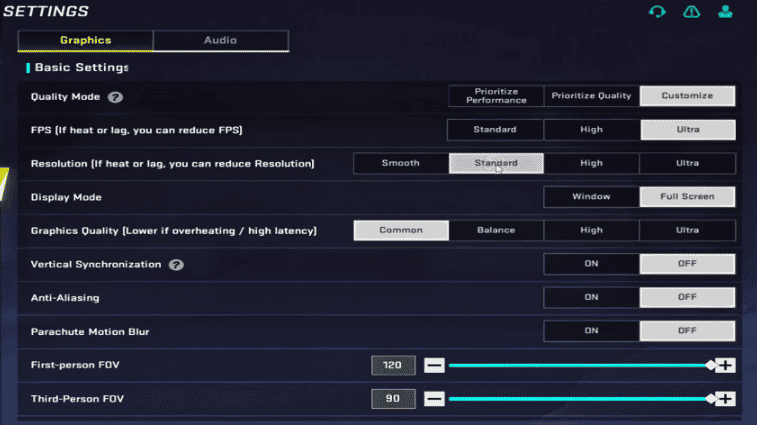
Grafikkinnstillinger | Anbefalt verdi | Grunn |
|---|---|---|
Kvalitetsmodus | Tilpass | Gir mulighet for individuelle justeringer |
FPS | Ekstrem / Høyeste stabile alternativ | Forbedrer responstid for sikting og bevegelse |
Oppløsning | Høy / Ultra | Holder fiender og omgivelser klare |
Grafikkvalitet | Middels / Høy | Balanserer synlighet og ytelse |
Synsfelt i førsteperson | 100–120 | Gir et bredere synsfelt |
Synsfeltstil | Assosiert | Beholder mer perifer synlighet mens du sikter |
Vis våpentilpasning | Valgfritt | Personlig visuell preferanse |
Filter | Livlig | Kan forbedre visuell kontrast |
Beste grafikkinnstillinger for enheter med lav ytelse
Hvis du opplever bildefall, overoppheting eller hakking, bruk følgende justeringer:
- Sett grafikkvaliteten til Lav eller Middels.
- Velg høyest mulig FPS-alternativet enheten din kan opprettholde jevnt.
- Reduser unødvendige visuelle effekter og skygger hvis disse alternativene er tilgjengelige.
- Lukk bakgrunnsapplikasjoner før du starter spillet.
- Unngå å spille mens telefonen din er overopphetet.
En stabil 60 FPS-opplevelse er generelt bedre enn en ustabil høyere bildefrekvens. Spillere med enheter med høy oppdateringsfrekvens bør bare bruke høyere FPS-alternativer når ytelsen forblir stabil.
Beste FOV-innstillinger

Et førstepersons-FOV mellom 100 og 120 er et nyttig utgangspunkt for konkurransedyktige mobilspillere. En bredere FOV hjelper deg med å holde øye med mer av omgivelsene dine, selv om fiender på avstand kan virke mindre.
Hvis du har problemer med å spore mål på lang avstand, kan du prøve å senke FOV litt og sammenligne resultatene i treningsområdet.
▍Beste innstillinger for følsomhet i Blood Strike
Følsomhet er en av de viktigste delene av et konkurransedyktig oppsett. Den bestemmer hvor raskt kameraet ditt beveger deg når du sveiper, og hvor nøyaktig du kan spore fiender mens du skyter.
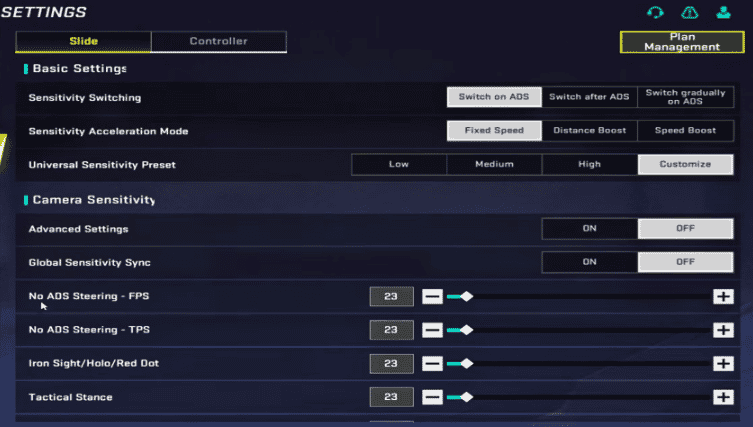
I stedet for å kopiere en annen spillers fullstendige sensitivitetsprofil, kan du starte med de anbefalte områdene nedenfor og justere dem etter skjermstørrelsen og spillestilen din.
Beste innstillinger for følsomhet på mobil
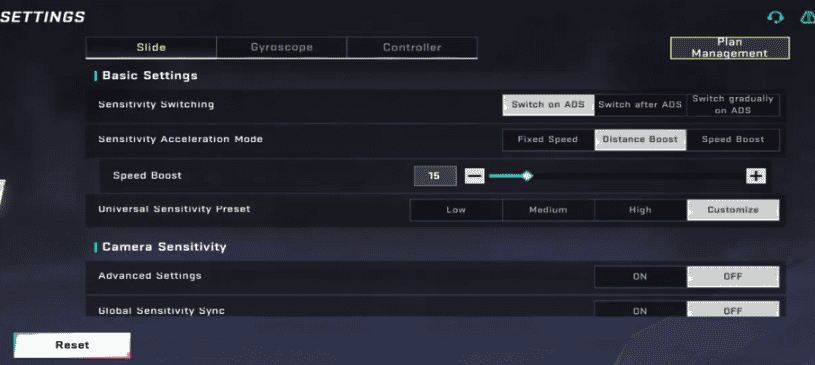
Følsomhetsinnstilling | Anbefalt startområde |
|---|---|
Kamerafølsomhet (telefon) | 60–80% |
Kamerafølsomhet (nettbrett) | 45–65% |
Skytefølsomhet | 15–25% lavere enn kamera |
Håndkikkert / Rødpunkt | Følsomhet nær kamera |
2x–4x kikkert | Lavere enn rødpunkt |
6x–8x kikkert | Lavest kikkertfølsomhet |
Gyroskop | Omtrent 20–30 % lavere enn kamera |
Dette er startverdier, ikke universelle pro-innstillinger. Større skjermer krever generelt lavere følsomhet fordi fingrene har mer plass å bevege seg på.
Beste gyroskopinnstillinger
Gyroskop sikting lar spillere justere siktekornet ved å fysisk vri enheten. Dette kan være spesielt nyttig for å kontrollere rekyl og gjøre små siktejusteringer.
Gyro-innstilling | Anbefaling |
|---|---|
Gyroskopmodus | Valgfritt; start med kun ADS hvis tilgjengelig |
Gyroskopfølsomhet | Omtrent 20–30 % lavere enn kamerafølsomhet |
Gyroskopdødsonen | Øk til uønsket drift forsvinner |
Hvis du er ny på gyro-tilpasning, bør du starte med en moderat følsomhet og bruke den til små justeringer i stedet for å prøve å kontrollere alle bevegelser med enheten.
Erfarne spillere kan gradvis øke gyrofølsomheten for å forbedre rekylkontroll og sporing. Hvis siktepunktet ditt beveger seg selv når telefonen står stille, juster dødsone eller kalibrer gyroskopet på nytt.
Beste sensitivitetsinnstillinger for PC-spillere
PC-spillere bør bruke en annen tilnærming fordi musefølsomheten avhenger av både DPI og innstillingen for følsomhet i spillet.
Innstilling | Anbefalt utgangspunkt |
|---|---|
Muse-DPI | 800 |
Museakselerasjon | Av |
Følsomhet i spillet | Start med en moderat verdi |
Omfølsomhet | Juster separat |
Windows-pekereaksjon | Av |
En 800 DPIMusinnstillingen er et fornuftig utgangspunkt, men den endelige følsomheten i spillet avhenger av musen din, tilgjengelig plass på skrivebordet og foretrukket siktestil.
Unngå å endre DPI og følsomhet i spillet samtidig. Juster én innstilling om gangen slik at du kan identifisere hvilken endring som forbedrer siktingen din.
▍Beste kontrollinnstillinger for Blood Strike
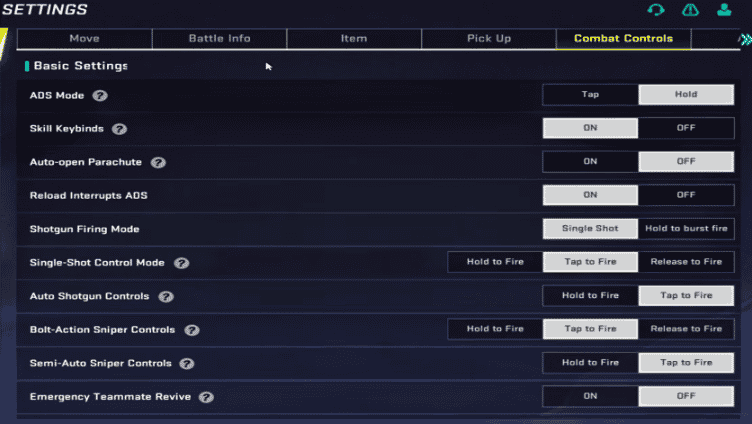
En konkurransepreget kontrolloppsett bør tillate deg å sikte, skytte, bevege deg, hoppe og gå i knebøy uten unødvendige fingerbevegelser.
Følgende innstillinger er et godt utgangspunkt for mobilspillere:
Kontrollinnstilling | Anbefalt verdi |
|---|---|
ADS-modus | Hold |
Automatisk ild | Av |
Aim assist | Ekspert |
Venstre avfyringsknapp | På |
Høyre skyteknapp | På |
Ild roterer kamera | Av |
Automatisk sprint | Av |
Automatisk hopp over | Av |
Hukemodus | Hold |
Rotering av minikart | Fast |
Noen kontrollalternativer kan være forskjellige mellom mobil- og PC-versjonen eller endres med spill-oppdateringer. Sjekk gjeldende innstillingsmeny i spillet før du bruker konfigurasjonen.
▍Beste HUD-oppsett for Blood Strike
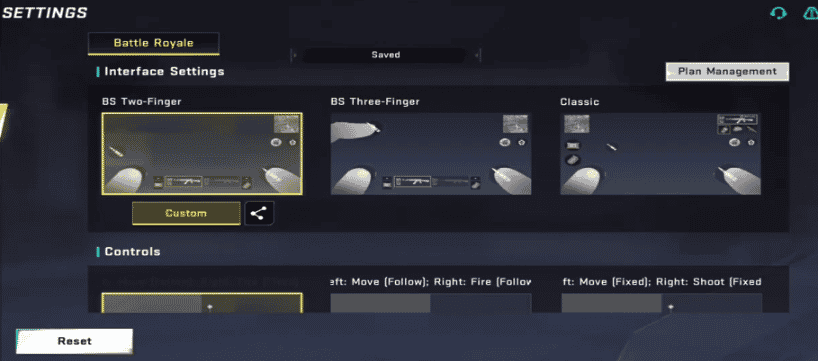
HUD-oppsettet ditt avgjør hvor komfortabelt du kan utføre flere handlinger i kamp. En dårlig plassert knapp kan gjøre det vanskeligere å sikte, bevege deg eller reagere raskt.
For mobilspillere, det beste oppsettet avhenger først og fremst av hvor mange fingre du bruker.
HUD-oppsett for to fingre
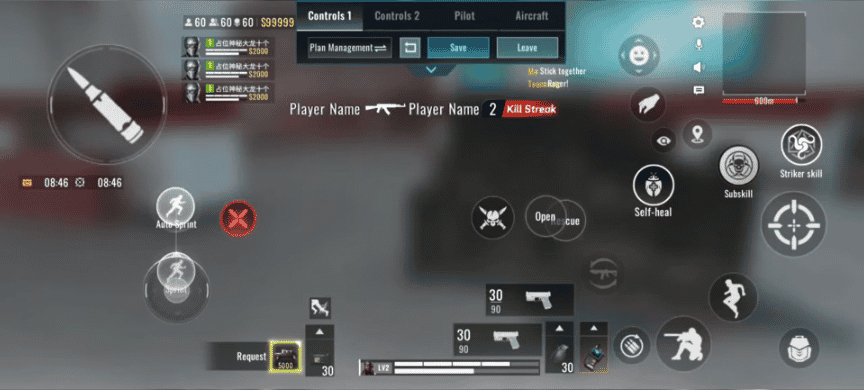
Et oppsett for to fingre passer for nybegynnere som foretrekker en enkel kontrollordning.
- Venstre tommel: Bevegelsesjoystick.
- Høyre tommel: Kamerabevegelse, sikting og skyting.
- Hold hopp, kryping, etterfylling og knapper for å bytte våpen innen rekkevidde for høyre tommel.
- Gjør skyte- og sikteknappene store nok til å trykkes på jevnt, uten å dekke viktige deler av skjermen.
Dette oppsettet er enkelt å lære, men det kan være vanskelig å utføre flere handlinger samtidig.
Tre-fingers klør HUD-oppsett
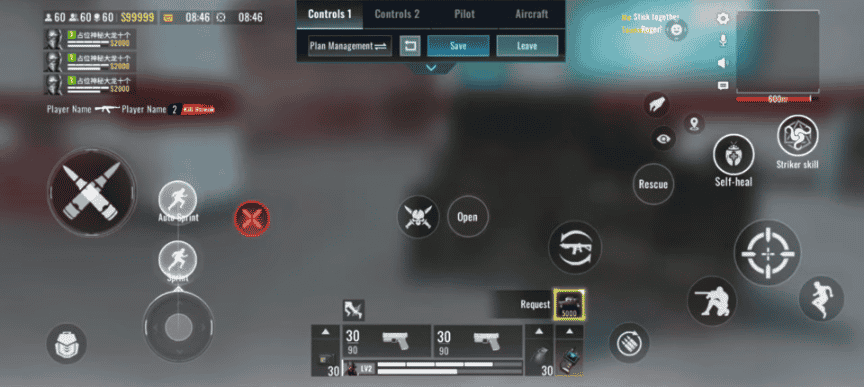
En tre-fingers oppsett gir mer fleksibilitet for aggressive spillere.
Knapp | Foreslått posisjon |
|---|---|
Bevegelsesjoystick | Nede til venstre |
Venstre avfyringsknapp | Oppe til venstre |
ADS-knapp | Oppe til høyre |
Hoppknapp | Høyre side |
Krypknapp | Nede til høyre |
Ladeknapp | I nærheten av høyre tommel |
Bruk venstre tommel til bevegelse, venstre pekefinger for skyting, og høyre tommel til sikting og andre handlinger.
Dette oppsettet gjør det enklere å skyte mens du beveger deg eller hopper, uten at du må gi avkall på kamerakontrollen.
Firefingers klør HUD-oppsett
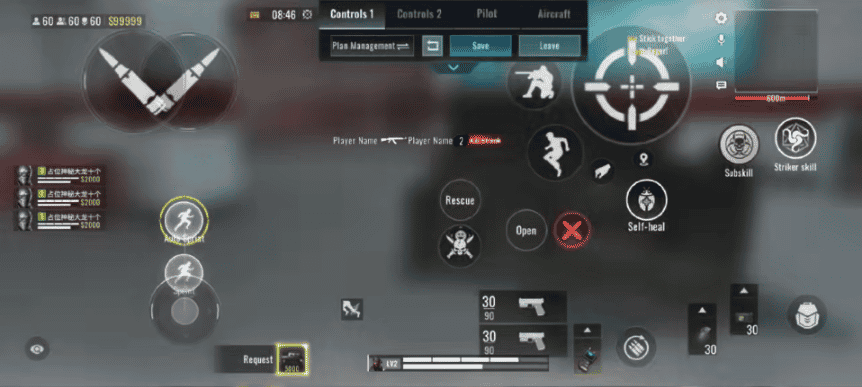
Erfarne spillere kan bruke et oppsett med fire fingre i klør for å utføre flere handlinger samtidig.
En vanlig plassering er:
- Venstre tommel: Bevegelse.
- Venstre pekefinger: Skyt.
- Høyre pekefinger: Sikte og ekstra kampfunksjoner.
- Høyre tommel: Kamerakontroll og mindre knapper.
Den største fordelen er at sikting, skyting, hopping og knebøy blir enklere å kombinere. Firefingerskontroll krever imidlertid øvelse, så nybegynnere bør ikke bytte umiddelbart hvis de fortsatt er ukomfortable med grunnleggende bevegelse.
Tips for tilpasning av HUD
- Hold knapper du ofte bruker innenfor komfortabel rekkevidde med fingrene.
- Unngå å plassere viktige knapper over midten av skjermen.
- Bruk større knapper for handlinger som krever raske reaksjoner.
- Juster gjennomsiktigheten for å beholde en klar oversikt over fiender.
- Lagre oppsettet ditt før du gjør større endringer, slik at du kan gjenopprette det om nødvendig.
▍Slik finner du de beste innstillingene i Blood Strike
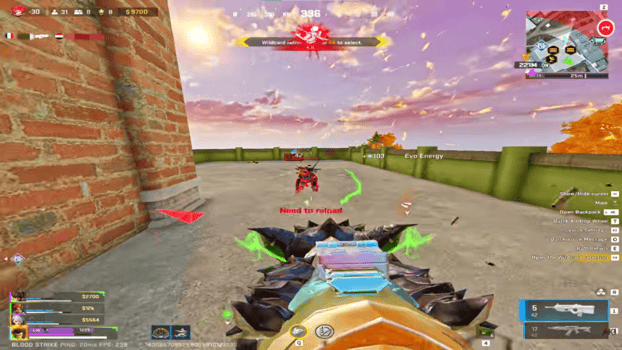
Selv en gjennomtenkt konfigurasjon trenger personlig justering. Den mest effektive måten å finne den optimale oppsettet på er å teste hver innstilling systematisk.
Trinn 1: Sett grafikken først
Velg en kombinasjon av grafikkvalitet og bildefrekvens som enheten din kan opprettholde jevnt. Unngå å endre følsomhet før du har løst større ytelsesproblemer.
Trinn 2: Juster kamerafølsomhet
Gå inn i treningsområdet og øv på å sikte mot mål fra forskjellige retninger. Øk følsomheten hvis du ikke snur raskt nok, eller reduser den hvis siktepunktet ofte beveger seg forbi målet.
Trinn 3: Juster følsomhet for avføring og omfang
Øv på spraying med våpnene du foretrekker. Hvis sikten blir vanskelig å kontrollere mens du skyter, senker du skytesensitiviteten litt. Test deretter hvert sikte separat.
Trinn 4: Test HUD-en din
Øv deg på å bevege deg, hoppe, snike, sikte og skyte samtidig. Hvis du gjentatte ganger bommer på en knapp eller trykker på en annen ved et uhell, kan du justere størrelsen eller plasseringen.
Trinn 5: Test oppsettet i ekte kamper
Spill flere kamper med samme konfigurasjon. Legg merke til om siktingen føles konsekvent, om FPS-en holder seg stabil, og om kontrollene er komfortable.
Unngå å endre flere innstillinger etter hvert kamp. Gjør én justering om gangen slik at du kan identifisere hva som faktisk forbedrer ytelsen din.
▍Konklusjon
De beste Blood Strike-innstillingene Kombiner stabil FPS, komfortabel følsomhet, responsive kontroller og et ryddig HUD-oppsett. Start med de anbefalte innstillingene i denne guiden, og juster dem deretter etter enheten din og spillestilen din. Konsistens betyr mer enn å kopiere innstillingene til en annen spiller.
For flere måter å tjene belønninger og klatre på rangstigen, 👉Blood Strike-koder kan hjelpe deg.
Vil du låse opp mer innhold og styrke samlingen din i spillet? Besøk TOPUPlive for praktiske Blood Strike-top-up-alternativer og flere spilltilbud.

Sana Li
game writer
I focus on writing guides, tips, and strategy content for popular games. I specialize in breaking down complex systems and economy mechanics, helping players save time and currency while staying ahead of the latest updates and limited-time events.
Relaterte produkter
Relaterte nyheter

Monster Hunter Outlanders Tier List: Best Adventurers and Team Compositions
Monster Hunter Outlanders-koder (november 2026): Alle aktive koder og hvordan du løser dem inn
Honkai: Star Rail versjon 4.7 livestream-sammendrag: Bannere, Aha, gratis belønninger og arrangementer
NTE Version 1.5 Livestream Summary: New Characters, Banners, Story, Events, and Codes
TOPUPlive Halloween 2026-arrangementer: Gratis månedspass og spillvaluta
Monster Hunter Outlanders Top Up-guide: Pris, metoder og hvordan du trygt og billig kjøper Crimson Crest Coins
Where Winds Meet – Innlsningskoder (november 2026): Aktive koder og gratis belønninger
Call of Duty Mobile-innløsningskoder for oktober 2026