



Arena Breakout Infinite FPS & Graphics Gids | TOPUPlive

2026-05-26 10:54:04
De juiste instellingen kunnen je FPS verdubbelen en je een competitief voordeel geven in de Dark Zone.
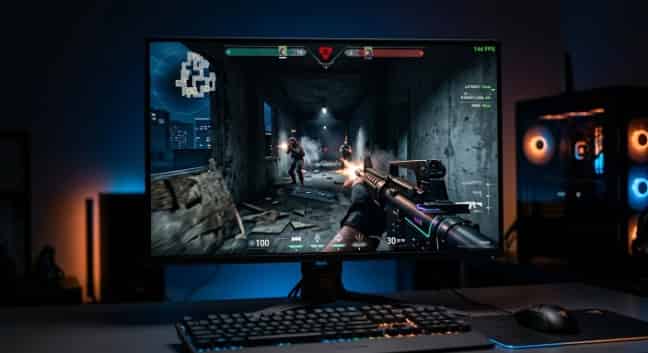
Niets verpest een raid sneller dan haperende beelden en inputvertraging. Je ziet een vijand, haalt de trekker over en je game bevriest een fractie van een seconde. Tegen de tijd dat het beeld ververst, ben je alweer terug in de lobby en staar je naar een doodsscherm.
Prestatieproblemen teisteren Arena Breakout: Infinite-spelers op elk hardwareniveau. High-end systemen kampen met inconsistente frametijden. Budgetconfiguraties kunnen geen speelbare FPS behouden. De meeste spelers draaien het spel op standaardinstellingen, waardoor enorme prestatiewinsten onbenut blijven.
Deze gids van TOPUPlivelaat je precies zien hoe je je FPS weergeeft, elke grafische instelling optimaliseert en de maximale prestaties uit je pc perst. Van het najagen van 144+ FPS voor competitief spel tot het bereiken van vloeiende gameplay op oudere hardware, deze instellingen zullen je ervaring transformeren.
promocode: >> topupliveblog <<



100 Bonds



Klukai Guarantee Bundle

Leva Guarantee Bundle

Sangvis Ferri Bundle

▍Hoe FPS weer te geven in Arena Breakout: Infinite
Voordat je iets gaat optimaliseren, moet je je framerate kunnen zien. Arena Breakout: Infinite biedt meerdere manieren om de FPS weer te geven.
Methode 1: In-game FPS-teller (Aanbevolen)
De ingebouwde FPS-teller is de meest nauwkeurige optie. Het toont realtime framerates zonder extra softwarebelasting.
1. Start Arena Breakout: Infinite
2. Open Instellingen vanuit het hoofdmenu of het pauzescherm
3. Navigeer naar het tabblad Video of Weergave
4. Zoek de optie "FPS weergeven" of "FPS-weergave"
5. Zet deze op Aan
6. De FPS-teller verschijnt in de hoek van je scherm tijdens het spelen
Methode 2: Steam FPS-teller
Als je via Steam speelt, biedt de client zijn eigen overlay.
1. Open Steam en klik op Steam in de linkerbovenhoek
2. Selecteer Instellingen
3. Klik op het tabblad In-game
4. Zoek "FPS-teller in de game"
5. Selecteer een hoekpositie (linksboven, rechtsboven, linksonder of rechtsonder)
6. Klik op OK
Methode 3: NVIDIA GeForce Experience
NVIDIA-gebruikers kunnen de GeForce Experience-overlay gebruiken voor gedetailleerde prestatiestatistieken.
1. Druk op Alt + Z om de GeForce Experience-overlay te openen
2. Klik op het pictogram van het instellingen-tandwiel
3. Selecteer HUD-indeling
4. Kies Prestaties
5. Selecteer FPS om dit in de game weer te geven
Methode 4: AMD Adrenalin Software
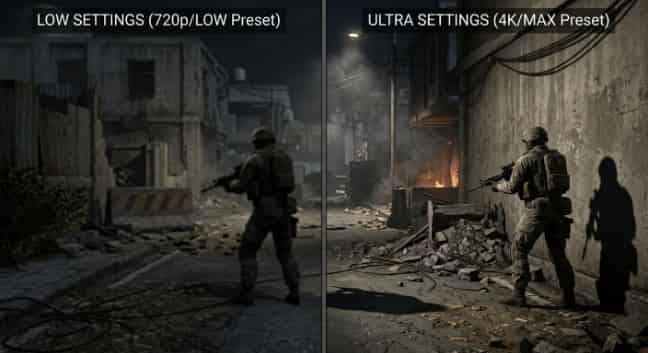
Een monitor met een hoge verversingssnelheid en een FPS-teller geeft je realtime prestatiefeedback.
AMD-gebruikers hebben vergelijkbare functionaliteit via de Adrenalin-software.
1. Open AMD Adrenalin Software
2. Ga naar het tabblad Prestaties
3. Klik op Overlay
4. Schakel "Metrische overlay weergeven" in
5. Zorg ervoor dat FPS is aangevinkt in de lijst met statistieken
Pro-tip: Gebruik de teller in de game voor de meest nauwkeurige meting. Tools van derden kunnen een lichte overhead veroorzaken, hoewel de impact op moderne hardware meestal minimaal is.
▍Het menu met grafische instellingen begrijpen
Arena Breakout: Infinite organiseert grafische opties in logische categorieën. Weten wat elke instelling doet, helpt je om weloverwogen afwegingen te maken tussen visuele kwaliteit en prestaties.
Kwaliteitsinstellingen
Het spel biedt vijf vooraf ingestelde configuraties:
Preset | Beste voor | Verwachte FPS-impact |
Laag | Maximale FPS op budget-pc's | Hoogste framerates, minimale beelden |
Gemiddeld | Gebalanceerde gameplay | Goede FPS met acceptabele graphics |
Hoog | Prioriteit voor visuele kwaliteit | Gemiddelde FPS met verbeterde details |
Ultra | High-end systemen | Beste beelden, veeleisend voor hardware |
Aangepast | Nauwkeurig afgestelde optimalisatie | Mix instellingen op basis van uw prioriteiten |
Aanbeveling: Begin met Aangepast. Voorinstellingen passen algemene wijzigingen toe die zelden aansluiten bij de specifieke sterke punten van je hardware. Met Aangepast kun je de instellingen behouden die belangrijk zijn en de instellingen verlagen die dat niet zijn.
Heb je de game al geïnstalleerd? Zo niet, download hem dan eerst gratis via Steam of deEpic Games Store eerst.
Individuele grafische opties
1. Weergave-instellingen:
- Resolutie: De standaardresolutie van je monitor (bijv. 1920x1080, 2560x1440). Het verlagen hiervan verbetert de FPS aanzienlijk, maar vermindert de scherpte.
- Weergavemodus: Volledig scherm, Venster of Randloos venster. Volledig scherm biedt de laagste invoervertraging.
- Vernieuwingsfrequentie: Moet overeenkomen met het maximum van je monitor (60Hz, 144Hz, 240Hz).
- Gezichtsveld (FOV): Hoeveel van de wereld je ziet. Hogere waarden (90-110) verbeteren het situationeel bewustzijn, maar verlagen de FPS enigszins.
2. Instellingen voor visuele kwaliteit:
- Textuurkwaliteit: Resolutie van oppervlaktedetails. Hoge texturen zien er scherper uit, maar verbruiken meer VRAM.
- Schaduwkwaliteit: Detail en nauwkeurigheid van schaduwen. Een van de meest veeleisende instellingen.
- Kwaliteit van effecten: Detail van explosies, deeltjes en mondingsvuur.
- Kwaliteit van nabewerking: Regelt bloom, lensflares en kleurcorrectie.
- Zichtafstand: Hoe ver objecten worden weergegeven. Cruciaal voor het spotten van vijanden op afstand.
- Ambient Occlusion: Voegt realistische schaduwen toe in hoeken en kieren. Veeleisend voor de GPU.
- Anti-aliasing: Maakt gekartelde randen glad. Opties zijn doorgaans Uit, FXAA en TAA.
3. Prestatiefuncties:
- VSync: Synchroniseert de beeldsnelheid met de verversingssnelheid van de monitor. Elimineert screen tearing, maar voegt invoervertraging toe.
- Motion Blur: Vervaagt het scherm tijdens beweging. Schakel dit uit voor competitief spel.
- Film Grain: Voegt filmische ruis toe. Persoonlijke voorkeur, maar de meeste spelers schakelen dit uit.
- NVIDIA Reflex / AMD Anti-Lag: Vermindert systeemlatentie. Inschakelen indien beschikbaar.
- DLSS / FSR / XeSS: AI-upscalingtechnologieën die de FPS verhogen met minimaal kwaliteitsverlies.
▍Beste instellingen voor competitief spel
Competitieve spelers geven prioriteit aan framerate en inputvertraging boven visuele getrouwheid. Elke milliseconde telt wanneer je schoten uitwisselt met een andere speler.
Configuratie van competitieve instellingen
Instelling | Aanbevolen waarde | Reden |
Preset | Aangepast | Elke optie verfijnen |
Resolutie | Systeemeigen | Alleen verlagen als de FPS onstabiel is |
Weergavemodus | Volledig scherm | Laagste invoervertraging |
Gezichtsveld (FOV) | 90-100 | Beter perifeer zicht |
Textuurkwaliteit | Gemiddeld/Hoog | Identificeer vijanden duidelijk |
Schaduwkwaliteit | Laag/Uit | Grote FPS-boost, minimale impact op gameplay |
Effectkwaliteit | Laag | Vermindert visuele rommel tijdens gevechten |
Nabewerking | Laag/Uit | Verwijdert bloom die vijanden onzichtbaar maakt |
Zichtafstand | Hoog/Ultra | Spot vijanden op maximale afstand |
Ambient Occlusion | Uit | Aanzienlijke FPS-winst |
Anti-Aliasing | Uit of FXAA | TAA veroorzaakt bewegingsonscherpte en ghosting |
Motion Blur | Uit | Altijd uitschakelen voor competitief spel |
Film Grain | Uit | Helderder beeld voor doelwitdetectie |
VSync | Uit | Elimineert invoervertraging |
NVIDIA Reflex | Aan + Boost | Laagst mogelijke latentie |
AMD Anti-Lag | Aan | Vermindert invoervertraging |
Framerate-limiet | 140 / 240 | Komt overeen met de monitor (144Hz/240Hz) om inconsistenties te voorkomen |
Waarom deze instellingen werken
Schaduwen zijn de grootste boosdoener voor de prestaties. Ze vereisen dat de GPU voor elk frame de lichtblokkade berekent. In competitieve wedstrijden heb je geen mooie schaduwen nodig. Je moet vijanden duidelijk kunnen zien. Het instellen van schaduwen op Laag of Uit kan de FPS op de meeste systemen met 20-30% verhogen.
Nabewerking voegt visuele effecten toe die er filmisch uitzien, maar de zichtbaarheid schaden. Bloom laat heldere gebieden gloeien. Lensflares leiden je vizier af. Kleurgradatie verschuift tinten op manieren die vijanden kunnen camoufleren. Schakel het allemaal uit.
Zichtafstand is de uitzondering op de regel 'zet alles op laag'. Het zien van vijanden op grote afstand geeft je een enorm tactisch voordeel. Houd dit op Hoog of Ultra, zelfs op minder krachtige systemen. De impact op de FPS weegt ruimschoots op tegen het voordeel van de extra informatie.
Anti-Aliasing is een andere instelling die je voorzichtig moet benaderen. TAA (Temporal Anti-Aliasing) maakt randen gladder, maar veroorzaakt bewegingsonscherpte en ghosting bij snelle bewegingen. FXAA is minder veeleisend, maar waziger. Voor competitief spel schakelen veel spelers AA volledig uit en accepteren ze wat gekartelde randen in ruil voor maximale helderheid.
▍Beste instellingen voor visuele kwaliteit
Niet iedereen geeft om competitief voordeel. Sommige spelers willen dat Kamona er zo meeslepend en gedetailleerd mogelijk uitziet.
Configuratie van visuele kwaliteitsinstellingen
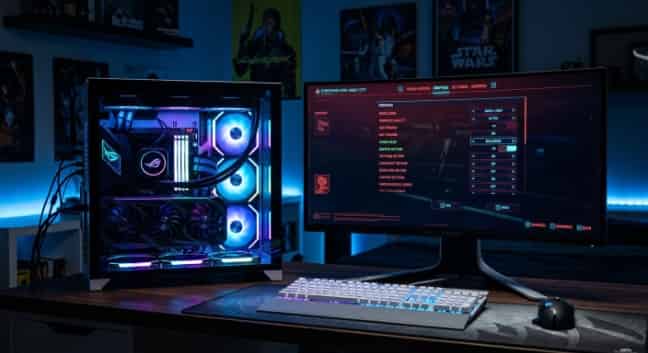
Ultra-instellingen leveren verbluffende beelden, maar de instelling Laag kan je FPS verdubbelen.
Instelling | Aanbevolen waarde | Visuele impact |
Preset | Ultra | Maximale getrouwheid als basislijn |
Resolutie | Systeemeigen of hoger (DSR/DLDSR) | Scherpste beeld |
Weergavemodus | Volledig scherm of Randloos | Persoonlijke voorkeur |
Gezichtsveld (FOV) | 75-85 | Filmischer, minder vervorming |
Textuurkwaliteit | Ultra | Scherpe oppervlaktedetails |
Schaduwkwaliteit | Hoog/Ultra | Realistisch licht en diepte |
Effectkwaliteit | Hoog/Ultra | Gedetailleerde explosies en deeltjes |
Nabewerking | Hoog/Ultra | Filmische bloom en kleurcorrectie |
Zichtafstand | Ultra | Verre terreinen volledig gerenderd |
Ambient Occlusion | Hoog | Realistische contactschaduwen |
Anti-Aliasing | TAA | Gladste randen |
Motion Blur | Aan (optioneel) | Cinematische beweging |
Film Grain | Subtiel of Uit | Persoonlijke voorkeur |
VSync | Aan (indien geen G-Sync/FreeSync) | Elimineert screen tearing |
DLSS/FSR | Kwaliteit of Uit | Uit als de GPU de native resolutie aankan |
Belangrijk: Als je een G-Sync- of FreeSync-monitor hebt, schakel dan VSync uit in het spel en schakel het in plaats daarvan in via het configuratiescherm van je GPU. Dit voorkomt tearing zonder de nadelige gevolgen van inputvertraging.
▍Optimalisatiegids voor low-end pc's
Je hebt geen pc van $ 2.000 nodig om Arena Breakout: Infinite te spelen. Met de juiste instellingen kan zelfs budgethardware speelbare framerates leveren.
Checklist: Optimalisatie voor low-end pc's
- Stel de Preset in op Laag: Begin met de instelling Laag als basislijn.
- Verlaag de Resolutie: Schakel over naar 1600x900 of 1280x720 als de FPS nog steeds onstabiel is.
- Alle effecten uitschakelen: Schakel bewegingsonscherpte, filmkorrel en omgevingsocclusie uit.
- Schaduwen uitschakelen: De grootste individuele prestatiewinst.
- Schakel Anti-Aliasing uit: FXAA kost FPS voor minimaal visueel voordeel op lage instellingen.
- Verlaag de textuurkwaliteit: Stel in op Laag als je 4 GB of minder VRAM hebt.
- Stel de kijkafstand in op Gemiddeld: Balans tussen prestaties en het spotten van vijanden.
- Beperk de framesnelheid: Beperk tot 30 of 60 FPS om de systeembelasting te verminderen.
- Achtergrond-apps sluiten: Sluit browsers, Discord en streamingsoftware.
- Grafische stuurprogramma's bijwerken: De nieuwste stuurprogramma's bevatten vaak gamespecifieke optimalisaties.
- Installeren op SSD: Het verplaatsen van de game van HDD naar SSD vermindert haperingen aanzienlijk.
- Monitor temperaturen: Oververhitting veroorzaakt thermische beperkingen en FPS-drops.
Heb je betere uitrusting nodig die past bij je nieuwe framerates?Waardeer Arena Breakout: Infinite op bij TOPUPlive voor directe Bonds om premium uitrusting te kopen.
Windows-optimalisaties
De juiste hardware en Windows-instellingen vormen de basis voor een soepele gameplay. Naast de instellingen in de game zelf biedt Windows verschillende prestatieverbeteringen:
Schakel de Gamemodus in:
1. Druk op de Windows-toets + I om Instellingen te openen
2. Klik op Gamen
3. Selecteer Gamemodus
4. Schakel het in
Gamemodus geeft prioriteit aan spelprocessen en vermindert interferentie door achtergrondtaken.
Hardwareversnelling voor GPU-planning inschakelen:
1. Open Instellingen -> Systeem -> Beeldscherm
2. Scrol omlaag en klik op Grafische instellingen
3. Klik op Standaard grafische instellingen wijzigen
4. Schakel Hardwareversnelde GPU-planning in
5. Start uw pc opnieuw op
Deze functie vermindert latentie door de GPU toe te staan zijn eigen geheugenplanning te beheren.
Stel het energiebeheerschema in op Hoge prestaties:
1. Open het Configuratiescherm
2. Klik op Energiebeheer
3. Selecteer Hoge prestaties of Ultieme prestaties
Dit voorkomt dat Windows je CPU afknijpt om stroom te besparen.
Opstartprogramma's uitschakelen:
Druk op Ctrl + Shift + Esc om Taakbeheer te openen
Klik op het tabblad Opstarten
Klik met de rechtermuisknop op onnodige programma's en selecteer Uitschakelen
Minder opstartprogramma's betekent meer vrij RAM-geheugen en CPU-cycli voor gaming.
▍NVIDIA- en AMD-specifieke optimalisaties
Uw GPU-fabrikant biedt tools die de prestaties verder kunnen verbeteren dan de instellingen in de game.
NVIDIA-optimalisaties
NVIDIA-configuratiescherminstellingen:
1. Klik met de rechtermuisknop op uw bureaublad en selecteer NVIDIA-configuratiescherm
2. Klik op 3D-instellingen beheren
3. Selecteer het tabblad Programma-instellingen
4. Voeg Arena Breakout: Infinite toe vanuit het vervolgkeuzemenu
5. Pas deze instellingen aan:
- Energiebeheermodus: Voorkeur voor maximale prestaties
- Textuurfiltering - Kwaliteit: Hoge prestaties
- Lage latentiemodus: Aan (indien Reflex niet in-game wordt gebruikt)
- Threaded optimalisatie: Aan
NVIDIA Reflex:
Als je een compatibele NVIDIA GPU hebt (GTX 900-serie of nieuwer), schakel dan Reflex in de game in. Stel deze in op "On + Boost" voor de laagst mogelijke systeemlatentie. Deze technologie verkort de tijd tussen je muisklik en de actie die op het scherm verschijnt.
DLSS (Deep Learning Super Sampling):
Als Arena Breakout: Infinite DLSS ondersteunt en je een RTX-GPU hebt, experimenteer dan met deze modi:
- Kwaliteit: Beste beeldkwaliteit, gematigde FPS-boost
- Gebalanceerd: Middenweg tussen kwaliteit en prestaties
- Prestaties: Maximale FPS-boost, lichte zachtheid
- Ultra-prestaties: Voor 4K-schermen, agressieve upscaling
AMD-optimalisaties
AMD Adrenalin Software-instellingen:
1. Open AMD Adrenalin Software
2. Klik op het tabblad Gaming
3. Selecteer Arena Breakout: Infinite
4. Pas deze instellingen aan:
- Radeon Anti-Lag: Ingeschakeld
- Radeon Chill: Optioneel, beperkt de FPS om hitte te verminderen
- Radeon Image Sharpening: Ingeschakeld (helpt bij gebruik van FSR)
- Kwaliteit textuurfiltering: Prestaties
AMD FSR (FidelityFX Super Resolution):
Als de game FSR ondersteunt, schakel dit dan in voor een gratis prestatieverbetering. FSR werkt op de meeste AMD-GPU's en zelfs op sommige NVIDIA-kaarten. De kwaliteitsmodi zijn vergelijkbaar met DLSS:
- Ultra-kwaliteit: Beste visuele weergave
- Kwaliteit: Goede balans
- Gebalanceerd: Lichte kwaliteitsvermindering
- Prestaties: Maximale FPS
▍Veelvoorkomende prestatieproblemen en oplossingen
Zelfs met optimale instellingen kun je specifieke problemen tegenkomen. Hier lees je hoe je de meest voorkomende oplost.
Stotteren en frametijd-pieken
Symptomen: FPS lijkt hoog, maar het spel voelt schokkerig aan. Frametijden variëren sterk.
Oplossingen:
- Verlaag de schaduwkwaliteit en effectkwaliteit
- Schakel de modus Volledig scherm in in plaats van Randloos
- Werk de grafische stuurprogramma's bij naar de nieuwste versie
- Sluit achtergrondtoepassingen, vooral webbrowsers
- Zorg ervoor dat het spel wordt uitgevoerd vanaf een SSD, niet vanaf een harde schijf
- Schakel hardwareversnelde GPU-planning uit als dit problemen veroorzaakt
- Beperk je framerate tot iets onder de verversingssnelheid van je monitor
Lage FPS ondanks goede hardware
Symptomen: Uw pc overtreft de aanbevolen specificaties, maar de FPS blijft laag.
Oplossingen:
- Controleer of de game uw toegewezen GPU gebruikt en niet de geïntegreerde grafische kaart
- Controleer of de Texture Quality niet hoger is ingesteld dan uw VRAM toestaat
- Schakel VSync uit en gebruik in plaats daarvan een framerate-limiter
- Controleer op CPU-knelpunten in Taakbeheer tijdens het spelen
- Zorg ervoor dat uw RAM op de nominale snelheid draait in de BIOS
- Scan op malware die mogelijk systeembronnen verbruikt
Game crasht tijdens het spelen
Symptomen: Het spel sluit onverwacht af, vaak tijdens hevige gevechten.
Oplossingen:
- Verifieer spelbestanden via Steam of de Epic Games Launcher
- Lagere effectkwaliteit en schaduwkwaliteit
- Werk grafische stuurprogramma's bij
- Controleer GPU- en CPU-temperaturen op oververhitting
- Schakel eventuele overklokken op je GPU of CPU uit
- Voer het spel uit als administrator
- Installeer het spel opnieuw als de bestandsbeschadiging aanhoudt
Screen Tearing zonder VSync
Symptomen: Er verschijnen horizontale lijnen tijdens snelle camerabewegingen.
Oplossingen:
Schakel G-Sync (NVIDIA) of FreeSync (AMD) in via het configuratiescherm van uw GPU.
Beperk de framerate tot 3-5 FPS onder de maximale verversingssnelheid van je monitor
Als je geen adaptieve synchronisatie hebt, schakel dan VSync in en accepteer de bijbehorende inputvertraging
Bezoek TOPUPlive—uw vertrouwde Arena Breakout opwaarderen—om meer middelen te krijgen voor je bevoorradingsmissies! Bouw je ultieme tactische voorraad op met onze veilige, efficiënte en betaalbare opwaardeerservices.
>>Klik op de afbeelding om de promotiecode: topupliveblog nu te gebruiken!<<
▍Veelgestelde vragen (FAQ)
V: Wat is de beste FOV-instelling voor Arena Breakout: Infinite?
A: Gebruik voor competitief spel een FOV van 90-100. Dit geeft je een breder perifeer zicht om vijanden te spotten die van de zijkanten naderen. Voor een meeslepende ervaring voelt een FOV van 75-85 realistischer aan. Een hogere FOV verlaagt de FPS enigszins, maar het tactische voordeel is het waard.
V: Moet ik DLSS of FSR gebruiken in Arena Breakout: Infinite?
A: Als je GPU DLSS (NVIDIA RTX) of FSR (AMD/oudere NVIDIA) ondersteunt, schakel dit dan in op de modus Kwaliteit of Gebalanceerd. Deze technologieën renderen het spel op een lagere resolutie en schalen het vervolgens op, wat je een hogere FPS geeft met minimaal visueel verlies. Als je al een hoge FPS behoudt op de native resolutie, heb je geen upscaling nodig.
V: Waarom daalt mijn FPS tijdens vuurgevechten?
A: Gevechten bevatten meerdere veeleisende effecten: mondingsvlammen, explosies, deeltjeseffecten en meerdere personagemodellen. Verlaag de Effectkwaliteit en Schaduwkwaliteit om deze impact te verminderen. Zorg er ook voor dat je CPU geen bottleneck vormt tijdens intense momenten.
V: Is randloos venster slechter dan volledig scherm?
A: Ja, een beetje. Randloos venster (Borderless Windowed) voegt een kleine hoeveelheid input-vertraging toe en kan de FPS met 5-10% verlagen in vergelijking met Volledig scherm. Het maakt Alt-Tabben echter sneller en werkt beter met meerdere monitoren. Gebruik Volledig scherm voor competitief gamen en Randloos venster voor informele sessies.
V: Kan ik configuratiebestanden aanpassen voor betere prestaties?
A: We raden het handmatig bewerken van configuratiebestanden af. Arena Breakout: Infinite maakt gebruik van anti-cheat op kernelniveau (ACE), en ongeautoriseerde wijzigingen aan bestanden kunnen leiden tot verbanningen. Houd het bij de instellingen in de game en aanpassingen in het GPU-configuratiescherm.
V: Waar kan ik mijn gebruikers-ID vinden voor aankopen?
A: Je gebruikers-ID verschijnt in je in-game profiel of instellingenmenu. Bekijk onze gids op waar je je Arena Breakout-gebruikers-ID kunt vinden voor gedetailleerde instructies.
▍Domineer de Dark Zone met maximale prestaties
Je hebt nu alles wat je nodig hebt om Arena Breakout: Infinite te optimaliseren voor jouw specifieke setup. Competitieve spelers kunnen streven naar maximale FPS en minimale input lag. Visuele liefhebbers kunnen elke instelling op Ultra zetten. Budgetgamers kunnen speelbare framerates behalen zonder hun hardware te upgraden.
Onthoud dat optimalisatie persoonlijk is. De "beste" instellingen hangen af van je hardware, je monitor en je prioriteiten. Gebruik de FPS-teller, experimenteer met verschillende configuraties en ontdek wat voor jou het beste werkt.
Prestaties zijn slechts een deel van de puzzel. Zodra je instellingen optimaal zijn, heb je de juiste uitrusting en valuta nodig om te kunnen concurreren. Ga naar TOPUPlive voor een snelle levering van Bonds. Verbeter je loadout, koop betere uitrusting en ontsnap met de beste buit.
Tot ziens in de raid, agent. Moge je frames hoog zijn en je latentie laag.
Laatst bijgewerkt: mei 2026. Gamefuncties weerspiegelen de inhoud van Seizoen 5. Controleer altijd deofficiële Arena Breakout: Infinite-websitevoor de nieuwste patchnotities en wijzigingen in de systeemvereisten.
Klaar om je uit te rusten? Ga naar TOPUPlive voor snelle kortingen op Arena Breakout Bonds opwaarderen en geniet van meer raids met premium voordelen. Speel slim en extract veilig!

Nightwind Ororon
game writer
I focus on crafting guides, tips, and strategy content that truly resonates with players. Being deeply invested in Genshin Impact and Honkai: Star Rail, I love exploring every new map and character kit. I take my firsthand experience from the latest updates and turn it into simple, actionable advice to help fellow players navigate Teyvat and the Cosmos with ease.
Gerelateerde producten


Gerelateerd nieuws

Tower of Saviors Top-Up Gids: Prijzen, Methodes & Hoe je Diamanten Krijgt
Aniimo Seizoen 1 Deel 2 Preview: Nieuwe Aniimo, Maps, Events en Meer
Last War Survival Vop -up: beste manier om pakketten, diamanten en cadeaucodes te kopen
Last War Gold Bricks Gids: Hoe je veilig Gold Bricks kunt krijgen, gebruiken en kopen
Beste Last War-pakketten om te kopen: complete gids + waar je ze goedkoper kunt krijgen
5 beste top-upcentra voor Last War Survival: waar je de beste deals en veilige herlaadbeurt vindt
AFK Journey Marene-gids: Vaardigheden, beste teams, build en is ze het waard om te pullen?
Arena Breakout seizoen 14 preview: releasedatum C2S0, nieuwe content en meer


