



Panduan FPS & Grafik Arena Breakout Infinite | TOPUPlive

2026-05-26 10:54:04
Tetapan yang betul boleh menggandakan FPS anda dan memberikan anda kelebihan kompetitif di Dark Zone.
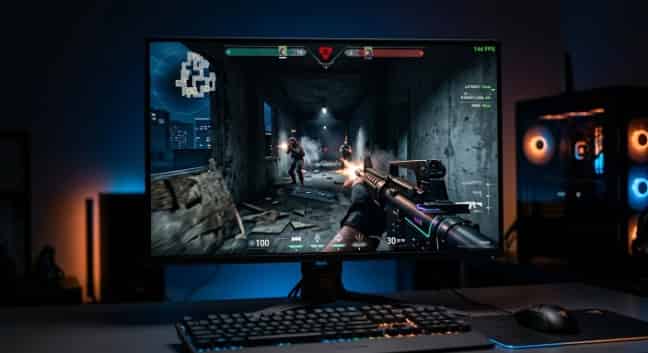
Tiada apa yang merosakkan serbuan lebih cepat daripada bingkai yang tersangkut-sangkut dan sela masa input. Anda ternampak musuh, menarik picu, dan permainan anda membeku seketika. Menjelang masa bingkai dikemas kini, anda sudah pun berada di lobi merenung skrin kematian.
Masalah prestasi menghantui pemain Arena Breakout: Infinite pada setiap tahap perkakasan. Komputer spesifikasi tinggi bergelut dengan masa bingkai yang tidak konsisten. Tetapan bajet pula tidak dapat mengekalkan FPS yang boleh dimainkan. Kebanyakan pemain menjalankan permainan pada tetapan lalai, menyebabkan peningkatan prestasi yang besar terbiar begitu sahaja.
Panduan ini daripada TOPUPlivemenunjukkan kepada anda cara tepat untuk memaparkan FPS anda, mengoptimumkan setiap tetapan grafik, dan memerah prestasi maksimum daripada PC anda. Daripada mengejar 144+ FPS untuk permainan kompetitif hingga mencapai permainan yang lancar pada perkakasan lama, tetapan ini akan mengubah pengalaman anda.
kod promo: >> topupliveblog <<



100 Bonds



Klukai Guarantee Bundle

Leva Guarantee Bundle

Sangvis Ferri Bundle

▍Cara Memaparkan FPS dalam Arena Breakout: Infinite
Sebelum anda mengoptimumkan apa-apa, anda perlu melihat kadar bingkai anda. Arena Breakout: Infinite menawarkan pelbagai cara untuk memaparkan FPS.
Kaedah 1: Kaunter FPS Dalam Permainan (Disyorkan)
Pembilang FPS terbina dalam ialah pilihan yang paling tepat. Ia menunjukkan kadar bingkai masa nyata tanpa menambah beban perisian.
1. Lancarkan Arena Breakout: Infinite
2. Buka Tetapan daripada menu utama atau skrin jeda
3. Navigasi ke tab Video atau Paparan
4. Cari pilihan "Tunjukkan FPS" atau "Paparan FPS"
5. Tukarkannya kepada Hidup
6. Pembilang FPS muncul di penjuru skrin anda semasa permainan
Kaedah 2: Pembilang FPS Steam
Jika anda bermain melalui Steam, klien tersebut menawarkan tindanan (overlay) tersendiri.
1. Buka Steam dan klik Steam di sudut kiri atas
2. Pilih Tetapan (Settings)
3. Klik tab Dalam Permainan (In-Game)
4. Cari "Penghitung FPS dalam permainan"
5. Pilih kedudukan sudut (kiri atas, kanan atas, kiri bawah, atau kanan bawah)
6. Klik OK
Kaedah 3: NVIDIA GeForce Experience
Pengguna NVIDIA boleh menggunakan tindanan GeForce Experience untuk metrik prestasi terperinci.
Tekan Alt + Z untuk membuka tindanan GeForce Experience
Klik ikon gear Tetapan
Pilih Susun Atur HUD
4. Pilih Prestasi
5. Pilih FPS untuk memaparkannya dalam permainan
Kaedah 4: Perisian AMD Adrenalin
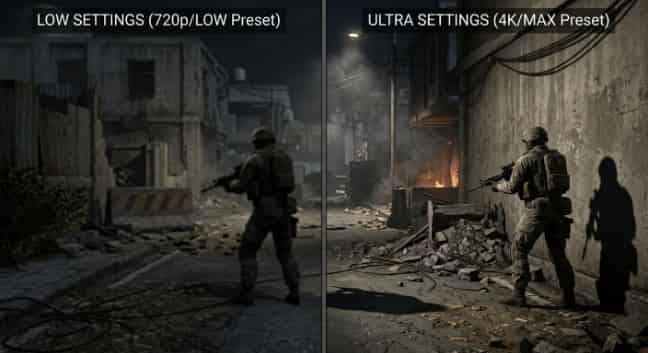
Monitor kadar penyegaran tinggi dengan pembilang FPS memberikan anda maklum balas prestasi masa nyata.
Pengguna AMD mempunyai fungsi yang serupa melalui perisian Adrenalin.
1. Buka Perisian AMD Adrenalin
2. Navigasi ke tab Prestasi
3. Klik Tindanan
4. Dayakan "Show Metrics Overlay"
5. Pastikan FPS ditanda dalam senarai metrik
Tip Pro: Gunakan pembilang dalam permainan untuk bacaan yang paling tepat. Alat pihak ketiga boleh menambah sedikit bebanan, walaupun impaknya biasanya minimum pada perkakasan moden.
▍Memahami Menu Tetapan Grafik
Arena Breakout: Infinite menyusun pilihan grafik ke dalam kategori logik. Mengetahui fungsi setiap tetapan membantu anda membuat pertimbangan yang tepat antara kualiti visual dan prestasi.
Pratetap Kualiti
Permainan ini menawarkan lima konfigurasi pratetap:
Pratetap | Terbaik Untuk | Kesan FPS yang Dijangkakan |
Rendah | FPS maksimum pada PC bajet | Kadar bingkai tertinggi, visual minimum |
Sederhana | Permainan seimbang | FPS yang baik dengan grafik yang boleh diterima |
Tinggi | Keutamaan kualiti visual | FPS sederhana dengan perincian yang dipertingkatkan |
Ultra | Sistem mewah | Visual terbaik, menuntut prestasi perkakasan |
Tersuai | Pengoptimuman diperhalusi | Campurkan tetapan berdasarkan keutamaan anda |
Syoran: Mulakan dengan Custom. Pratetap (Presets) menggunakan perubahan menyeluruh yang jarang sekali sepadan dengan kekuatan perkakasan khusus anda. Custom membolehkan anda mengekalkan tetapan yang penting dan merendahkan tetapan yang tidak diperlukan.
Sudah memasang permainan ini? Jika belum, dapatkannya secara percuma daripada Steam atau Epic Games Store terlebih dahulu.
Pilihan Grafik Individu
1. Tetapan Paparan:
- Resolusi: Resolusi asli monitor anda (cth., 1920x1080, 2560x1440). Menurunkan tetapan ini akan meningkatkan FPS secara ketara tetapi mengurangkan kejelasan imej.
- Mod Paparan: Skrin Penuh, Bertetingkap, atau Bertetingkap Tanpa Sempadan. Skrin Penuh menawarkan sela masa input yang paling rendah.
- Kadar Segar Semula: Harus sepadan dengan maksimum monitor anda (60Hz, 144Hz, 240Hz).
- Medan Penglihatan (FOV): Sejauh mana dunia yang anda lihat. Nilai yang lebih tinggi (90-110) meningkatkan kesedaran situasi tetapi mengurangkan FPS sedikit.
2. Tetapan Kualiti Visual:
- Kualiti Tekstur: Resolusi butiran permukaan. Tekstur tinggi kelihatan lebih tajam tetapi menggunakan VRAM.
- Kualiti Bayang: Perincian dan ketepatan bayang-bayang. Salah satu tetapan yang paling menuntut prestasi.
- Kualiti Kesan: Perincian letupan, zarah, dan kilatan muncung.
- Kualiti Pasca Pemprosesan: Mengawal kesan mekar, suar kanta, dan penggredan warna.
- Jarak Penglihatan: Sejauh mana objek dipaparkan. Penting untuk mengesan musuh dari jauh.
- Oklusi Ambien: Menambah bayang realistik di sudut dan celah. Memerlukan prestasi GPU yang tinggi.
- Anti-Aliasing: Melicinkan tepi yang bergerigi. Pilihan biasanya termasuk Off, FXAA, dan TAA.
3. Ciri-ciri Prestasi:
- VSync: Menyelaraskan kadar bingkai dengan kadar penyegaran monitor. Menghapuskan koyakan skrin tetapi menambah sela masa input.
- Motion Blur: Mengaburkan skrin semasa pergerakan. Matikan untuk permainan kompetitif.
- Film Grain: Menambah hingar sinematik. Pilihan peribadi, tetapi kebanyakan pemain menyahaktifkannya.
- NVIDIA Reflex / AMD Anti-Lag: Mengurangkan kependaman sistem. Aktifkan jika tersedia.
- DLSS / FSR / XeSS: Teknologi peningkatan skala AI yang meningkatkan FPS dengan kehilangan kualiti yang minimum.
▍Tetapan Terbaik untuk Permainan Kompetitif
Pemain kompetitif mengutamakan kadar bingkai dan kependaman input berbanding kesetiaan visual. Setiap milisaat amat penting apabila anda sedang berbalas tembakan dengan pemain lain.
Konfigurasi Tetapan Kompetitif
Tetapan | Nilai Disyorkan | Sebab |
Pratetap | Tersuai | Laraskan setiap pilihan dengan teliti |
Resolusi | Asal | Rendahkan hanya jika FPS tidak stabil |
Mod Paparan | Skrin Penuh | Sela masa input terendah |
FOV | 90-100 | Penglihatan sisi yang lebih baik |
Kualiti Tekstur | Sederhana/Tinggi | Kenal pasti musuh dengan jelas |
Kualiti Bayang | Rendah/Tutup | Peningkatan FPS yang besar, kesan permainan yang minimum |
Kualiti Kesan | Rendah | Mengurangkan kekacauan visual dalam pertempuran |
Pemprosesan Pasca | Rendah/Tutup | Mengeluarkan kesan 'bloom' yang menghalang pandangan musuh |
Jarak Penglihatan | Tinggi/Ultra | Kesan musuh pada jarak maksimum |
Oklusi Ambien | Mati | Peningkatan FPS yang ketara |
Anti-Aliasing | Mati atau FXAA | TAA menyebabkan kabur gerakan dan kesan bayangan |
Kabur Gerakan | Mati | Sentiasa matikan untuk permainan kompetitif |
Bijian Filem | Mati | Imej lebih jelas untuk pemerolehan sasaran |
VSync | Mati | Menghapuskan sela input |
NVIDIA Reflex | Hidup + Boost | Kependaman paling rendah yang mungkin |
AMD Anti-Lag | Hidup | Mengurangkan lengah input |
Had Kadar Bingkai | 140 / 240 | Memadankan monitor (144Hz/240Hz) untuk mengelakkan ketidakkonsistenan |
Mengapa Tetapan Ini Berkesan
Bayang-bayang adalah pembunuh prestasi yang paling utama. Ia memerlukan GPU untuk mengira oklusi cahaya bagi setiap bingkai. Dalam permainan kompetitif, anda tidak memerlukan bayang-bayang yang cantik. Anda perlu melihat musuh dengan jelas. Menetapkan bayang-bayang kepada Rendah atau Mati boleh meningkatkan FPS sebanyak 20-30% pada kebanyakan sistem.
Pemprosesan Pasca (Post Processing) menambah kesan visual yang kelihatan sinematik tetapi menjejaskan kejelasan penglihatan. Bloom menjadikan kawasan terang bercahaya. Suar kanta (lens flares) mengganggu sasaran anda. Penggredan warna mengubah tona dengan cara yang boleh menyamarkan musuh. Lumpuhkan semuanya.
Jarak Penglihatan (View Distance) adalah pengecualian kepada peraturan "rendahkan semua tetapan". Melihat musuh dari jarak jauh memberikan anda kelebihan taktikal yang besar. Kekalkan tetapan ini pada Tinggi atau Ultra walaupun pada sistem spesifikasi rendah. Kos FPS adalah berbaloi dengan maklumat yang diperoleh.
Anti-Aliasing adalah satu lagi tetapan yang perlu didekati dengan berhati-hati. TAA (Temporal Anti-Aliasing) melicinkan tepi tetapi menyebabkan kesan kabur gerakan (motion blur) dan kesan bayangan (ghosting) semasa pergerakan pantas. FXAA kurang membebankan tetapi lebih kabur. Untuk permainan kompetitif, ramai pemain mematikan AA sepenuhnya dan menerima sedikit kesan tepi bergerigi demi kejelasan maksimum.
▍Tetapan Terbaik untuk Kualiti Visual
Bukan semua orang mementingkan kelebihan kompetitif. Sesetengah pemain mahu Kamona kelihatan seasyik dan seterperinci yang mungkin.
Konfigurasi Tetapan Kualiti Visual
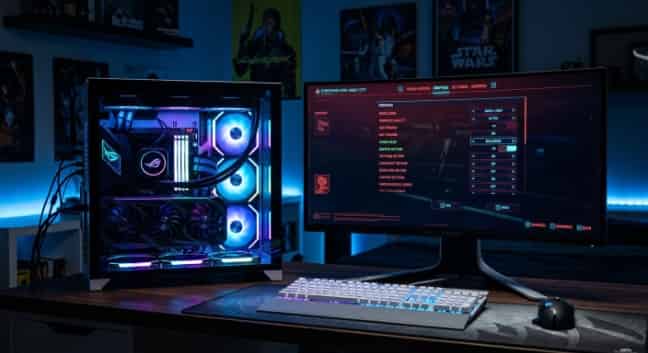
Tetapan Ultra memberikan visual yang menakjubkan, tetapi tetapan Rendah boleh menggandakan FPS anda.
Tetapan | Nilai Disyorkan | Impak Visual |
Pratetap | Ultra | Garis dasar kesetiaan maksimum |
Resolusi | Asal atau lebih tinggi (DSR/DLDSR) | Imej paling tajam |
Mod Paparan | Skrin Penuh atau Tanpa Sempadan | Pilihan peribadi |
FOV | 75-85 | Lebih sinematik, kurang herotan |
Kualiti Tekstur | Ultra | Butiran permukaan yang tajam |
Kualiti Bayang | Tinggi/Ultra | Cahaya dan kedalaman yang realistik |
Kualiti Kesan | Tinggi/Ultra | Letupan dan zarah yang terperinci |
Pemprosesan Pasca | Tinggi/Ultra | Kesan 'bloom' sinematik dan penggredan warna |
Jarak Penglihatan | Ultra | Rupa bumi jauh dipaparkan sepenuhnya |
Oklusi Ambien | Tinggi | Bayangan sentuhan realistik |
Anti-Aliasing | TAA | Tepi paling halus |
Kabur Gerakan | Hidup (pilihan) | Pergerakan sinematik |
Bijian Filem | Halus atau Mati | Pilihan peribadi |
VSync | Hidup (jika tiada G-Sync/FreeSync) | Menghapuskan koyakan skrin |
DLSS/FSR | Kualiti atau Mati | Mati jika GPU mengendalikan resolusi asli |
Penting: Jika anda mempunyai monitor G-Sync atau FreeSync, matikan VSync di dalam permainan dan sebaliknya aktifkan ia dalam panel kawalan GPU anda. Ini menghapuskan koyakan skrin (tearing) tanpa penalti sela masa input (input lag).
▍Panduan Pengoptimuman PC Spesifikasi Rendah
Anda tidak memerlukan PC berharga $2,000 untuk bermain Arena Breakout: Infinite. Dengan tetapan yang betul, perkakasan bajet pun boleh memberikan kadar bingkai yang boleh dimainkan.
Senarai Semak: Pengoptimuman PC Spesifikasi Rendah
- Tetapkan Pratetap ke Rendah: Mulakan dengan pratetap Rendah sebagai garis dasar anda.
- Kurangkan Resolusi: Turunkan ke 1600x900 atau 1280x720 jika FPS masih tidak stabil.
- Nyahaktifkan Semua Kesan: Matikan Kabur Gerakan, Bijian Filem dan Oklusi Ambien.
- Tetapkan Bayang-bayang kepada Mati: Peningkatan prestasi tunggal yang paling besar.
- Matikan Anti-Aliasing: FXAA mengurangkan FPS dengan manfaat visual yang minimum pada tetapan rendah.
- Kurangkan Kualiti Tekstur: Tetapkan kepada Rendah jika anda mempunyai 4GB VRAM atau kurang.
- Tetapkan Jarak Penglihatan ke Sederhana: Keseimbangan antara prestasi dan pengesanan musuh.
- Hadkan Kadar Bingkai: Hadkan kepada 30 atau 60 FPS untuk mengurangkan beban sistem.
- Tutup Apl Latar Belakang: Tutup pelayar, Discord dan perisian penstriman.
- Kemas Kini Pemacu Grafik: Pemacu terkini sering kali menyertakan pengoptimuman khusus permainan.
- Pasang pada SSD: Memindahkan permainan daripada HDD ke SSD mengurangkan masalah 'stuttering' dengan ketara.
- Pantau Suhu: Suhu yang terlalu panas menyebabkan pendikitan terma dan penurunan FPS.
Perlukan kelengkapan yang lebih baik untuk dipadankan dengan kadar bingkai baharu anda?Tambah nilai Arena Breakout: Infinite di TOPUPlive untuk mendapatkan Bond segera bagi membeli peralatan premium.
Pengoptimuman Windows
Perkakasan dan tetapan Windows yang betul membentuk asas kepada permainan yang lancar. Selain tetapan dalam permainan, Windows sendiri menawarkan beberapa pelarasan prestasi:
Dayakan Mod Permainan:
1. Tekan Kekunci Windows + I untuk membuka Tetapan
2. Klik Permainan
3. Pilih Mod Permainan
4. Togol ia kepada Hidup
Mod Permainan mengutamakan proses permainan dan mengurangkan gangguan tugas latar belakang.
Dayakan Penjadualan GPU Dipercepatkan Perkakasan:
1. Buka Tetapan -> Sistem -> Paparan
2. Tatal ke bawah dan klik Grafik
3. Klik Tukar tetapan grafik lalai
4. Tukar Penjadualan GPU dipercepatkan perkakasan kepada Hidup
5. Mulakan semula PC anda
Ciri ini mengurangkan kependaman dengan membenarkan GPU mengurus penjadualan memorinya sendiri.
Tetapkan Pelan Kuasa kepada Prestasi Tinggi:
1. Buka Panel Kawalan
2. Klik Pilihan Kuasa
3. Pilih Prestasi Tinggi atau Prestasi Tertinggi
Ini menghalang Windows daripada mengehadkan prestasi CPU anda untuk menjimatkan kuasa.
Nyahaktifkan Program Permulaan:
Tekan Ctrl + Shift + Esc untuk membuka Pengurus Tugas
Klik tab Permulaan
Klik kanan pada program yang tidak diperlukan dan pilih Nyahdayakan
Kurang program permulaan bermakna lebih banyak RAM dan kitaran CPU yang tersedia untuk permainan.
▍Pengoptimuman Khusus NVIDIA dan AMD
Pengeluar GPU anda menyediakan alatan yang boleh meningkatkan lagi prestasi melangkaui tetapan dalam permainan.
Pengoptimuman NVIDIA
Tetapan Panel Kawalan NVIDIA:
1. Klik kanan pada desktop anda dan pilih NVIDIA Control Panel
2. Klik Manage 3D Settings
3. Pilih tab Program Settings
4. Tambah Arena Breakout: Infinite daripada menu lungsur
5. Laraskan tetapan ini:
- Mod Pengurusan Kuasa: Utamakan Prestasi Maksimum
- Penapisan Tekstur - Kualiti: Prestasi Tinggi
- Mod Kependaman Rendah: Hidup (jika tidak menggunakan Reflex dalam permainan)
- Pengoptimuman Berulir: Hidup
NVIDIA Reflex:
Jika anda mempunyai GPU NVIDIA yang serasi (siri GTX 900 atau lebih baharu), dayakan Reflex di dalam permainan. Tetapkannya kepada "On + Boost" untuk kependaman sistem yang paling rendah. Teknologi ini mengurangkan masa antara klik tetikus anda dan tindakan yang muncul pada skrin.
DLSS (Deep Learning Super Sampling):
Jika Arena Breakout: Infinite menyokong DLSS dan anda mempunyai GPU RTX, cuba mod-mod ini:
- Kualiti: Kualiti imej terbaik, peningkatan FPS sederhana
- Seimbang: Jalan tengah antara kualiti dan prestasi
- Prestasi: Lonjakan FPS maksimum, sedikit kelembutan
- Prestasi Ultra: Untuk paparan 4K, penskalaan agresif
Pengoptimuman AMD
Tetapan Perisian AMD Adrenalin:
1. Buka Perisian AMD Adrenalin
2. Klik tab Gaming
3. Pilih Arena Breakout: Infinite
4. Laraskan tetapan ini:
- Radeon Anti-Lag: Didayakan
- Radeon Chill: Pilihan, mengehadkan FPS untuk mengurangkan haba
- Penajaman Imej Radeon: Didayakan (membantu jika menggunakan FSR)
- Kualiti Penapisan Tekstur: Prestasi
AMD FSR (FidelityFX Super Resolution):
Jika permainan menyokong FSR, dayakannya untuk peningkatan prestasi percuma. FSR berfungsi pada kebanyakan GPU AMD dan juga beberapa kad NVIDIA. Mod kualiti adalah serupa dengan DLSS:
- Kualiti Ultra: Visual terbaik
- Kualiti: Keseimbangan yang baik
- Seimbang: Sedikit pengurangan kualiti
- Prestasi: FPS Maksimum
▍Isu Prestasi Biasa dan Penyelesaian
Walaupun dengan tetapan optimum, anda mungkin menghadapi masalah tertentu. Berikut adalah cara untuk menyelesaikan masalah yang paling biasa.
Tersangkut-sangkut dan Lonjakan Masa Bingkai
Gejala: FPS kelihatan tinggi, tetapi permainan terasa tersekat-sekat. Masa bingkai (frame times) sangat tidak stabil.
Penyelesaian:
- Kurangkan Kualiti Bayang dan Kualiti Kesan
- Aktifkan mod Skrin Penuh (Fullscreen) dan bukannya Tanpa Sempadan (Borderless)
- Kemas kini pemacu grafik ke versi terkini
- Tutup aplikasi latar belakang, terutamanya pelayar web
- Pastikan permainan dijalankan daripada SSD, bukannya pemacu keras
- Matikan Penjadualan GPU Terpecut Perkakasan jika ia menyebabkan masalah
- Hadkan kadar bingkai anda sedikit di bawah kadar penyegaran monitor anda
FPS Rendah Walaupun Perkakasan Baik
Gejala: PC anda melebihi spesifikasi yang disyorkan tetapi FPS tetap rendah.
Penyelesaian:
- Semak sama ada permainan sedang menggunakan GPU berdedikasi anda, bukannya grafik bersepadu
- Sahkan Kualiti Tekstur tidak ditetapkan lebih tinggi daripada yang dibenarkan oleh VRAM anda
- Matikan VSync dan gunakan pengehad kadar bingkai sebagai ganti
- Semak penyempitan CPU dalam Pengurus Tugas semasa permainan
- Pastikan RAM anda berjalan pada kelajuan yang ditetapkan dalam BIOS
- Imbas perisian hasad yang mungkin menggunakan sumber sistem
Permainan Terhenti Semasa Bermain
Gejala: Permainan ditutup secara tiba-tiba, selalunya semasa pertempuran sengit.
Penyelesaian:
- Sahkan fail permainan melalui Steam atau Epic Games Launcher
- Kurangkan Kualiti Kesan dan Kualiti Bayang
- Kemas kini pemacu grafik
- Periksa suhu GPU dan CPU untuk pemanasan melampau
- Nyahdayakan sebarang 'overclock' pada GPU atau CPU anda
- Jalankan permainan sebagai pentadbir
- Pasang semula permainan jika kerosakan fail berterusan
Koyakan Skrin Tanpa VSync
Gejala: Garisan mendatar muncul semasa pergerakan kamera yang pantas.
Penyelesaian:
Dayakan G-Sync (NVIDIA) atau FreeSync (AMD) dalam panel kawalan GPU anda
Hadkan kadar bingkai 3-5 FPS di bawah kadar penyegaran maksimum monitor anda
Jika anda tidak mempunyai penyegerakan adaptif, dayakan VSync dan terima kesan sela masa input
Layari TOPUPlive—pilihan dipercayai andaTambah nilai Arena Breakout—untuk mendapatkan lebih banyak sumber daya bagi larian bekalan anda! Bina simpanan taktikal utama anda dengan perkhidmatan tambah nilai kami yang selamat, cekap dan berpatutan.
>>Klik imej untuk menggunakan kod promo: topupliveblog sekarang!<<
▍Soalan Lazim (FAQ)
S: Apakah tetapan FOV terbaik untuk Arena Breakout: Infinite?
A: Untuk permainan kompetitif, gunakan 90-100 FOV. Ini memberikan anda penglihatan periferi yang lebih luas untuk mengesan musuh yang menghampiri dari sisi. Untuk pengalaman yang lebih mendalam, 75-85 FOV terasa lebih realistik. FOV yang lebih tinggi mengurangkan sedikit FPS, tetapi kelebihan taktikal tersebut adalah berbaloi.
S: Patutkah saya menggunakan DLSS atau FSR dalam Arena Breakout: Infinite?
A: Jika GPU anda menyokong DLSS (NVIDIA RTX) atau FSR (AMD/NVIDIA lama), aktifkan ia pada mod Kualiti atau Seimbang. Teknologi ini merender permainan pada resolusi yang lebih rendah dan meningkatkannya (upscale), memberikan anda FPS yang lebih tinggi dengan kehilangan visual yang minimum. Jika anda sudah mengekalkan FPS yang tinggi pada resolusi asli, anda tidak memerlukan peningkatan skala.
S: Mengapakah FPS saya menurun semasa pertempuran?
A: Pertempuran melibatkan pelbagai kesan yang menuntut: kilatan muncung, letupan, kesan zarah dan pelbagai model watak. Rendahkan Kualiti Kesan dan Kualiti Bayang untuk mengurangkan impak ini. Pastikan juga CPU anda tidak mengalami kesesakan (bottlenecking) semasa detik-detik sengit.
S: Adakah 'Borderless Windowed' lebih teruk daripada 'Fullscreen'?
A: Ya, sedikit. Mod 'Borderless Windowed' menambah sedikit sela masa input (input lag) dan boleh mengurangkan FPS sebanyak 5-10% berbanding 'Fullscreen'. Walau bagaimanapun, ia menjadikan proses Alt-Tab lebih pantas dan berfungsi lebih baik dengan pelbagai monitor. Gunakan 'Fullscreen' untuk permainan kompetitif, dan 'Borderless' untuk sesi santai.
S: Bolehkah saya mengedit fail konfigurasi untuk prestasi yang lebih baik?
A: Kami tidak mengesyorkan penyuntingan fail konfigurasi secara manual. Arena Breakout: Infinite menggunakan anti-penipuan peringkat kernel (ACE), dan pengubahsuaian fail tanpa kebenaran boleh mencetuskan sekatan akaun. Gunakan tetapan dalam permainan dan pelarasan panel kawalan GPU sahaja.
S: Di manakah saya boleh mencari ID Pengguna saya untuk pembelian?
J: ID Pengguna anda dipaparkan dalam profil dalam permainan atau menu tetapan anda. Lihat panduan kami didi mana untuk mencari ID Pengguna Arena Breakout anda untuk arahan terperinci.
▍Dominasi Dark Zone pada Prestasi Maksimum
Anda kini mempunyai segala yang diperlukan untuk mengoptimumkan Arena Breakout: Infinite bagi persediaan khusus anda. Pemain kompetitif boleh mengejar FPS maksimum dan kependaman input yang minimum. Peminat visual boleh menetapkan setiap tetapan ke Ultra. Pemain bajet pula boleh mencapai kadar bingkai yang boleh dimainkan tanpa perlu menaik taraf perkakasan.
Ingatlah bahawa pengoptimuman adalah bersifat peribadi. Tetapan "terbaik" bergantung pada perkakasan, monitor, dan keutamaan anda. Gunakan pembilang FPS, bereksperimen dengan pelbagai konfigurasi, dan cari apa yang paling sesuai untuk anda.
Prestasi hanyalah sebahagian daripada cabaran. Sebaik sahaja tetapan anda dilaraskan, anda memerlukan kelengkapan dan mata wang yang betul untuk bersaing. Layari TOPUPlive untuk penghantaran Bonds yang pantas. Tingkatkan kelengkapan anda, beli peralatan yang lebih baik, dan keluar dengan rampasan terbaik.
Jumpa lagi dalam serbuan, operatif. Semoga kadar bingkai anda tinggi dan kependaman anda rendah.
Kemas kini terakhir: Mei 2026. Ciri permainan mencerminkan kandungan Musim 5. Sentiasa semaklaman web rasmi Arena Breakout: Infiniteuntuk nota tampalan terkini dan perubahan keperluan sistem.
Bersedia untuk melengkapkan diri? Layari TOPUPlive untuk tambah nilai yang pantas dan berdiskaunTambah nilai Bond Arena Breakout dan nikmati lebih banyak serbuan dengan kelebihan premium. Bermain dengan bijak dan keluar dengan selamat!
Nightwind Ororon
game writer
I focus on crafting guides, tips, and strategy content that truly resonates with players. Being deeply invested in Genshin Impact and Honkai: Star Rail, I love exploring every new map and character kit. I take my firsthand experience from the latest updates and turn it into simple, actionable advice to help fellow players navigate Teyvat and the Cosmos with ease.
Produk berkaitan


Berita Berkaitan

Panduan Top Up Tower of Saviors: Harga, Kaedah & Cara Mendapatkan Berlian
Pratonton Aniimo Musim 1 Bahagian 2: Aniimo Baharu, Peta, Acara, dan Lain-lain
Survival Perang Terakhir Top Up: Cara Terbaik untuk Membeli Pek, Berlian, dan Kod Hadiah
Panduan Gold Bricks Last War: Cara Mendapatkan, Menggunakan, dan Membeli Gold Bricks dengan Selamat
Paket Last War Terbaik untuk Dibeli: Panduan Lengkap + Di Mana Mendapatkannya Lebih Murah
5 Pusat Top-Up Terbaik Last War Survival: Di Mana untuk Mendapat Tawaran Terbaik dan Isi Semula Selamat
Panduan Marene AFK Journey: Kemahiran, Pasukan Terbaik, Build & Patutkah Anda Tarik Dia?
Pratonton Musim 14 Arena Breakout: Tarikh Keluaran C2S0, Kandungan Baharu dan Lain-lain


