



아레나 브레이크아웃: 인피니트 FPS 및 그래픽 가이드 | TOPUPlive

2026-05-26 10:54:04
올바른 설정을 통해 FPS를 두 배로 높이고 다크존에서 경쟁 우위를 점할 수 있습니다.
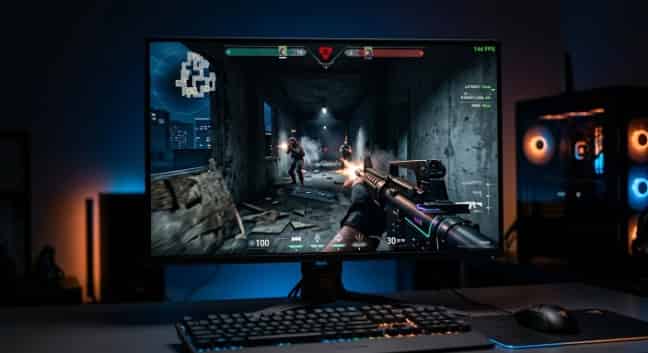
프레임 끊김과 입력 지연만큼 레이드를 빠르게 망치는 것도 없습니다. 적을 발견하고 방아쇠를 당기는 순간 게임이 찰나의 시간 동안 멈춰버립니다. 프레임이 다시 돌아왔을 때는 이미 로비로 돌아가 사망 화면을 마주하고 있게 됩니다.
Arena Breakout: Infinite는 모든 하드웨어 수준에서 성능 문제로 인해 플레이어들이 어려움을 겪고 있습니다. 고사양 PC에서도 일관되지 않은 프레임 타임 문제로 고전하고 있으며, 보급형 사양에서는 플레이 가능한 수준의 FPS를 유지하기 어렵습니다. 대부분의 플레이어들이 기본 설정으로 게임을 실행하고 있어, 성능을 대폭 향상시킬 수 있는 기회를 놓치고 있습니다.
이 가이드는 TOPUPliveFPS를 표시하는 정확한 방법부터 모든 그래픽 설정 최적화, 그리고 PC 성능을 최대한으로 끌어올리는 방법까지 상세히 안내합니다. 경쟁적인 플레이를 위한 144+ FPS 달성부터 구형 하드웨어에서의 부드러운 게임 플레이 구현까지, 이 설정들이 여러분의 게임 경험을 완전히 바꿔놓을 것입니다.
프로모션 코드: >> topupliveblog <<



100 Bonds



Klukai Guarantee Bundle

Leva Guarantee Bundle

Sangvis Ferri Bundle

▍아레나 브레이크아웃: 인피니트에서 FPS를 표시하는 방법
무엇이든 최적화하기 전에 먼저 프레임 속도를 확인해야 합니다. Arena Breakout: Infinite는 FPS를 표시하는 여러 가지 방법을 제공합니다.
방법 1: 게임 내 FPS 카운터 (권장)
내장된 FPS 카운터가 가장 정확한 옵션입니다. 소프트웨어 오버헤드 없이 실시간 프레임 속도를 표시합니다.
1. 아레나 브레이크아웃: 인피니트(Arena Breakout: Infinite)를 실행하세요
2. 메인 메뉴 또는 일시정지 화면에서 설정을 엽니다
3. 비디오 또는 디스플레이 탭으로 이동합니다
4. "FPS 표시" 또는 "FPS 디스플레이" 옵션을 찾습니다
5. 이를 '켜짐'으로 전환하십시오
6. 게임 플레이 중 화면 모서리에 FPS 카운터가 표시됩니다.
방법 2: Steam FPS 카운터
Steam을 통해 플레이하는 경우, 클라이언트에서 자체 오버레이를 제공합니다.
1. Steam을 실행하고 왼쪽 상단에서 Steam을 클릭합니다
2. 설정을 선택합니다
3. 게임 중 탭을 클릭합니다
4. "게임 내 FPS 카운터"를 찾습니다
5. 표시할 모서리 위치를 선택합니다 (좌측 상단, 우측 상단, 좌측 하단 또는 우측 하단)
6. 확인을 클릭합니다
방법 3: NVIDIA GeForce Experience
NVIDIA 사용자는 GeForce Experience 오버레이를 사용하여 상세한 성능 지표를 확인할 수 있습니다.
1. Alt + Z를 눌러 GeForce Experience 오버레이를 엽니다
2. 설정 기어 아이콘을 클릭합니다
3. HUD 레이아웃을 선택합니다
4. 성능 선택
5. 게임 내에 표시할 FPS 선택
방법 4: AMD Adrenalin 소프트웨어
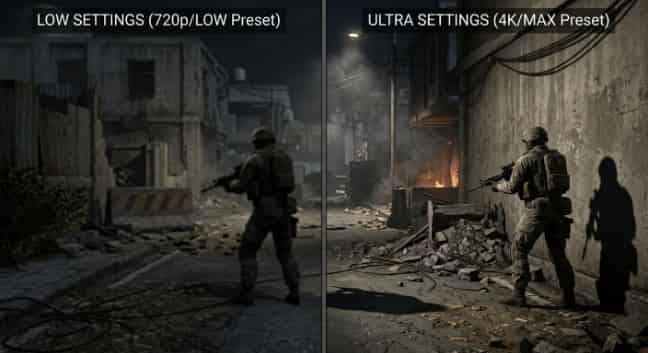
FPS 카운터가 있는 고주사율 모니터는 실시간 성능 피드백을 제공합니다.
AMD 사용자는 Adrenalin 소프트웨어를 통해 유사한 기능을 사용할 수 있습니다.
1. AMD Adrenalin Software를 엽니다
2. 성능(Performance) 탭으로 이동합니다
3. 오버레이(Overlay)를 클릭합니다
4. "메트릭 오버레이 표시"를 활성화합니다
5. 지표 목록에서 FPS가 선택되어 있는지 확인하십시오.
전문가 팁: 가장 정확한 수치를 확인하려면 게임 내 카운터를 사용하세요. 서드파티 도구는 약간의 오버헤드를 발생시킬 수 있지만, 최신 하드웨어에서의 영향은 대개 미미합니다.
▍그래픽 설정 메뉴 이해하기
Arena Breakout: Infinite는 그래픽 옵션을 논리적인 카테고리로 분류합니다. 각 설정의 기능을 이해하면 시각적 품질과 성능 사이에서 정보에 입각한 절충안을 선택하는 데 도움이 됩니다.
품질 프리셋
이 게임은 다섯 가지 프리셋 설정을 제공합니다:
프리셋 | 추천 대상 | 예상 FPS 영향 |
낮음 | 저사양 PC에서의 최대 FPS | 최소한의 비주얼로 구현하는 최고 프레임 속도 |
중간 | 균형 잡힌 게임플레이 | 수용 가능한 그래픽과 양호한 FPS |
높음 | 시각적 품질 우선 | 디테일이 개선된 적절한 FPS |
울트라 | 하이엔드 시스템 | 최고의 비주얼, 높은 하드웨어 사양 요구 |
사용자 지정 | 정밀하게 조정된 최적화 | 우선순위에 따른 설정 혼합 |
권장 사항: '사용자 지정'으로 시작하세요. 사전 설정은 하드웨어의 특정 강점과 일치하지 않는 일괄적인 변경 사항을 적용합니다. 사용자 지정을 사용하면 중요한 설정은 유지하고 중요하지 않은 설정은 낮출 수 있습니다.
이미 게임이 설치되어 있나요? 아직 설치하지 않으셨다면, 먼저 Steam 또는 Epic Games Store에서 무료로 다운로드하세요.
개별 그래픽 옵션
1. 디스플레이 설정:
- 해상도: 모니터의 기본 해상도(예: 1920x1080, 2560x1440)입니다. 이 설정을 낮추면 FPS가 크게 향상되지만 선명도는 떨어집니다.
- 디스플레이 모드: 전체 화면, 창 모드 또는 전체 화면 창 모드. 전체 화면 모드에서 입력 지연이 가장 적습니다.
- 새로 고침 빈도: 모니터의 최대 주사율(60Hz, 144Hz, 240Hz)과 일치해야 합니다.
- 시야각 (FOV): 화면에 보이는 세상의 범위를 설정합니다. 높은 값(90-110)은 주변 상황 파악에 유리하지만 초당 프레임(FPS)이 약간 저하될 수 있습니다.
2. 시각 품질 설정:
- 텍스처 품질: 표면 디테일의 해상도입니다. 텍스처 품질이 높을수록 더 선명해 보이지만 VRAM 소모가 늘어납니다.
- 그림자 품질: 그림자의 디테일과 정확도입니다. 사양을 가장 많이 요구하는 설정 중 하나입니다.
- 이펙트 품질: 폭발, 파티클 및 총구 화염의 디테일입니다.
- 포스트 프로세싱 품질: 블룸, 렌즈 플레어 및 컬러 그레이딩을 조절합니다.
- 시야 거리: 사물이 렌더링되는 거리입니다. 원거리의 적을 발견하는 데 매우 중요합니다.
- 앰비언트 오클루전: 구석이나 틈새에 사실적인 그림자를 추가합니다. GPU 부하가 높습니다.
- 안티앨리어싱: 계단 현상을 완화합니다. 일반적으로 끄기, FXAA, TAA 등의 옵션이 포함됩니다.
3. 성능 기능:
- 수직 동기화(VSync): 프레임 속도를 모니터 주사율과 동기화합니다. 화면 찢어짐 현상을 제거하지만 입력 지연이 발생할 수 있습니다.
- 모션 블러: 움직임이 있을 때 화면을 흐리게 처리합니다. 경쟁적인 플레이를 원하신다면 끄는 것을 권장합니다.
- 필름 그레인: 영화 같은 노이즈를 추가합니다. 개인의 취향에 따라 다르지만, 대부분의 플레이어는 이 기능을 비활성화합니다.
- NVIDIA Reflex / AMD Anti-Lag: 시스템 지연 시간을 줄여줍니다. 사용 가능한 경우 활성화하십시오.
- DLSS / FSR / XeSS: 화질 저하를 최소화하면서 FPS를 높여주는 AI 업스케일링 기술입니다.
▍경쟁 플레이를 위한 최적의 설정
경쟁적인 플레이어들은 시각적 충실도보다 프레임 속도와 입력 지연을 우선시합니다. 상대 플레이어와 교전을 벌일 때는 매 밀리초가 중요합니다.
경쟁 설정 구성
설정 | 권장 값 | 이유 |
프리셋 | 사용자 지정 | 모든 옵션 미세 조정 |
해상도 | 네이티브 | FPS가 불안정한 경우에만 낮춤 |
디스플레이 모드 | 전체 화면 | 최저 입력 지연 |
FOV | 90-100 | 더 나은 주변 시야 |
텍스처 품질 | 중간/높음 | 적을 명확하게 식별 |
그림자 품질 | 낮음/끄기 | FPS 대폭 향상, 게임 플레이 영향 최소화 |
이펙트 품질 | 낮음 | 전투 중 시각적 혼란 감소 |
포스트 프로세싱 | 낮음/끄기 | 적을 가리는 블룸 효과 제거 |
시야 거리 | 높음/울트라 | 최대 거리에서 적 포착 |
앰비언트 오클루전 | 끄기 | 상당한 FPS 향상 |
안티앨리어싱 | 끄기 또는 FXAA | TAA는 모션 블러와 잔상을 유발합니다 |
모션 블러 | 끄기 | 경쟁 플레이 시 항상 비활성화 |
필름 그레인 | 끄기 | 대상 포착을 위한 더 선명한 이미지 |
수직 동기화 | 끄기 | 입력 지연 제거 |
NVIDIA Reflex | 켜짐 + 부스트 | 최저 수준의 지연 시간 |
AMD Anti-Lag | 켜짐 | 입력 지연 감소 |
프레임 속도 제한 | 140 / 240 | 일관성 없는 화면을 방지하기 위해 모니터 주사율(144Hz/240Hz)에 맞춥니다 |
이 설정이 효과적인 이유
그림자는 성능을 저하시키는 가장 큰 요인입니다. GPU가 매 프레임마다 빛의 차폐를 계산해야 하기 때문입니다. 경쟁적인 게임 플레이에서는 예쁜 그림자가 필요하지 않습니다. 적을 명확하게 보는 것이 더 중요합니다. 그림자 설정을 '낮음' 또는 '끄기'로 변경하면 대부분의 시스템에서 FPS를 20-30% 향상시킬 수 있습니다.
포스트 프로세싱은 영화 같은 시각 효과를 더해주지만 가시성을 해칩니다. 블룸 효과는 밝은 영역을 번지게 만들고, 렌즈 플레어는 조준을 방해합니다. 컬러 그레이딩은 적을 식별하기 어렵게 색조를 변화시킵니다. 이 모든 설정을 비활성화하십시오.
시야 거리(View Distance)는 '모든 설정을 낮추라'는 규칙의 예외입니다. 먼 거리의 적을 포착하는 것은 엄청난 전술적 이점을 제공합니다. 저사양 시스템에서도 이 설정은 '높음' 또는 '울트라'로 유지하세요. 프레임 하락을 감수하더라도 정보를 얻는 가치가 훨씬 큽니다.
안티앨리어싱(Anti-Aliasing)은 신중하게 접근해야 할 또 다른 설정입니다. TAA(시공간 안티앨리어싱)는 가장자리를 매끄럽게 하지만, 빠른 움직임 중에 모션 블러와 잔상을 유발합니다. FXAA는 사양을 덜 차지하지만 화면이 더 흐릿해집니다. 경쟁적인 플레이를 위해 많은 플레이어는 안티앨리어싱을 완전히 비활성화하고, 최대의 선명도를 얻는 대신 일부 계단 현상을 감수하기도 합니다.
▍시각적 품질을 위한 최적의 설정
모든 사람이 경쟁 우위에만 신경 쓰는 것은 아닙니다. 일부 플레이어는 Kamona가 가능한 한 몰입감 있고 세밀하게 보이기를 원합니다.
시각적 품질 설정 구성
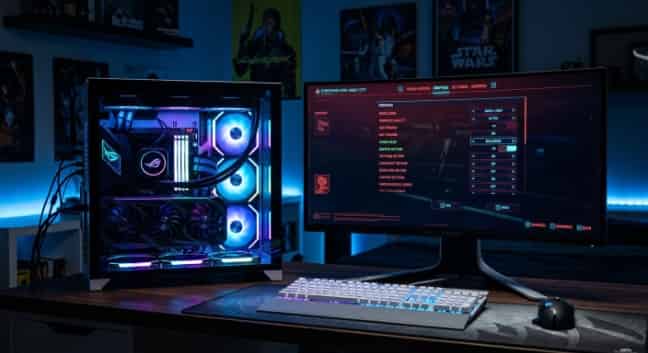
울트라 설정은 놀라운 비주얼을 제공하지만, 낮음 설정은 FPS를 두 배로 높일 수 있습니다.
설정 | 권장 값 | 시각적 영향 |
프리셋 | 울트라 | 최대 충실도 기준 |
해상도 | 네이티브 또는 그 이상 (DSR/DLDSR) | 가장 선명한 이미지 |
디스플레이 모드 | 전체 화면 또는 테두리 없는 창 | 개인 설정 |
FOV | 75-85 | 왜곡이 적고 더 영화 같은 느낌 |
텍스처 품질 | 울트라 | 선명한 표면 디테일 |
그림자 품질 | 높음/울트라 | 사실적인 빛과 깊이감 |
이펙트 품질 | 높음/울트라 | 상세한 폭발 및 파티클 |
포스트 프로세싱 | 높음/울트라 | 시네마틱 블룸 및 컬러 그레이딩 |
시야 거리 | 울트라 | 원거리 지형 전체 렌더링 |
앰비언트 오클루전 | 높음 | 사실적인 컨택트 섀도우 |
안티앨리어싱 | TAA | 가장 매끄러운 가장자리 |
모션 블러 | 켜짐 (선택 사항) | 시네마틱 움직임 |
필름 그레인 | 약하게 또는 끄기 | 개인 설정 |
수직 동기화 | 켜짐 (G-Sync/FreeSync 미사용 시) | 화면 찢어짐 현상 제거 |
DLSS/FSR | 품질 또는 끄기 | GPU가 네이티브 해상도를 처리할 수 있는 경우 끄기 |
중요: G-Sync 또는 FreeSync 모니터를 사용하는 경우, 게임 내 VSync(수직 동기화)를 비활성화하고 대신 GPU 제어판에서 활성화하십시오. 이렇게 하면 입력 지연(인풋랙) 없이 화면 찢어짐(테어링) 현상을 제거할 수 있습니다.
▍저사양 PC 최적화 가이드
아레나 브레이크아웃: 인피니트를 플레이하기 위해 2,000달러짜리 고사양 PC가 필요하지는 않습니다. 적절한 설정만 있다면 보급형 하드웨어에서도 충분히 플레이 가능한 프레임 속도를 확보할 수 있습니다.
체크리스트: 저사양 PC 최적화
- 프리셋을 낮음으로 설정: '낮음' 프리셋을 기준으로 시작하세요.
- 해상도 낮추기: FPS가 여전히 불안정하다면 1600x900 또는 1280x720으로 낮추세요.
- 모든 효과 비활성화: 모션 블러, 필름 그레인, 앰비언트 오클루전을 끕니다.
- 그림자 끄기 설정: 단일 항목 중 성능 향상 폭이 가장 큽니다.
- 앤티앨리어싱 비활성화: FXAA는 낮은 설정에서 시각적 이득은 미미하지만 FPS를 소모합니다.
- 텍스처 품질 낮추기: VRAM이 4GB 이하인 경우 '낮음'으로 설정하십시오.
- 시야 거리를 중간으로 설정: 성능과 적 식별 사이의 균형을 맞춥니다.
- 프레임 속도 제한: 시스템 부하를 줄이기 위해 30 또는 60 FPS로 제한합니다.
- 백그라운드 앱 종료: 브라우저, Discord 및 스트리밍 소프트웨어를 종료하십시오.
- 그래픽 드라이버 업데이트: 최신 드라이버에는 종종 게임별 최적화가 포함되어 있습니다.
- SSD에 설치: 게임을 HDD에서 SSD로 옮기면 끊김 현상이 현저히 줄어듭니다.
- 온도 모니터링: 과열은 스로틀링과 FPS 저하의 원인이 됩니다.
새로운 프레임 속도에 걸맞은 더 나은 장비가 필요하신가요?TOPUPlive에서 Arena Breakout: Infinite를 충전하세요 프리미엄 장비를 구매할 수 있는 즉시 본드 지급.
Windows 최적화
적절한 하드웨어와 Windows 설정은 원활한 게임 플레이의 기초가 됩니다. 게임 내 설정 외에도 Windows 자체에서 몇 가지 성능 최적화 기능을 제공합니다.
게임 모드 활성화:
1. Windows 키 + I를 눌러 설정을 엽니다
2. 게임을 클릭합니다
3. 게임 모드를 선택합니다
4. '켬'으로 전환
게임 모드는 게임 프로세스의 우선순위를 높이고 백그라운드 작업의 간섭을 줄여줍니다.
하드웨어 가속 GPU 일정 예약 사용:
1. 설정 -> 시스템 -> 디스플레이를 엽니다
2. 아래로 스크롤하여 그래픽을 클릭합니다
3. 기본 그래픽 설정 변경을 클릭합니다
4. 하드웨어 가속 GPU 일정 예약 기능을 '켬'으로 전환합니다.
5. PC를 다시 시작하십시오
이 기능은 GPU가 자체 메모리 예약을 관리할 수 있도록 하여 지연 시간을 줄여줍니다.
전원 관리 옵션을 고성능으로 설정:
1. 제어판 열기
2. 전원 옵션 클릭
3. 고성능 또는 최고의 성능 선택
이 설정은 전력을 절약하기 위해 Windows가 CPU 성능을 제한하는 것을 방지합니다.
시작 프로그램 비활성화:
1. Ctrl + Shift + Esc를 눌러 작업 관리자를 엽니다.
2. 시작프로그램 탭을 클릭합니다.
3. 불필요한 프로그램을 마우스 오른쪽 버튼으로 클릭하고 사용 안 함을 선택합니다.
시작 프로그램이 적을수록 게임을 위한 여유 RAM과 CPU 사이클이 더 많이 확보됩니다.
▍NVIDIA 및 AMD 전용 최적화
GPU 제조업체는 게임 내 설정 이상의 성능을 더욱 향상시킬 수 있는 도구를 제공합니다.
NVIDIA 최적화
NVIDIA 제어판 설정:
1. 바탕화면을 마우스 오른쪽 버튼으로 클릭하고 NVIDIA 제어판을 선택합니다.
2. 3D 설정 관리를 클릭합니다.
3. 프로그램 설정 탭을 선택합니다.
4. 드롭다운 목록에서 Arena Breakout: Infinite를 추가합니다.
5. 다음 설정을 조정합니다:
- 전원 관리 모드: 최고 성능 선호
- 텍스처 필터링 - 품질: 고성능
- 저지연 모드: 켜기 (게임 내에서 Reflex를 사용하지 않는 경우)
- 스레드 최적화: 켜기
NVIDIA Reflex:
호환되는 NVIDIA GPU(GTX 900 시리즈 이상)를 사용 중이라면 게임 내에서 Reflex를 활성화하세요. 시스템 지연 시간을 최소화하려면 "On + Boost"로 설정하는 것이 좋습니다. 이 기술은 마우스 클릭 후 화면에 동작이 나타날 때까지의 시간을 줄여줍니다.
DLSS (딥 러닝 슈퍼 샘플링):
Arena Breakout: Infinite가 DLSS를 지원하고 RTX GPU를 사용 중이라면, 다음 모드들을 시도해 보세요:
- 품질: 최고 화질, 적절한 FPS 향상
- 균형: 품질과 성능 사이의 중간 지점
- 성능: 최대 FPS 향상, 약간의 부드러움
- 울트라 성능: 4K 디스플레이용, 공격적인 업스케일링
AMD 최적화
AMD Adrenalin 소프트웨어 설정:
1. AMD Adrenalin Software를 엽니다
2. Gaming 탭을 클릭합니다
3. Arena Breakout: Infinite를 선택합니다
4. 다음 설정을 조정하십시오:
- Radeon Anti-Lag: 활성화됨
- Radeon Chill: 선택 사항, 발열을 줄이기 위해 FPS를 제한합니다
- Radeon Image Sharpening: 활성화 (FSR 사용 시 도움이 됨)
- 텍스처 필터링 품질: 성능
AMD FSR (FidelityFX Super Resolution):
게임이 FSR을 지원하는 경우, 무료 성능 향상을 위해 이를 활성화하세요. FSR은 대부분의 AMD GPU와 일부 NVIDIA 카드에서도 작동합니다. 품질 모드는 DLSS와 유사합니다:
- 울트라 품질: 최고의 비주얼
- 품질: 균형 잡힘
- 균형: 약간의 품질 저하
- 성능: 최대 FPS
▍일반적인 성능 문제 및 해결 방법
최적의 설정에서도 특정 문제가 발생할 수 있습니다. 가장 일반적인 문제들을 해결하는 방법은 다음과 같습니다.
끊김 및 프레임 타임 스파이크
증상: FPS는 높게 표시되지만 게임이 끊기는 것처럼 느껴집니다. 프레임 타임의 변동 폭이 매우 큽니다.
해결 방법:
- 그림자 품질 및 효과 품질 낮추기
- 테두리 없는 창 모드 대신 전체 화면 모드 활성화
- 그래픽 드라이버를 최신 버전으로 업데이트하세요
- 백그라운드 애플리케이션, 특히 웹 브라우저를 닫으세요
- 하드 드라이브가 아닌 SSD에서 게임을 실행하는지 확인하십시오.
- 문제가 발생하는 경우 하드웨어 가속 GPU 일정을 비활성화하십시오
- 프레임 속도를 모니터 주사율보다 약간 낮게 제한하세요
좋은 사양에도 불구하고 낮은 FPS 발생
증상: PC 사양이 권장 사양을 초과함에도 불구하고 FPS가 낮게 유지됩니다.
해결 방법:
- 게임이 내장 그래픽이 아닌 외장 그래픽 카드(GPU)를 사용하고 있는지 확인하십시오.
- 텍스처 품질이 VRAM 허용 용량보다 높게 설정되어 있지 않은지 확인하십시오.
- 수직 동기화(VSync)를 비활성화하고 대신 프레임 속도 제한기를 사용하십시오
- 게임 플레이 중 작업 관리자에서 CPU 병목 현상을 확인하십시오
- BIOS에서 RAM이 정격 속도로 작동하고 있는지 확인하십시오.
- 시스템 리소스를 소모할 수 있는 맬웨어를 검사하십시오.
게임 플레이 중 게임 충돌 발생
증상: 게임이 예기치 않게 종료되며, 주로 격렬한 전투 중에 발생합니다.
해결 방법:
- Steam 또는 Epic Games Launcher를 통해 게임 파일 무결성 검사를 진행하세요
- 이펙트 품질 및 그림자 품질 낮추기
- 그래픽 드라이버 업데이트
- GPU 및 CPU 온도를 확인하여 과열 여부를 점검하세요
- GPU 또는 CPU의 모든 오버클럭 설정을 해제하세요
- 관리자 권한으로 게임 실행
- 파일 손상이 지속될 경우 게임 재설치
V-Sync 비활성화 시 화면 찢어짐(티어링) 발생
증상: 카메라를 빠르게 움직일 때 가로줄 현상이 나타납니다.
해결 방법:
GPU 제어판에서 G-Sync(NVIDIA) 또는 FreeSync(AMD)를 활성화하십시오.
프레임 제한을 모니터 최대 주사율보다 3-5 FPS 낮게 설정하세요
가변 동기화(Adaptive Sync) 기능이 없다면, VSync를 활성화하고 입력 지연(인풋랙)을 감수하십시오
신뢰할 수 있는 TOPUPlive를 방문하세요—Arena Breakout 충전—보급품 확보를 위한 더 많은 자원을 얻어보세요! 안전하고 효율적이며 저렴한 충전 서비스를 통해 당신만의 궁극적인 전술 비축고를 구축하십시오.
>>이미지를 클릭하여 프로모션 코드 topupliveblog를 지금 바로 사용하세요!<<
▍자주 묻는 질문 (FAQ)
Q: Arena Breakout: Infinite에서 가장 적합한 FOV 설정은 무엇인가요?
A: 경쟁적인 플레이를 위해서는 90-100 FOV를 사용하세요. 이렇게 하면 주변 시야가 넓어져 측면에서 접근하는 적을 더 잘 포착할 수 있습니다. 몰입감을 중시한다면 75-85 FOV가 더 현실적으로 느껴집니다. FOV가 높을수록 FPS가 약간 저하되지만, 전술적 이점은 그만한 가치가 있습니다.
Q: Arena Breakout: Infinite에서 DLSS와 FSR 중 무엇을 사용해야 하나요?
A: GPU가 DLSS(NVIDIA RTX) 또는 FSR(AMD/구형 NVIDIA)을 지원한다면 '품질' 또는 '균형' 모드로 활성화하세요. 이 기술들은 게임을 낮은 해상도에서 렌더링한 뒤 업스케일링하여 시각적 손실을 최소화하면서 더 높은 FPS를 제공합니다. 기본 해상도에서 이미 높은 FPS를 유지하고 있다면 업스케일링을 사용할 필요가 없습니다.
Q: 교전 중에 왜 FPS가 떨어지나요?
A: 전투 중에는 총구 화염, 폭발, 파티클 효과, 다수의 캐릭터 모델 등 시스템 부하가 큰 여러 효과가 발생합니다. 이러한 영향을 줄이려면 효과 품질과 그림자 품질을 낮추십시오. 또한, 격렬한 상황에서 CPU 병목 현상이 발생하지 않는지 확인하십시오.
Q: 전체 창 모드가 전체 화면 모드보다 성능이 더 안 좋나요?
A: 네, 약간의 차이가 있습니다. 전체 창 모드(Borderless Windowed)는 전체 화면(Fullscreen)에 비해 약간의 입력 지연(인풋랙)을 유발하며 프레임을 5-10% 정도 저하시킬 수 있습니다. 하지만 Alt-Tab 전환이 더 빠르고 다중 모니터 환경에서 사용하기 더 편리합니다. 경쟁적인 게임 플레이 시에는 전체 화면을, 캐주얼하게 즐길 때는 전체 창 모드를 사용하는 것을 추천합니다.
Q: 성능 향상을 위해 설정 파일을 수정할 수 있나요?
A: 설정 파일을 수동으로 수정하는 것은 권장하지 않습니다. Arena Breakout: Infinite는 커널 수준의 안티 치트(ACE)를 사용하며, 승인되지 않은 파일 수정은 계정 정지로 이어질 수 있습니다. 게임 내 설정과 GPU 제어판 조정을 이용해 주시기 바랍니다.
Q: 구매를 위한 사용자 ID는 어디에서 확인할 수 있나요?
A: 사용자 ID는 게임 내 프로필 또는 설정 메뉴에서 확인할 수 있습니다. 다음 가이드를 확인해 보세요: Arena Breakout 사용자 ID를 확인하는 방법자세한 지침은 를 참조하십시오.
▍최고의 성능으로 다크존을 지배하십시오
이제 귀하의 사양에 맞춰 Arena Breakout: Infinite를 최적화하는 데 필요한 모든 준비가 끝났습니다. 승리를 노리는 플레이어라면 최대 FPS와 최소 입력 지연을 추구할 수 있고, 비주얼을 중시하는 플레이어라면 모든 설정을 '울트라'로 높일 수 있습니다. 또한, 저사양 PC 사용자라면 하드웨어 업그레이드 없이도 원활한 프레임 속도를 확보할 수 있습니다.
최적화는 개인적인 영역임을 기억하세요. '최적'의 설정은 사용자의 하드웨어, 모니터, 그리고 우선순위에 따라 달라집니다. FPS 카운터를 활용해 다양한 설정을 시도해 보며 자신에게 가장 적합한 구성을 찾아보세요.
성능은 퍼즐의 한 조각일 뿐입니다. 설정이 완료되면 경쟁을 위해 적절한 장비와 재화가 필요합니다. 신속한 본드(Bonds) 배송을 위해 TOPUPlive를 방문하세요. 로드아웃을 업그레이드하고, 더 좋은 장비를 구매하여 최고의 전리품과 함께 탈출하세요.
레이드에서 뵙겠습니다, 요원님. 프레임은 높게, 지연 시간은 낮게 유지되길 바랍니다.
최종 업데이트: 2026년 5월. 게임 기능은 시즌 5 콘텐츠를 반영합니다. 항상 다음을 확인하세요:공식 Arena Breakout: Infinite 웹사이트최신 패치 노트 및 시스템 요구 사항 변경 사항을 확인해 주세요.
장비를 갖출 준비가 되셨나요? 빠르고 저렴한 충전을 위해 TOPUPlive를 방문하세요.아레나 브레이크아웃 본드 충전프리미엄 혜택과 함께 더 많은 레이드를 즐겨보세요. 스마트하게 플레이하고 안전하게 탈출하세요!

Nightwind Ororon
game writer
I focus on crafting guides, tips, and strategy content that truly resonates with players. Being deeply invested in Genshin Impact and Honkai: Star Rail, I love exploring every new map and character kit. I take my firsthand experience from the latest updates and turn it into simple, actionable advice to help fellow players navigate Teyvat and the Cosmos with ease.


관련 뉴스

신의 탑 리필 가이드: 가격, 결제 방법 및 다이아몬드 획득 방법
Aniimo 시즌 1 파트 2 미리보기: 신규 Aniimo, 맵, 이벤트 등
Last War Survival Top Up : 팩, 다이아몬드 및 선물 코드를 구매하는 가장 좋은 방법
라스트 워 골드바 가이드: 안전하게 골드바를 획득, 사용 및 구매하는 방법
최고의 라스트워 팩 구매 가이드: 완벽 정리 + 더 저렴하게 구매하는 방법
최고의 라스트 워 서바이벌 충전 센트 5곳: 최고의 혜택과 안전한 리차지를 얻을 수 있는 곳
AFK 여정 마렌 가이드: 스킬, 최고의 팀, 빌드 & 소환할 가치가 있나요?
아레나 브레이크아웃 시즌 14 미리보기: C2S0 출시일, 신규 콘텐츠 등


