



아레나 브레이크아웃: 인피니트 저사양 PC 최적화 설정: FPS 가이드

2026-07-06 11:06:34
저가형 게이밍 노트북에서 ABI를 실행했습니다. 초당 15프레임. 플레이가 불가능한 수준이네요.
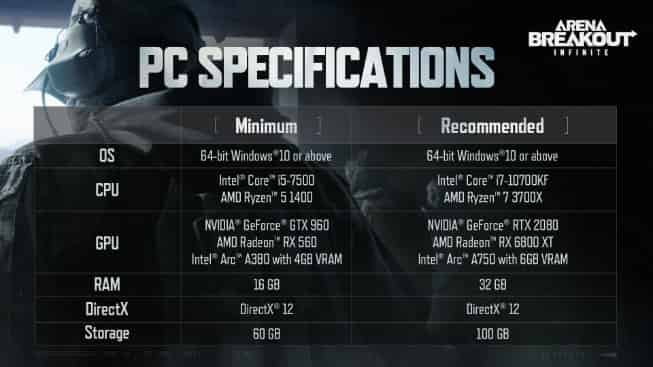
이 게임은 최소 사양으로 GTX 960을 명시하고 있습니다. 현실적으로는 GTX 1050 또는 그에 상응하는 그래픽 카드부터 원활한 플레이가 가능합니다. 하지만 적절한 설정만 갖춘다면 구형 하드웨어에서도 ABI를 60 FPS로 구동할 수 있습니다. 여기 그 정확한 설정 방법을 확인해 보세요.
👇 본드(Bonds)가 더 필요하신가요?Arena Breakout Infinite 충전 TOPUPlive에서
【쿠폰 코드로 할인받기: topupliveblog】



100 Bonds



Klukai Guarantee Bundle

Leva Guarantee Bundle

Sangvis Ferri Bundle

▍저사양 PC를 위한 최적의 그래픽 설정
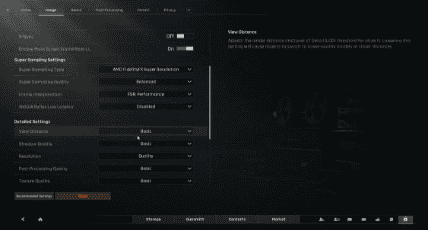
디스플레이 → 그래픽 메뉴에서 다음 설정을 적용하세요:
설정 | 값 | 이유 |
해상도 | 1600×900 또는 기본 해상도 | 해상도를 낮추는 것이 FPS 향상에 가장 큰 도움이 됩니다. 900p는 저사양 하드웨어에 가장 적합한 설정입니다. |
디스플레이 모드 | 전체 화면 | 창 모드는 5-10 FPS의 성능 저하를 유발합니다. 항상 전체 화면으로 실행하세요. |
프레임 속도 제한 | 제한 없음 또는 60 | 하드웨어가 더 높은 성능을 낼 수 없는 경우, 60으로 제한하면 불필요한 GPU 부하를 방지할 수 있습니다. |
수직 동기화 | 끄기 | 입력 지연을 유발하고 FPS를 저하시킵니다. 비활성 상태로 두는 것이 좋습니다. |
그래픽 품질 | 사용자 지정 | 사전 설정이 너무 과합니다. 수동 조정이 모든 사전 설정보다 성능이 뛰어납니다. |
텍스처 품질 | 낮음 | 텍스처는 VRAM을 많이 소모합니다. VRAM이 2GB라면 '낮음' 설정은 필수입니다. 4GB VRAM은 '중간' 설정이 가능합니다. |
그림자 품질 | 끄기 | 그림자는 프레임 예산의 15-20%를 차지합니다. 저사양 하드웨어에서는 그림자를 완전히 끄십시오. |
안티앨리어싱 | 끄기 또는 FXAA | TAA는 이미지를 흐리게 하고 FPS를 소모합니다. FXAA가 가장 가벼운 옵션입니다. |
후처리 | 끄기 | 모션 블러, 블룸, 심도는 시각적 노이즈를 유발하며 경쟁력에 전혀 도움이 되지 않습니다. 모두 끄는 것을 권장합니다. |
시야 거리 | 낮음 | 시야 거리를 높이면 더 많은 에셋을 불러옵니다. 낮추면 원거리 디테일을 희생하는 대신 FPS를 높일 수 있습니다. |
식생 품질 | 낮음 | 풀과 나무는 프레임에 영향을 줍니다. 식생 품질을 낮추면 적을 발견할 때 시각적 방해 요소도 줄어듭니다. |
앰비언트 오클루전 | 끄기 | GPU 부하가 크지만 경쟁적인 이점은 없습니다. 항상 끄는 것을 권장합니다. |
▍추가 성능 향상을 위한 Engine.ini 최적화
다음으로 이동:%LOCALAPPDATA%\ABInfinite\Saved\Config\WindowsNoEditor\Engine.ini 그리고 하단에 다음 줄을 추가하세요:
[SystemSettings]
r.Streaming.PoolSize=0
r.Streaming.LimitPoolSizeToVRAM=1
r.DefaultFeature.MotionBlur=0
r.DefaultFeature.Bloom=0
r.DefaultFeature.LensFlare=0
r.ShadowQuality=0
r.Shadow.MaxResolution=32
이 명령은 게임 내 메뉴에서 설정할 수 없는 엔진 레벨의 효과를 비활성화합니다. 풀 크기(pool size) 최적화는 저사양 그래픽 카드에서 발생하는 VRAM 오버플로 충돌을 방지합니다.
▍Steam 사용자를 위한 시작 옵션
마우스 오른쪽 버튼 클릭Steam 내 ABI → 속성 → 일반 → 시작 옵션:
-high -no-browser -USEALLAVAILABLECORES
- -high:Windows 작업 스케줄러에서 CPU 우선순위를 높음으로 설정합니다.
- -no-browser:게임 내 오버레이 브라우저를 비활성화합니다.
- -USEALLAVAILABLECORES:게임이 모든 CPU 스레드를 사용하도록 강제합니다.
▍하드웨어별 권장 사항
GTX 1050 / GTX 1050 Ti (2-4GB VRAM):
1600×900 해상도, 모든 설정 낮음, 그림자 끄기로 실행하세요. 목표: 농장 맵에서 45-55 FPS. 무기고 맵 교전 시에는 35 FPS까지 떨어질 수 있습니다.
GTX 1650 / RX 570 (4GB VRAM):
1920×1080 해상도, 텍스처 중간, 나머지 모든 설정 낮음으로 실행하세요. 목표: 모든 맵에서 55-65 FPS 유지.
내장 그래픽 (Intel UHD / Vega):
720p 해상도, 최저 설정, 사용 가능한 경우 FSR 활성화. 목표: 30-40 FPS. 게임 플레이는 가능하지만 끊김 현상이 발생합니다. 전용 그래픽 카드(GPU) 업그레이드를 강력히 권장합니다.
▍자주 묻는 질문
Q: 그래픽 설정을 낮추면 적을 식별하기가 더 어려워지나요?
A: 그림자와 식물 설정을 낮추면 실제로 가시성이 향상됩니다. 높은 설정에서는 가려질 적들이 풀 사이로 보이기 때문이죠. 낮은 설정은 불리한 게 아니라 오히려 경쟁적인 우위를 제공합니다.
Q: 게임 내에서 FPS를 어떻게 확인하나요?
A: Steam 오버레이(Shift+Tab → 설정 → 인게임 → FPS 카운터)를 이용하거나, 설정 → 게임플레이 → FPS 표시에서 게임 내 성능 표시를 활성화하세요.
장비를 갖출 준비가 되셨나요? 다음으로 이동하세요:TOPUPlive에서 빠르고 할인된 가격의 Arena Breakout 본드 충전 프리미엄 혜택과 함께 더 많은 레이드를 즐겨보세요. 스마트하게 플레이하고 안전하게 탈출하세요!

Paisley Miller
game writer
I focus on writing guides, tips, and strategy content for popular games. As an active player , I enjoy exploring updates, understanding mechanics, and turning that experience into clear, practical insights for other players.


관련 뉴스

Last War Survival Top Up : 팩, 다이아몬드 및 선물 코드를 구매하는 가장 좋은 방법
라스트 워 골드바 가이드: 안전하게 골드바를 획득, 사용 및 구매하는 방법
최고의 라스트워 팩 구매 가이드: 완벽 정리 + 더 저렴하게 구매하는 방법
최고의 라스트 워 서바이벌 충전 센트 5곳: 최고의 혜택과 안전한 리차지를 얻을 수 있는 곳
AFK 여정 마렌 가이드: 스킬, 최고의 팀, 빌드 & 소환할 가치가 있나요?
아레나 브레이크아웃 시즌 14 미리보기: C2S0 출시일, 신규 콘텐츠 등
Honor of Kings 11th Anniversary Guide: Rewards, Free Skins, and Events
AFK 저니 바덴 가이드: 스킬, 최고의 팀, 빌드 & 소환할 가치가 있나요?


