



Guida agli FPS e alla Grafica di Arena Breakout Infinite | TOPUPlive
2026-05-26 10:54:04
Le impostazioni giuste possono raddoppiare i tuoi FPS e darti un vantaggio competitivo nella Dark Zone.
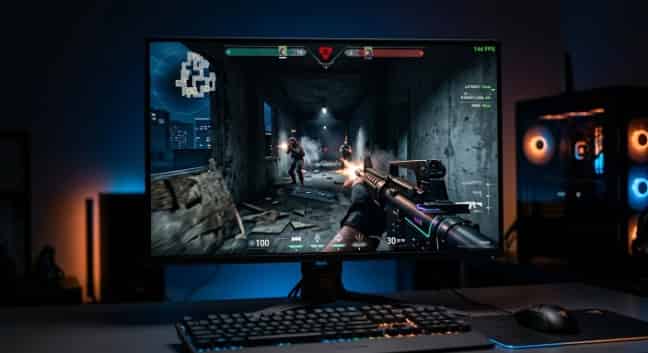
Nulla rovina un raid più velocemente dei cali di frame e del ritardo nell'input. Avvisti un nemico, premi il grilletto e il gioco si blocca per una frazione di secondo. Quando il frame si aggiorna, sei già tornato nella lobby a fissare la schermata della morte.
I problemi di prestazioni affliggono i giocatori di Arena Breakout: Infinite a ogni livello di hardware. Le configurazioni di fascia alta faticano con frame time inconsistenti, mentre quelle economiche non riescono a mantenere un FPS giocabile. La maggior parte dei giocatori esegue il gioco con le impostazioni predefinite, rinunciando a enormi margini di miglioramento delle prestazioni.
Questa guida di TOPUPliveti mostra esattamente come visualizzare i tuoi FPS, ottimizzare ogni impostazione grafica e ottenere le massime prestazioni dal tuo PC. Dalla ricerca dei 144+ FPS per il gioco competitivo al raggiungimento di un gameplay fluido su hardware più datato, queste impostazioni trasformeranno la tua esperienza.
codice promo: >> topupliveblog <<



100 Bonds



Klukai Guarantee Bundle

Leva Guarantee Bundle

Sangvis Ferri Bundle

▍Come visualizzare gli FPS in Arena Breakout: Infinite
Prima di ottimizzare qualsiasi cosa, devi visualizzare il tuo frame rate. Arena Breakout: Infinite offre diversi modi per mostrare gli FPS.
Metodo 1: Contatore FPS di gioco (Consigliato)
Il contatore FPS integrato è l'opzione più accurata. Mostra i frame rate in tempo reale senza aggiungere sovraccarico software.
1. Avvia Arena Breakout: Infinite
2. Apri le Impostazioni dal menu principale o dalla schermata di pausa
3. Vai alla scheda Video o Display
4. Trova l'opzione "Mostra FPS" o "Visualizzazione FPS"
5. Attivala
6. Il contatore FPS appare nell'angolo dello schermo durante il gioco
Metodo 2: Contatore FPS di Steam
Se giochi tramite Steam, il client offre il proprio overlay.
1. Apri Steam e fai clic su Steam nell'angolo in alto a sinistra
2. Seleziona Impostazioni
3. Fai clic sulla scheda In gioco
4. Trova "Contatore FPS in gioco"
5. Seleziona una posizione nell'angolo (in alto a sinistra, in alto a destra, in basso a sinistra o in basso a destra)
6. Fai clic su OK
Metodo 3: NVIDIA GeForce Experience
Gli utenti NVIDIA possono utilizzare l'overlay di GeForce Experience per metriche dettagliate sulle prestazioni.
Premi Alt + Z per aprire l'overlay di GeForce Experience
Fai clic sull'icona dell'ingranaggio delle Impostazioni
Seleziona Layout HUD
4. Scegli Prestazioni
5. Seleziona FPS per visualizzarli nel gioco
Metodo 4: Software AMD Adrenalin
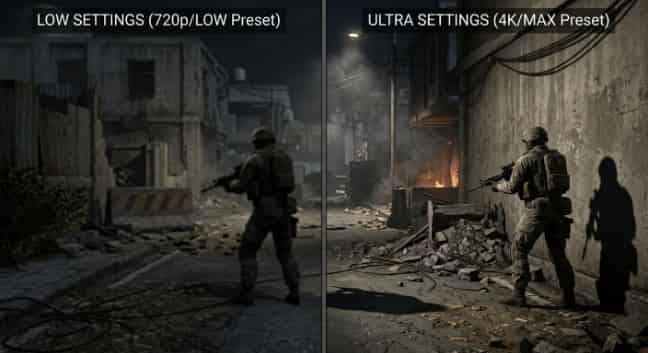
Un monitor ad alta frequenza di aggiornamento con un contatore FPS ti offre un feedback sulle prestazioni in tempo reale.
Gli utenti AMD hanno funzionalità simili tramite il software Adrenalin.
1. Apri il software AMD Adrenalin
2. Vai alla scheda Prestazioni
3. Fai clic su Overlay
4. Abilita "Mostra overlay metriche"
5. Assicurarsi che la voce FPS sia selezionata nell'elenco delle metriche
Consiglio dell'esperto: affidati al contatore interno del gioco per una lettura più accurata. Gli strumenti di terze parti possono aggiungere un leggero sovraccarico, sebbene l'impatto sia solitamente minimo sull'hardware moderno.
▍Comprendere il menu delle impostazioni grafiche
Arena Breakout: Infinite organizza le opzioni grafiche in categorie logiche. Sapere cosa fa ogni impostazione ti aiuta a fare compromessi consapevoli tra qualità visiva e prestazioni.
Preimpostazioni di qualità
Il gioco offre cinque configurazioni predefinite:
Predefinito | Ideale per | Impatto previsto sugli FPS |
Basso | FPS massimi su PC economici | Frequenza fotogrammi massima, grafica minima |
Medio | Gameplay bilanciato | Buon FPS con grafica accettabile |
Alta | Priorità qualità visiva | FPS moderati con dettagli migliorati |
Ultra | Sistemi di fascia alta | Migliore resa visiva, esigente per l'hardware |
Personalizzato | Ottimizzazione accurata | Mischia le impostazioni in base alle tue priorità |
Consiglio: inizia con l'opzione Personalizzata. I preset applicano modifiche generali che raramente si adattano ai punti di forza specifici del tuo hardware. L'opzione Personalizzata ti consente di mantenere le impostazioni importanti e abbassare quelle che non lo sono.
Hai già installato il gioco? In caso contrario, scaricalo gratuitamente da Steam o dal Epic Games Store per prima cosa.
Opzioni grafiche individuali
1. Impostazioni display:
- Risoluzione: la risoluzione nativa del monitor (es. 1920x1080, 2560x1440). Diminuirla migliora significativamente gli FPS, ma riduce la nitidezza.
- Modalità di visualizzazione: Schermo intero, Finestra o Finestra senza bordi. Lo schermo intero offre il minor ritardo di input.
- Frequenza di aggiornamento: Dovrebbe corrispondere al massimo del tuo monitor (60Hz, 144Hz, 240Hz).
- Campo Visivo (FOV): Quanto del mondo riesci a vedere. Valori più alti (90-110) migliorano la consapevolezza situazionale ma riducono leggermente gli FPS.
2. Impostazioni Qualità Visiva:
- Qualità texture: risoluzione dei dettagli delle superfici. Texture elevate appaiono più nitide ma consumano VRAM.
- Qualità ombre: dettaglio e precisione delle ombre. Una delle impostazioni più esigenti in termini di prestazioni.
- Qualità effetti: dettaglio di esplosioni, particelle e fiammate della volata.
- Qualità post-processing: controlla bloom, riflessi lente e color grading.
- Distanza di visualizzazione: quanto lontano vengono renderizzati gli oggetti. Fondamentale per individuare i nemici a distanza.
- Occlusione ambientale: aggiunge ombre realistiche negli angoli e nelle fessure. Esigente per la GPU.
- Anti-Aliasing: attenua i bordi seghettati. Le opzioni includono solitamente Disattivato, FXAA e TAA.
3. Funzionalità di prestazione:
- VSync: Sincronizza la frequenza dei fotogrammi con la frequenza di aggiornamento del monitor. Elimina il tearing dello schermo ma aggiunge ritardo di input.
- Sfocatura movimento: Sfoca lo schermo durante il movimento. Disattiva per il gioco competitivo.
- Grana pellicola: aggiunge rumore cinematografico. È una preferenza personale, ma la maggior parte dei giocatori la disattiva.
- NVIDIA Reflex / AMD Anti-Lag: riduce la latenza di sistema. Attivare se disponibile.
- DLSS / FSR / XeSS: tecnologie di upscaling tramite IA che aumentano gli FPS con una perdita minima di qualità.
▍Migliori impostazioni per il gioco competitivo
I giocatori competitivi danno priorità al frame rate e all'input lag rispetto alla fedeltà visiva. Ogni millisecondo conta quando ti scambi colpi con un altro giocatore.
Configurazione delle impostazioni competitive
Impostazione | Valore consigliato | Motivazione |
Predefinito | Personalizzato | Regola ogni opzione |
Risoluzione | Nativa | Riduci solo se gli FPS sono instabili |
Modalità schermo | Schermo intero | Latenza di input minima |
Campo visivo (FOV) | 90-100 | Migliore visione periferica |
Qualità texture | Medio/Alto | Identifica chiaramente i nemici |
Qualità ombre | Basso/Disattivato | Notevole incremento degli FPS, impatto minimo sul gameplay |
Qualità effetti | Basso | Riduce il disordine visivo in combattimento |
Post-elaborazione | Basso/Disattivato | Rimuove il bloom che ostacola la vista dei nemici |
Distanza di visualizzazione | Alto/Ultra | Individua i nemici alla massima distanza |
Occlusione Ambientale | Disattivato | Notevole incremento di FPS |
Anti-Aliasing | Disattivato o FXAA | Il TAA causa sfocatura di movimento ed effetto ghosting |
Sfocatura Movimento | Disattivato | Disattivare sempre per il gioco competitivo |
Grana Pellicola | Disattivato | Immagine più nitida per l'acquisizione del bersaglio |
VSync | Disattivato | Elimina il ritardo di input |
NVIDIA Reflex | Attivo + Boost | Latenza minima possibile |
AMD Anti-Lag | Attivo | Riduce il ritardo di input |
Limite frequenza fotogrammi | 140 / 240 | Si adatta al monitor (144Hz/240Hz) per prevenire incongruenze |
Perché queste impostazioni funzionano
Le ombre sono il principale fattore che penalizza le prestazioni. Richiedono che la GPU calcoli l'occlusione della luce per ogni fotogramma. Nel gioco competitivo, non servono ombre esteticamente gradevoli, ma è necessario vedere chiaramente i nemici. Impostare le ombre su Basso o Disattivato può aumentare gli FPS del 20-30% sulla maggior parte dei sistemi.
Il Post Processing aggiunge effetti visivi che sembrano cinematografici ma danneggiano la visibilità. Il Bloom fa risplendere le aree luminose. I riflessi della lente (Lens flare) distraggono la mira. La correzione del colore (Color grading) altera i toni in modi che possono mimetizzare i nemici. Disattiva tutto.
La Distanza di Visualizzazione è l'eccezione alla regola del "abbassare tutto". Vedere i nemici a lunga distanza offre un enorme vantaggio tattico. Mantieni questa impostazione su Alto o Ultra anche su sistemi di fascia bassa. Il costo in termini di FPS vale il guadagno di informazioni.
L'Anti-Aliasing è un'altra impostazione da approcciare con cautela. Il TAA (Temporal Anti-Aliasing) leviga i bordi ma causa sfocatura di movimento ed effetti ghosting durante i movimenti rapidi. L'FXAA è meno esigente in termini di risorse ma risulta più sfocato. Per il gioco competitivo, molti giocatori disattivano completamente l'AA, accettando alcuni bordi seghettati in cambio della massima nitidezza.
▍Migliori impostazioni per la qualità visiva
Non a tutti interessa il vantaggio competitivo. Alcuni giocatori vogliono che Kamona appaia il più coinvolgente e dettagliata possibile.
Configurazione delle impostazioni di qualità visiva
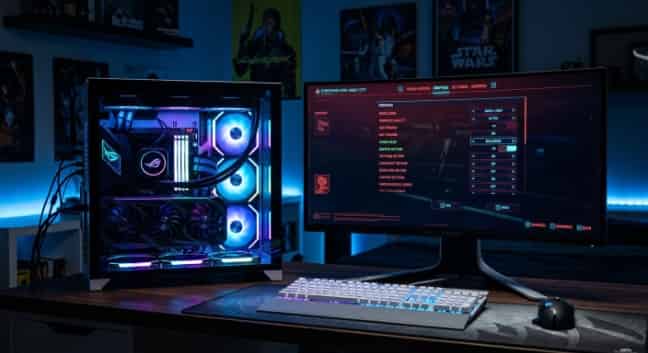
Le impostazioni Ultra offrono una grafica sbalorditiva, ma le impostazioni Basse possono raddoppiare i tuoi FPS.
Impostazione | Valore consigliato | Impatto visivo |
Predefinito | Ultra | Base di fedeltà massima |
Risoluzione | Nativa o superiore (DSR/DLDSR) | Immagine più nitida |
Modalità schermo | Schermo intero o Senza bordi | Preferenza personale |
Campo visivo (FOV) | 75-85 | Più cinematico, meno distorsione |
Qualità texture | Ultra | Dettagli della superficie nitidi |
Qualità ombre | Alto/Ultra | Luce e profondità realistiche |
Qualità effetti | Alto/Ultra | Esplosioni e particelle dettagliate |
Post-elaborazione | Alto/Ultra | Bloom cinematico e color grading |
Distanza di visualizzazione | Ultra | Terreno distante completamente renderizzato |
Occlusione Ambientale | Alta | Ombre di contatto realistiche |
Anti-Aliasing | TAA | Bordi più fluidi |
Sfocatura Movimento | Attivo (opzionale) | Movimento cinematografico |
Grana Pellicola | Sottile o Disattivato | Preferenza personale |
VSync | Attivo (se senza G-Sync/FreeSync) | Elimina il tearing dello schermo |
DLSS/FSR | Qualità o Disattivato | Disattivato se la GPU gestisce la risoluzione nativa |
Importante: se hai un monitor G-Sync o FreeSync, disabilita il VSync nel gioco e abilitalo invece nel pannello di controllo della tua GPU. Questo elimina il tearing senza la penalità del ritardo di input.
▍Guida all'ottimizzazione per PC di fascia bassa
Non serve un PC da 2.000 $ per giocare ad Arena Breakout: Infinite. Con le giuste impostazioni, anche l'hardware economico può offrire frame rate giocabili.
Checklist: Ottimizzazione per PC di fascia bassa
- Imposta il preset su Basso: inizia con il preset Basso come base di riferimento.
- Riduci la risoluzione: scendi a 1600x900 o 1280x720 se gli FPS sono ancora instabili.
- Disattiva tutti gli effetti: disattiva Sfocatura movimento, Grana pellicola e Occlusione ambientale.
- Imposta le ombre su No: il miglioramento delle prestazioni più significativo.
- Disabilita l'Anti-Aliasing: FXAA consuma FPS per un beneficio visivo minimo con impostazioni basse.
- Riduci la Qualità delle Texture: Imposta su Bassa se hai 4GB o meno di VRAM.
- Imposta la Distanza di Visualizzazione su Media: un equilibrio tra prestazioni e avvistamento dei nemici.
- Limita il Frame Rate: imposta a 30 o 60 FPS per ridurre il carico sul sistema.
- Chiudi le app in background: arresta browser, Discord e software di streaming.
- Aggiorna i driver grafici: i driver più recenti spesso includono ottimizzazioni specifiche per i giochi.
- Installa su SSD: spostare il gioco da HDD a SSD riduce significativamente i micro-scatti.
- Monitora le temperature: il surriscaldamento causa il thermal throttling e cali di FPS.
Hai bisogno di un equipaggiamento migliore per adattarti ai tuoi nuovi frame rate?Ricarica Arena Breakout: Infinite su TOPUPlive per ottenere Bond istantanei e acquistare equipaggiamento premium.
Ottimizzazioni di Windows
L'hardware giusto e le impostazioni di Windows costituiscono la base per un'esperienza di gioco fluida. Oltre alle impostazioni interne al gioco, Windows stesso offre diverse ottimizzazioni delle prestazioni:
Abilita Modalità Gioco:
1. Premi il tasto Windows + I per aprire le Impostazioni
2. Fai clic su Giochi
3. Seleziona Modalità gioco
4. Attivala
La Modalità gioco dà priorità ai processi di gioco e riduce l'interferenza delle attività in background.
Abilita pianificazione GPU con accelerazione hardware:
1. Apri Impostazioni -> Sistema -> Schermo
2. Scorri verso il basso e fai clic su Grafica
3. Fai clic su Modifica impostazioni grafiche predefinite
4. Attiva la Pianificazione GPU con accelerazione hardware
5. Riavvia il PC
Questa funzione riduce la latenza consentendo alla GPU di gestire la propria pianificazione della memoria.
Imposta la combinazione risparmio energia su Prestazioni elevate:
1. Apri il Pannello di controllo
2. Fai clic su Opzioni risparmio energia
3. Seleziona Prestazioni elevate o Prestazioni eccellenti
Questo impedisce a Windows di limitare la CPU per risparmiare energia.
Disabilita i programmi all'avvio:
1. Premi Ctrl + Maiusc + Esc per aprire Gestione attività
2. Fai clic sulla scheda Avvio
3. Fai clic con il pulsante destro del mouse sui programmi non necessari e seleziona Disabilita
Meno programmi all'avvio significano più RAM libera e cicli di CPU per il gaming.
▍Ottimizzazioni specifiche per NVIDIA e AMD
Il produttore della tua GPU fornisce strumenti in grado di migliorare ulteriormente le prestazioni oltre le impostazioni di gioco.
Ottimizzazioni NVIDIA
Impostazioni del Pannello di controllo NVIDIA:
1. Fai clic con il pulsante destro del mouse sul desktop e seleziona Pannello di controllo NVIDIA
2. Fai clic su Gestisci le impostazioni 3D
3. Seleziona la scheda Impostazioni programma
4. Aggiungi Arena Breakout: Infinite dal menu a discesa
5. Regola queste impostazioni:
- Modalità gestione alimentazione: Preferisci prestazioni massime
- Filtraggio texture - Qualità: Prestazioni elevate
- Modalità bassa latenza: Attivata (se non si utilizza Reflex nel gioco)
- Ottimizzazione con thread: Attivata
NVIDIA Reflex:
Se hai una GPU NVIDIA compatibile (serie GTX 900 o successiva), abilita Reflex nel gioco. Impostalo su "On + Boost" per ottenere la latenza di sistema più bassa possibile. Questa tecnologia riduce il tempo che intercorre tra il clic del mouse e l'azione visualizzata sullo schermo.
DLSS (Deep Learning Super Sampling):
Se Arena Breakout: Infinite supporta il DLSS e possiedi una GPU RTX, prova queste modalità:
- Qualità: Migliore qualità dell'immagine, incremento moderato degli FPS
- Bilanciato: via di mezzo tra qualità e prestazioni
- Prestazioni: massimo incremento di FPS, leggera morbidezza
- Prestazioni Ultra: per display 4K, upscaling aggressivo
Ottimizzazioni AMD
Impostazioni del software AMD Adrenalin:
1. Apri il software AMD Adrenalin
2. Fai clic sulla scheda Gaming
3. Seleziona Arena Breakout: Infinite
4. Regola queste impostazioni:
- Radeon Anti-Lag: Abilitato
- Radeon Chill: Opzionale, limita gli FPS per ridurre il calore
- Radeon Image Sharpening: Attivato (utile se si utilizza FSR)
- Qualità filtraggio texture: Prestazioni
AMD FSR (FidelityFX Super Resolution):
Se il gioco supporta FSR, abilitalo per un aumento gratuito delle prestazioni. FSR funziona sulla maggior parte delle GPU AMD e persino su alcune schede NVIDIA. Le modalità di qualità sono simili al DLSS:
- Qualità Ultra: Migliore resa visiva
- Qualità: Buon bilanciamento
- Bilanciato: Lieve compromesso sulla qualità
- Prestazioni: FPS massimi
▍Problemi di prestazioni comuni e soluzioni
Anche con le impostazioni ottimali, potresti riscontrare problemi specifici. Ecco come risolvere i più comuni.
Stuttering e picchi nel tempo di frame
Sintomi: gli FPS sembrano alti, ma il gioco risulta a scatti. I tempi dei fotogrammi variano drasticamente.
Soluzioni:
- Riduci la qualità delle ombre e degli effetti
- Abilita la modalità a schermo intero invece di quella senza bordi
- Aggiorna i driver della scheda video all'ultima versione
- Chiudi le applicazioni in background, specialmente i browser web
- Assicurati che il gioco venga eseguito da un SSD e non da un hard disk
- Disabilita la pianificazione GPU con accelerazione hardware se causa problemi
- Limita il frame rate leggermente al di sotto della frequenza di aggiornamento del monitor
FPS bassi nonostante l'hardware sia adeguato
Sintomi: il PC supera i requisiti consigliati ma gli FPS rimangono bassi.
Soluzioni:
- Controlla se il gioco sta utilizzando la GPU dedicata invece della scheda grafica integrata
- Verifica che la qualità delle texture non sia impostata a un livello superiore a quello consentito dalla VRAM
- Disabilita il VSync e utilizza invece un limitatore di fotogrammi
- Controlla eventuali colli di bottiglia della CPU in Gestione attività durante il gioco
- Assicurati che la RAM funzioni alla velocità nominale nel BIOS
- Esegui una scansione per malware che potrebbero consumare risorse di sistema
Il gioco si arresta in modo anomalo durante la sessione di gioco
Sintomi: il gioco si chiude inaspettatamente, spesso durante i combattimenti intensi.
Soluzioni:
- Verifica i file di gioco tramite Steam o Epic Games Launcher
- Riduci la qualità degli effetti e delle ombre
- Aggiorna i driver della scheda video
- Controlla le temperature di GPU e CPU per il surriscaldamento
- Disabilita qualsiasi overclock sulla tua GPU o CPU
- Esegui il gioco come amministratore
- Reinstalla il gioco se la corruzione dei file persiste
Screen Tearing senza VSync
Sintomi: compaiono linee orizzontali durante i movimenti rapidi della fotocamera.
Soluzioni:
Abilita G-Sync (NVIDIA) o FreeSync (AMD) nel pannello di controllo della tua GPU
Limita il frame rate a 3-5 FPS al di sotto della frequenza di aggiornamento massima del monitor
Se non disponi della sincronizzazione adattiva, abilita il VSync e accetta il compromesso del ritardo di input
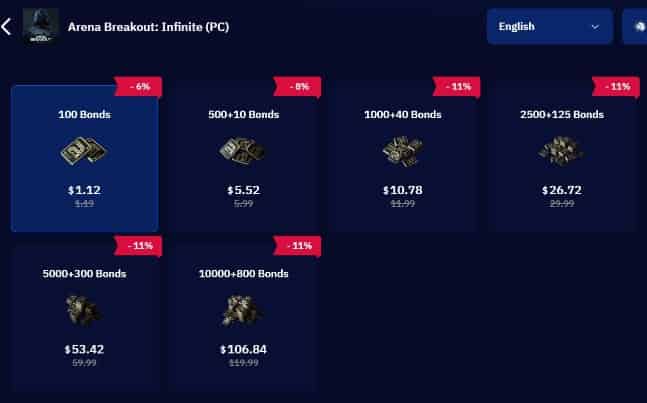
Visita TOPUPlive: il tuo partner di fiduciaRicarica Arena Breakout—per ottenere più risorse per le tue spedizioni di rifornimento! Costruisci la tua scorta tattica definitiva con i nostri servizi di ricarica sicuri, efficienti e convenienti.
>>Clicca sull'immagine per utilizzare subito il codice promozionale: topupliveblog!<<
▍Domande frequenti (FAQ)
D: Qual è la migliore impostazione FOV per Arena Breakout: Infinite?
A: Per il gioco competitivo, usa un FOV di 90-100. Questo ti offre una visione periferica più ampia per individuare i nemici che si avvicinano dai lati. Per l'immersione, un FOV di 75-85 risulta più realistico. Un FOV più alto riduce leggermente gli FPS, ma il vantaggio tattico ne vale la pena.
D: Dovrei usare DLSS o FSR in Arena Breakout: Infinite?
A: Se la tua GPU supporta DLSS (NVIDIA RTX) o FSR (AMD/vecchie NVIDIA), abilitalo in modalità Qualità o Bilanciato. Queste tecnologie renderizzano il gioco a una risoluzione inferiore e ne effettuano l'upscaling, offrendoti un FPS più elevato con una perdita visiva minima. Se mantieni già un FPS elevato alla risoluzione nativa, non hai bisogno dell'upscaling.
D: Perché i miei FPS calano durante gli scontri a fuoco?
A: Il combattimento comporta molteplici effetti impegnativi: fiammate della volata, esplosioni, effetti particellari e numerosi modelli di personaggi. Riduci la Qualità degli Effetti e la Qualità delle Ombre per limitare questo impatto. Assicurati inoltre che la tua CPU non faccia da collo di bottiglia durante i momenti più intensi.
D: La modalità Finestra senza bordi è peggiore dello Schermo intero?
A: Sì, leggermente. La modalità Finestra senza bordi aggiunge un piccolo ritardo di input e può ridurre gli FPS del 5-10% rispetto allo Schermo intero. Tuttavia, rende l'Alt-Tab più veloce e funziona meglio con più monitor. Usa lo Schermo intero per il gioco competitivo e la Finestra senza bordi per le sessioni casual.
D: Posso modificare i file di configurazione per ottenere prestazioni migliori?
A: Sconsigliamo di modificare manualmente i file di configurazione. Arena Breakout: Infinite utilizza un sistema anti-cheat a livello di kernel (ACE) e le modifiche non autorizzate ai file possono causare ban. Ti suggeriamo di limitarti alle impostazioni di gioco e alle regolazioni del pannello di controllo della GPU.
D: Dove posso trovare il mio ID utente per gli acquisti?
R: Il tuo ID utente appare nel tuo profilo di gioco o nel menu delle impostazioni. Dai un'occhiata alla nostra guida su dove trovare il tuo ID utente di Arena Breakout per istruzioni dettagliate.
▍Domina la Zona Nera alle massime prestazioni
Ora hai tutto ciò che ti serve per ottimizzare Arena Breakout: Infinite per la tua configurazione specifica. I giocatori competitivi possono puntare al massimo degli FPS e al minimo input lag. Gli amanti della grafica possono impostare ogni parametro su Ultra. I giocatori con budget limitato possono ottenere frame rate giocabili senza dover aggiornare l'hardware.
Ricorda che l'ottimizzazione è soggettiva. Le impostazioni "migliori" dipendono dal tuo hardware, dal tuo monitor e dalle tue priorità. Usa il contatore FPS, sperimenta diverse configurazioni e trova quella che funziona meglio per te.
Le prestazioni sono solo un pezzo del puzzle. Una volta calibrate le impostazioni, avrai bisogno dell'equipaggiamento e della valuta giusti per competere. Vai su TOPUPlive per una consegna rapida di Bonds. Potenzia il tuo loadout, acquista equipaggiamento migliore ed estrai con il bottino più prezioso.
Ci vediamo nel raid, operativo. Che i tuoi frame siano alti e la tua latenza bassa.
Ultimo aggiornamento: maggio 2026. Le funzionalità del gioco riflettono i contenuti della Stagione 5. Controlla sempre ilsito ufficiale di Arena Breakout: Infiniteper le ultime note sulla patch e le modifiche ai requisiti di sistema.
Pronto a fare rifornimento? Vai su TOPUPlive per ricariche rapide e scontateRicarica Bond di Arena Breakout e goditi più incursioni con vantaggi premium. Gioca d'astuzia ed estrai in sicurezza!
>>Acquista Arena Breakout Bonds<<
Nightwind Ororon
game writer
I focus on crafting guides, tips, and strategy content that truly resonates with players. Being deeply invested in Genshin Impact and Honkai: Star Rail, I love exploring every new map and character kit. I take my firsthand experience from the latest updates and turn it into simple, actionable advice to help fellow players navigate Teyvat and the Cosmos with ease.
Prodotti correlati


Notizie correlate

Guida alle ricariche di Tower of Saviors: Prezzi, metodi e come ottenere i diamanti
Anteprima di Aniimo Stagione 1 Parte 2: Nuovi Aniimo, Mappe, Eventi e Altro
Ultima sopravvivenza della guerra: il modo migliore per acquistare pacchetti, diamanti e codici regalo
Guida ai Lingotti d'Oro di Last War: come ottenerli, usarli e acquistarli in sicurezza
Migliori pacchetti Last War da acquistare: guida completa + dove trovarli a meno
5 migliori centri top-up per Last War Survival: dove trovare le offerte migliori e ricariche sicure
AFK Journey: Guida a Marene — Abilità, migliori team, build e vale la pena tirarla?
Anteprima Stagione 14 di Arena Breakout: data di rilascio C2S0, nuovi contenuti e altro ancora


