



Panduan FPS & Grafis Arena Breakout Infinite | TOPUPlive
2026-05-26 10:54:04
Pengaturan yang tepat dapat menggandakan FPS Anda dan memberi Anda keunggulan kompetitif di Dark Zone.
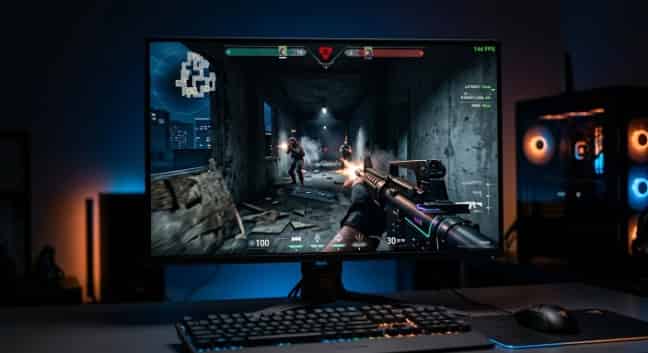
Tidak ada yang merusak penyerangan lebih cepat daripada frame yang tersendat dan input lag. Anda melihat musuh, menarik pelatuk, dan game Anda membeku sekejap. Saat frame diperbarui, Anda sudah kembali ke lobi menatap layar kematian.
Masalah performa menghantui para pemain Arena Breakout: Infinite di setiap level perangkat keras. PC kelas atas kesulitan dengan frame time yang tidak konsisten. Perangkat anggaran rendah tidak dapat mempertahankan FPS yang layak dimainkan. Sebagian besar pemain menjalankan game dengan pengaturan default, sehingga melewatkan peningkatan performa yang masif.
Panduan ini dari TOPUPlivemenunjukkan kepada Anda secara tepat cara menampilkan FPS, mengoptimalkan setiap pengaturan grafis, dan memeras performa maksimal dari PC Anda. Mulai dari mengejar 144+ FPS untuk permainan kompetitif hingga mencapai gameplay yang mulus pada perangkat keras lama, pengaturan ini akan mengubah pengalaman Anda.
kode promo: >> topupliveblog <<



100 Bonds



Klukai Guarantee Bundle

Leva Guarantee Bundle

Sangvis Ferri Bundle

▍Cara Menampilkan FPS di Arena Breakout: Infinite
Sebelum Anda mengoptimalkan apa pun, Anda perlu melihat frame rate Anda. Arena Breakout: Infinite menawarkan berbagai cara untuk menampilkan FPS.
Metode 1: Penghitung FPS Dalam Game (Direkomendasikan)
Penghitung FPS bawaan adalah opsi yang paling akurat. Ini menunjukkan frame rate waktu nyata tanpa menambah beban perangkat lunak.
1. Jalankan Arena Breakout: Infinite
2. Buka Pengaturan dari menu utama atau layar jeda
3. Navigasikan ke tab Video atau Tampilan
4. Temukan opsi "Tampilkan FPS" atau "Tampilan FPS"
5. Aktifkan
6. Penghitung FPS muncul di sudut layar Anda selama permainan berlangsung
Metode 2: Penghitung FPS Steam
Jika Anda bermain melalui Steam, klien tersebut menawarkan overlay-nya sendiri.
1. Buka Steam dan klik Steam di pojok kiri atas
2. Pilih Pengaturan
3. Klik tab Dalam Game
4. Temukan "Penghitung FPS dalam game"
5. Pilih posisi sudut (kiri atas, kanan atas, kiri bawah, atau kanan bawah)
6. Klik OK
Metode 3: NVIDIA GeForce Experience
Pengguna NVIDIA dapat menggunakan overlay GeForce Experience untuk metrik performa yang mendetail.
1. Tekan Alt + Z untuk membuka overlay GeForce Experience
2. Klik ikon roda gigi Pengaturan
3. Pilih Tata Letak HUD
4. Pilih Performa
5. Pilih FPS untuk menampilkannya di dalam game
Metode 4: Perangkat Lunak AMD Adrenalin
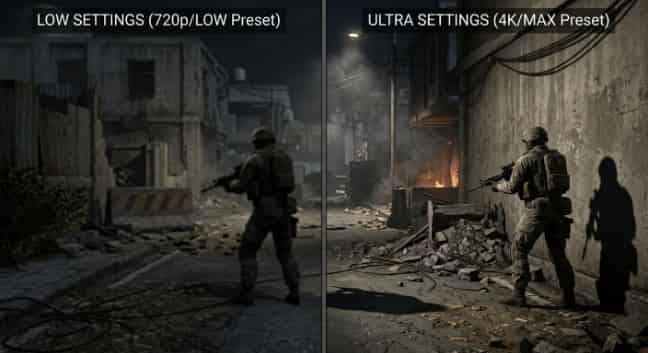
Monitor dengan refresh rate tinggi yang dilengkapi penghitung FPS memberikan umpan balik performa secara real-time.
Pengguna AMD memiliki fungsionalitas serupa melalui perangkat lunak Adrenalin.
1. Buka Perangkat Lunak AMD Adrenalin
2. Navigasi ke tab Performa
3. Klik Overlay
4. Aktifkan "Tampilkan Overlay Metrik"
5. Pastikan FPS telah dicentang dalam daftar metrik
Tips Pro: Gunakan penghitung dalam game untuk pembacaan yang paling akurat. Alat pihak ketiga dapat menambah sedikit beban sistem, meskipun dampaknya biasanya minimal pada perangkat keras modern.
▍Memahami Menu Pengaturan Grafis
Arena Breakout: Infinite menyusun opsi grafis ke dalam kategori yang logis. Mengetahui fungsi dari setiap pengaturan membantu Anda membuat keputusan yang tepat dalam menyeimbangkan kualitas visual dan performa.
Preset Kualitas
Game ini menawarkan lima konfigurasi prasetel:
Prasetel | Terbaik Untuk | Dampak FPS yang Diharapkan |
Rendah | FPS Maksimum pada PC spesifikasi rendah | Frame rate tertinggi, visual minimal |
Menengah | Gameplay seimbang | FPS yang baik dengan grafis yang dapat diterima |
Tinggi | Prioritas kualitas visual | FPS moderat dengan detail yang ditingkatkan |
Ultra | Sistem kelas atas | Visual terbaik, menuntut perangkat keras |
Kustom | Optimasi yang disesuaikan | Campur pengaturan berdasarkan prioritas Anda |
Rekomendasi: Mulailah dengan Kustom. Preset menerapkan perubahan menyeluruh yang jarang sesuai dengan keunggulan perangkat keras spesifik Anda. Kustom memungkinkan Anda mempertahankan pengaturan yang penting dan menurunkan pengaturan yang tidak penting.
Sudah menginstal game ini? Jika belum, dapatkan secara gratis dari Steam atau Epic Games Store terlebih dahulu.
Opsi Grafis Individual
1. Pengaturan Tampilan:
- Resolusi: Resolusi asli monitor Anda (misalnya, 1920x1080, 2560x1440). Menurunkan pengaturan ini akan meningkatkan FPS secara signifikan tetapi mengurangi kejernihan gambar.
- Mode Tampilan: Layar Penuh, Jendela, atau Jendela Tanpa Bingkai. Layar Penuh menawarkan input lag terendah.
- Refresh Rate: Harus sesuai dengan maksimum monitor Anda (60Hz, 144Hz, 240Hz).
- Bidang Pandang (FOV): Seberapa banyak dunia yang Anda lihat. Nilai yang lebih tinggi (90-110) meningkatkan kesadaran situasional tetapi sedikit mengurangi FPS.
2. Pengaturan Kualitas Visual:
- Kualitas Tekstur: Resolusi detail permukaan. Tekstur tinggi terlihat lebih tajam tetapi mengonsumsi VRAM.
- Kualitas Bayangan: Detail dan akurasi bayangan. Salah satu pengaturan yang paling menuntut performa.
- Kualitas Efek: Detail ledakan, partikel, dan kilatan moncong senjata.
- Kualitas Pasca-Pemrosesan: Mengontrol bloom, suar lensa, dan gradasi warna.
- Jarak Pandang: Seberapa jauh objek dirender. Sangat penting untuk mendeteksi musuh dari kejauhan.
- Ambient Occlusion: Menambahkan bayangan realistis di sudut dan celah. Membutuhkan performa GPU yang tinggi.
- Anti-Aliasing: Menghaluskan tepi yang bergerigi. Opsi biasanya mencakup Mati, FXAA, dan TAA.
3. Fitur Performa:
- VSync: Menyinkronkan frame rate dengan refresh rate monitor. Menghilangkan screen tearing tetapi menambah input lag.
- Motion Blur: Mengaburkan layar saat bergerak. Matikan untuk permainan kompetitif.
- Film Grain: Menambahkan noise sinematik. Tergantung preferensi pribadi, tetapi sebagian besar pemain menonaktifkannya.
- NVIDIA Reflex / AMD Anti-Lag: Mengurangi latensi sistem. Aktifkan jika tersedia.
- DLSS / FSR / XeSS: Teknologi upscaling AI yang meningkatkan FPS dengan penurunan kualitas minimal.
▍Pengaturan Terbaik untuk Permainan Kompetitif
Pemain kompetitif memprioritaskan frame rate dan input lag di atas kesetiaan visual. Setiap milidetik sangat berarti saat Anda saling menembak dengan pemain lain.
Konfigurasi Pengaturan Kompetitif
Pengaturan | Nilai yang Direkomendasikan | Alasan |
Prasetel | Kustom | Sesuaikan setiap opsi |
Resolusi | Asli | Turunkan hanya jika FPS tidak stabil |
Mode Tampilan | Layar Penuh | Input lag terendah |
FOV | 90-100 | Penglihatan periferal yang lebih baik |
Kualitas Tekstur | Menengah/Tinggi | Identifikasi musuh dengan jelas |
Kualitas Bayangan | Rendah/Mati | Peningkatan FPS besar, dampak minimal pada gameplay |
Kualitas Efek | Rendah | Mengurangi kekacauan visual dalam pertempuran |
Pasca-Pemrosesan | Rendah/Mati | Menghilangkan efek bloom yang menghalangi pandangan musuh |
Jarak Pandang | Tinggi/Ultra | Melihat musuh pada jarak maksimum |
Ambient Occlusion | Mati | Peningkatan FPS yang signifikan |
Anti-Aliasing | Mati atau FXAA | TAA menyebabkan blur saat bergerak dan efek bayangan (ghosting) |
Motion Blur | Mati | Selalu nonaktifkan untuk permainan kompetitif |
Film Grain | Mati | Gambar lebih bersih untuk akuisisi target |
VSync | Mati | Menghilangkan input lag |
NVIDIA Reflex | Aktif + Boost | Latensi serendah mungkin |
AMD Anti-Lag | Aktif | Mengurangi penundaan input |
Batas Frame Rate | 140 / 240 | Menyesuaikan monitor (144Hz/240Hz) untuk mencegah ketidakkonsistenan |
Mengapa Pengaturan Ini Berhasil
Bayangan adalah pembunuh performa yang paling utama. Bayangan mengharuskan GPU untuk menghitung oklusi cahaya di setiap frame. Dalam permainan kompetitif, Anda tidak membutuhkan bayangan yang indah. Anda perlu melihat musuh dengan jelas. Mengatur bayangan ke Rendah atau Mati dapat meningkatkan FPS sebesar 20-30% pada sebagian besar sistem.
Post Processing menambahkan efek visual yang terlihat sinematik tetapi mengganggu visibilitas. Bloom membuat area terang bercahaya. Lens flare mengalihkan bidikan Anda. Color grading mengubah nada warna dengan cara yang dapat menyamarkan musuh. Nonaktifkan semuanya.
Jarak Pandang (View Distance) adalah pengecualian dari aturan "turunkan semua pengaturan". Melihat musuh dari jarak jauh memberikan keuntungan taktis yang besar. Tetapkan pengaturan ini pada High atau Ultra bahkan pada sistem berspesifikasi rendah. Penurunan FPS sebanding dengan informasi yang didapatkan.
Anti-Aliasing adalah pengaturan lain yang harus didekati dengan hati-hati. TAA (Temporal Anti-Aliasing) menghaluskan tepi objek tetapi menyebabkan efek kabur saat bergerak (motion blur) dan bayangan (ghosting) selama gerakan cepat. FXAA tidak terlalu menuntut performa tetapi hasilnya lebih kabur. Untuk permainan kompetitif, banyak pemain menonaktifkan AA sepenuhnya dan menerima beberapa tepi yang bergerigi demi mendapatkan kejelasan visual yang maksimal.
▍Pengaturan Terbaik untuk Kualitas Visual
Tidak semua orang peduli dengan keunggulan kompetitif. Beberapa pemain ingin Kamona terlihat se-imersif dan sedetail mungkin.
Konfigurasi Pengaturan Kualitas Visual
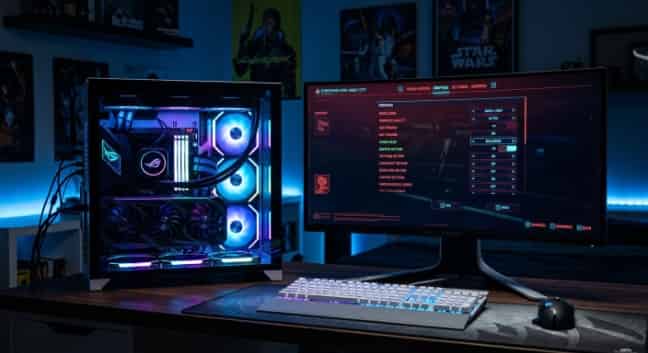
Pengaturan Ultra memberikan visual yang memukau, tetapi pengaturan Rendah dapat menggandakan FPS Anda.
Pengaturan | Nilai yang Direkomendasikan | Dampak Visual |
Prasetel | Ultra | Garis dasar fidelitas maksimum |
Resolusi | Native atau lebih tinggi (DSR/DLDSR) | Gambar paling tajam |
Mode Tampilan | Layar Penuh atau Tanpa Bingkai | Preferensi pribadi |
FOV | 75-85 | Lebih sinematik, distorsi lebih sedikit |
Kualitas Tekstur | Ultra | Detail permukaan yang tajam |
Kualitas Bayangan | Tinggi/Ultra | Cahaya dan kedalaman yang realistis |
Kualitas Efek | Tinggi/Ultra | Ledakan dan partikel yang mendetail |
Pasca-Pemrosesan | Tinggi/Ultra | Bloom sinematik dan gradasi warna |
Jarak Pandang | Ultra | Medan jauh dirender sepenuhnya |
Ambient Occlusion | Tinggi | Bayangan kontak realistis |
Anti-Aliasing | TAA | Tepi paling halus |
Motion Blur | Aktif (opsional) | Gerakan sinematik |
Film Grain | Halus atau Mati | Preferensi pribadi |
VSync | Aktif (jika tidak ada G-Sync/FreeSync) | Menghilangkan screen tearing |
DLSS/FSR | Kualitas atau Mati | Mati jika GPU menangani resolusi asli |
Penting: Jika Anda memiliki monitor G-Sync atau FreeSync, nonaktifkan VSync di dalam game dan aktifkan di panel kontrol GPU Anda sebagai gantinya. Ini akan menghilangkan tearing tanpa hambatan input lag.
▍Panduan Optimalisasi PC Low-End
Anda tidak butuh PC seharga $2.000 untuk memainkan Arena Breakout: Infinite. Dengan pengaturan yang tepat, perangkat keras anggaran pun dapat memberikan frame rate yang layak dimainkan.
Daftar Periksa: Optimalisasi PC Low-End
- Atur Preset ke Rendah: Mulailah dengan preset Rendah sebagai dasar Anda.
- Kurangi Resolusi: Turunkan ke 1600x900 atau 1280x720 jika FPS masih tidak stabil.
- Nonaktifkan Semua Efek: Matikan Motion Blur, Film Grain, dan Ambient Occlusion.
- Atur Bayangan ke Mati: Peningkatan performa tunggal yang paling besar.
- Nonaktifkan Anti-Aliasing: FXAA memakan FPS dengan manfaat visual minimal pada pengaturan rendah.
- Turunkan Kualitas Tekstur: Atur ke Rendah jika Anda memiliki VRAM 4GB atau kurang.
- Atur Jarak Pandang ke Sedang: Keseimbangan antara performa dan deteksi musuh.
- Batasi Frame Rate: Batasi hingga 30 atau 60 FPS untuk mengurangi beban sistem.
- Tutup Aplikasi Latar Belakang: Matikan peramban, Discord, dan perangkat lunak streaming.
- Perbarui Driver Grafis: Driver terbaru sering kali menyertakan pengoptimalan khusus untuk game.
- Instal di SSD: Memindahkan game dari HDD ke SSD mengurangi stuttering secara signifikan.
- Pantau Suhu: Suhu yang terlalu panas menyebabkan thermal throttling dan penurunan FPS.
Butuh perlengkapan yang lebih baik untuk mengimbangi frame rate baru Anda?Top up Arena Breakout: Infinite di TOPUPlive untuk mendapatkan Bond instan guna membeli peralatan premium.
Optimalisasi Windows
Perangkat keras dan pengaturan Windows yang tepat membentuk dasar dari gameplay yang lancar. Selain pengaturan di dalam game, Windows sendiri menawarkan beberapa penyesuaian performa:
Aktifkan Mode Game:
1. Tekan Tombol Windows + I untuk membuka Pengaturan
2. Klik Gaming
3. Pilih Mode Game
4. Aktifkan
Mode Game memprioritaskan proses game dan mengurangi gangguan tugas latar belakang.
Aktifkan Penjadwalan GPU yang Dipercepat Perangkat Keras:
1. Buka Pengaturan -> Sistem -> Tampilan
2. Gulir ke bawah dan klik Grafis
3. Klik Ubah pengaturan grafis default
4. Alihkan Penjadwalan GPU yang dipercepat perangkat keras ke Aktif
5. Mulai ulang PC Anda
Fitur ini mengurangi latensi dengan mengizinkan GPU mengelola penjadwalan memorinya sendiri.
Atur Rencana Daya ke Performa Tinggi:
1. Buka Control Panel
2. Klik Opsi Daya
3. Pilih Performa Tinggi atau Performa Maksimal
Ini mencegah Windows membatasi CPU Anda untuk menghemat daya.
Nonaktifkan Program Startup:
1. Tekan Ctrl + Shift + Esc untuk membuka Task Manager
2. Klik tab Startup
3. Klik kanan pada program yang tidak perlu dan pilih Disable
Semakin sedikit program startup berarti lebih banyak RAM dan siklus CPU yang tersedia untuk bermain game.
▍Optimalisasi Khusus NVIDIA dan AMD
Produsen GPU Anda menyediakan alat yang dapat lebih meningkatkan performa di luar pengaturan dalam game.
Optimalisasi NVIDIA
Pengaturan Panel Kontrol NVIDIA:
1. Klik kanan pada desktop Anda dan pilih NVIDIA Control Panel
2. Klik Kelola Pengaturan 3D
3. Pilih tab Pengaturan Program
4. Tambahkan Arena Breakout: Infinite dari menu dropdown
5. Sesuaikan pengaturan ini:
- Mode Manajemen Daya: Pilih Performa Maksimum
- Penyaringan Tekstur - Kualitas: Performa Tinggi
- Mode Latensi Rendah: Aktif (jika tidak menggunakan Reflex di dalam game)
- Optimisasi Berulir: Aktif
NVIDIA Reflex:
Jika Anda memiliki GPU NVIDIA yang kompatibel (seri GTX 900 atau yang lebih baru), aktifkan Reflex di dalam game. Atur ke "On + Boost" untuk latensi sistem serendah mungkin. Teknologi ini mengurangi waktu antara klik mouse Anda dan tindakan yang muncul di layar.
DLSS (Deep Learning Super Sampling):
Jika Arena Breakout: Infinite mendukung DLSS dan Anda memiliki GPU RTX, cobalah mode-mode berikut:
- Kualitas: Kualitas gambar terbaik, peningkatan FPS moderat
- Seimbang: Jalan tengah antara kualitas dan performa
- Performa: Peningkatan FPS maksimum, sedikit kelembutan
- Performa Ultra: Untuk layar 4K, peningkatan skala yang agresif
Optimalisasi AMD
Pengaturan Perangkat Lunak AMD Adrenalin:
1. Buka Perangkat Lunak AMD Adrenalin
2. Klik tab Gaming
3. Pilih Arena Breakout: Infinite
4. Sesuaikan pengaturan ini:
- Radeon Anti-Lag: Diaktifkan
- Radeon Chill: Opsional, membatasi FPS untuk mengurangi panas
- Radeon Image Sharpening: Aktif (membantu jika menggunakan FSR)
- Kualitas Pemfilteran Tekstur: Performa
AMD FSR (FidelityFX Super Resolution):
Jika game mendukung FSR, aktifkan untuk peningkatan performa gratis. FSR berfungsi pada sebagian besar GPU AMD dan bahkan beberapa kartu NVIDIA. Mode kualitasnya mirip dengan DLSS:
- Kualitas Ultra: Visual terbaik
- Kualitas: Keseimbangan yang baik
- Seimbang: Sedikit penurunan kualitas
- Performa: FPS Maksimum
▍Masalah Performa Umum dan Perbaikannya
Bahkan dengan pengaturan optimal, Anda mungkin menghadapi masalah tertentu. Berikut cara mengatasi masalah yang paling umum terjadi.
Stuttering dan Lonjakan Frame Time
Gejala: FPS tampak tinggi, tetapi game terasa tersendat. Waktu frame sangat bervariasi.
Perbaikan:
- Turunkan Kualitas Bayangan dan Kualitas Efek
- Aktifkan mode Layar Penuh alih-alih Tanpa Bingkai
- Perbarui driver grafis ke versi terbaru
- Tutup aplikasi latar belakang, terutama peramban web
- Pastikan game dijalankan dari SSD, bukan hard drive
- Nonaktifkan Penjadwalan GPU yang Dipercepat Perangkat Keras jika menyebabkan masalah
- Batasi frame rate Anda sedikit di bawah refresh rate monitor Anda
FPS Rendah Meskipun Perangkat Keras Bagus
Gejala: PC Anda melebihi spesifikasi yang direkomendasikan tetapi FPS tetap rendah.
Perbaikan:
- Periksa apakah game menggunakan GPU diskrit Anda, bukan grafis terintegrasi
- Pastikan Kualitas Tekstur tidak diatur lebih tinggi dari kapasitas VRAM Anda
- Nonaktifkan VSync dan gunakan pembatas frame rate sebagai gantinya
- Periksa bottleneck CPU di Task Manager selama gameplay
- Pastikan RAM Anda berjalan pada kecepatan yang ditentukan di BIOS
- Pindai malware yang mungkin mengonsumsi sumber daya sistem
Game Crash Saat Bermain
Gejala: Permainan tertutup secara tiba-tiba, sering kali terjadi saat pertempuran sengit.
Perbaikan:
- Verifikasi file game melalui Steam atau Epic Games Launcher
- Turunkan Kualitas Efek dan Kualitas Bayangan
- Perbarui driver grafis
- Periksa suhu GPU dan CPU untuk melihat adanya panas berlebih
- Nonaktifkan overclock apa pun pada GPU atau CPU Anda
- Jalankan game sebagai administrator
- Instal ulang game jika kerusakan file terus berlanjut
Screen Tearing Tanpa VSync
Gejala: Garis horizontal muncul saat pergerakan kamera yang cepat.
Perbaikan:
Aktifkan G-Sync (NVIDIA) atau FreeSync (AMD) di panel kontrol GPU Anda
Batasi frame rate 3-5 FPS di bawah refresh rate maksimum monitor Anda
Jika Anda tidak memiliki sinkronisasi adaptif, aktifkan VSync dan terima konsekuensi input lag
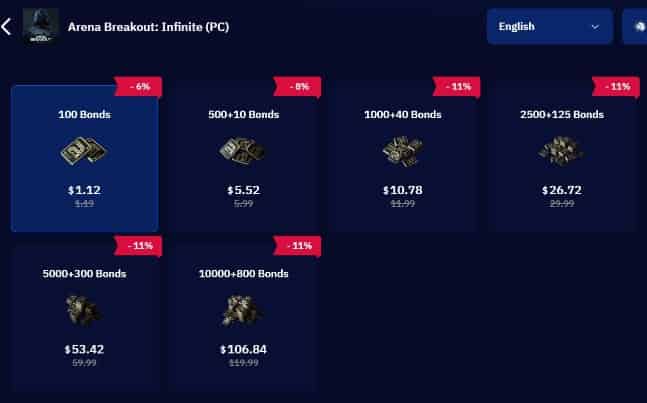
Kunjungi TOPUPlive—pilihan terpercaya AndaTop up Arena Breakout—untuk mendapatkan lebih banyak sumber daya bagi misi pencarian suplai Anda! Bangun simpanan taktis terbaik Anda dengan layanan top-up kami yang aman, efisien, dan terjangkau.
>>Klik gambar untuk menggunakan kode promo: topupliveblog sekarang!<<
▍Pertanyaan yang Sering Diajukan (FAQ)
T: Apa pengaturan FOV terbaik untuk Arena Breakout: Infinite?
A: Untuk permainan kompetitif, gunakan FOV 90-100. Ini memberi Anda penglihatan periferal yang lebih luas untuk mendeteksi musuh yang mendekat dari samping. Untuk imersi, FOV 75-85 terasa lebih realistis. FOV yang lebih tinggi sedikit mengurangi FPS, tetapi keuntungan taktisnya sangat sepadan.
T: Haruskah saya menggunakan DLSS atau FSR di Arena Breakout: Infinite?
A: Jika GPU Anda mendukung DLSS (NVIDIA RTX) atau FSR (AMD/NVIDIA lama), aktifkan pada mode Quality atau Balanced. Teknologi ini merender game pada resolusi yang lebih rendah dan meningkatkannya (upscale), memberikan Anda FPS yang lebih tinggi dengan penurunan visual yang minimal. Jika Anda sudah mendapatkan FPS tinggi pada resolusi asli, Anda tidak memerlukan upscaling.
T: Mengapa FPS saya turun saat baku tembak?
A: Pertempuran melibatkan berbagai efek yang berat: kilatan moncong senjata, ledakan, efek partikel, dan banyak model karakter. Turunkan Kualitas Efek dan Kualitas Bayangan untuk mengurangi dampak ini. Pastikan juga CPU Anda tidak mengalami bottleneck selama momen-momen intens.
T: Apakah Borderless Windowed lebih buruk daripada Fullscreen?
A: Ya, sedikit. Borderless Windowed menambah sedikit input lag dan dapat mengurangi FPS sebesar 5-10% dibandingkan dengan Fullscreen. Namun, ini membuat Alt-Tab lebih cepat dan bekerja lebih baik dengan banyak monitor. Gunakan Fullscreen untuk permainan kompetitif, Borderless untuk sesi santai.
T: Bisakah saya mengedit file konfigurasi untuk performa yang lebih baik?
A: Kami tidak menyarankan untuk mengedit file konfigurasi secara manual. Arena Breakout: Infinite menggunakan anti-cheat tingkat kernel (ACE), dan modifikasi file yang tidak sah dapat memicu pemblokiran akun. Tetap gunakan pengaturan di dalam game dan penyesuaian panel kontrol GPU.
T: Di mana saya dapat menemukan ID Pengguna saya untuk pembelian?
J: ID Pengguna Anda muncul di profil dalam game atau menu pengaturan. Lihat panduan kami di di mana menemukan ID Pengguna Arena Breakout Andauntuk instruksi terperinci.
▍Dominasi Dark Zone dengan Performa Maksimal
Anda kini memiliki semua yang dibutuhkan untuk mengoptimalkan Arena Breakout: Infinite sesuai dengan spesifikasi perangkat Anda. Pemain kompetitif dapat mengejar FPS maksimum dan input lag minimal. Penggemar visual dapat memaksimalkan setiap pengaturan ke Ultra. Pemain dengan anggaran terbatas dapat mencapai frame rate yang layak dimainkan tanpa harus meningkatkan perangkat keras.
Ingatlah bahwa optimasi itu bersifat pribadi. Pengaturan "terbaik" bergantung pada perangkat keras, monitor, dan prioritas Anda. Gunakan penghitung FPS, bereksperimenlah dengan berbagai konfigurasi, dan temukan apa yang paling sesuai untuk Anda.
Performa hanyalah salah satu bagian dari teka-teki. Setelah pengaturan Anda disesuaikan, Anda akan membutuhkan perlengkapan dan mata uang yang tepat untuk bersaing. Kunjungi TOPUPlive untuk pengiriman Bonds yang cepat. Tingkatkan loadout Anda, beli peralatan yang lebih baik, dan lakukan ekstraksi dengan loot terbaik.
Sampai jumpa di raid, agen. Semoga frame rate Anda tinggi dan latensi Anda rendah.
Terakhir diperbarui: Mei 2026. Fitur game mencerminkan konten Musim 5. Selalu periksasitus web resmi Arena Breakout: Infiniteuntuk catatan patch terbaru dan perubahan persyaratan sistem.
Siap untuk melengkapi perlengkapanmu? Kunjungi TOPUPlive untuk pengisian cepat dan diskonTop-up Bond Arena Breakout dan nikmati lebih banyak raid dengan keuntungan premium. Bermain cerdas dan ekstrak dengan aman!
Nightwind Ororon
game writer
I focus on crafting guides, tips, and strategy content that truly resonates with players. Being deeply invested in Genshin Impact and Honkai: Star Rail, I love exploring every new map and character kit. I take my firsthand experience from the latest updates and turn it into simple, actionable advice to help fellow players navigate Teyvat and the Cosmos with ease.


Berita Terkait

Panduan Top Up Tower of Saviors: Harga, Metode & Cara Mendapatkan Berlian
Pratinjau Aniimo Musim 1 Bagian 2: Aniimo Baru, Peta, Event, dan Lainnya
Top Up Top Up War Last War: Cara Terbaik Untuk Membeli Paket, Berlian, dan Kode Hadiah
Panduan Gold Brick Last War: Cara Mendapatkan, Menggunakan, dan Membeli Gold Brick dengan Aman
Paket Last War Terbaik untuk Dibeli: Panduan Lengkap + Cara Mendapatkannya Lebih Murah
5 Top-Up Center Terbaik untuk Last War Survival: Di Mana Mendapatkan Penawaran Terbaik dan Isi Ulang yang Aman
Panduan Marene AFK Journey: Skill, Tim Terbaik, Build & Apakah Dia Worth Ditarik?
Pratinjau Musim 14 Arena Breakout: Tanggal Rilis C2S0, Konten Baru, dan Lainnya


