



Guide des FPS et des graphismes pour Arena Breakout Infinite | TOPUPlive

2026-05-26 10:54:04
Les bons réglages peuvent doubler vos FPS et vous donner un avantage compétitif dans la Dark Zone.
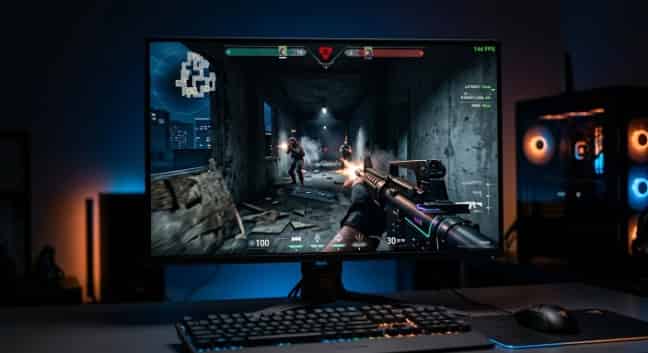
Rien ne gâche un raid plus vite que les saccades d'images et le délai d'entrée. Vous repérez un ennemi, vous appuyez sur la gâchette, et votre jeu se fige pendant une fraction de seconde. Le temps que l'image s'actualise, vous êtes déjà de retour au salon, face à l'écran de mort.
Des problèmes de performance affectent les joueurs d'Arena Breakout: Infinite à tous les niveaux de matériel. Les configurations haut de gamme peinent face à des temps de trame incohérents. Les configurations d'entrée de gamme ne parviennent pas à maintenir un FPS jouable. La plupart des joueurs utilisent les paramètres par défaut, passant ainsi à côté de gains de performance massifs.
Ce guide de TOPUPlivevous montre exactement comment afficher vos FPS, optimiser chaque paramètre graphique et tirer le maximum de performances de votre PC. Que vous recherchiez plus de 144 FPS pour le jeu compétitif ou une fluidité optimale sur un matériel plus ancien, ces réglages transformeront votre expérience.
code promo : >> topupliveblog <<



100 Bonds



Klukai Guarantee Bundle

Leva Guarantee Bundle

Sangvis Ferri Bundle

▍Comment afficher les FPS dans Arena Breakout: Infinite
Avant d'optimiser quoi que ce soit, vous devez voir votre taux de rafraîchissement. Arena Breakout: Infinite propose plusieurs façons d'afficher les FPS.
Méthode 1 : Compteur de FPS intégré au jeu (Recommandé)
Le compteur de FPS intégré est l'option la plus précise. Il affiche les taux de rafraîchissement en temps réel sans ajouter de surcharge logicielle.
1. Lancez Arena Breakout: Infinite
2. Ouvrez les Paramètres depuis le menu principal ou l'écran de pause
3. Accédez à l'onglet Vidéo ou Affichage
4. Recherchez l'option « Afficher les IPS » ou « Affichage des IPS »
5. Activez-la
6. Le compteur de FPS apparaît dans le coin de votre écran pendant le jeu
Méthode 2 : Compteur de FPS Steam
Si vous jouez via Steam, le client propose sa propre interface superposée.
1. Ouvrez Steam et cliquez sur Steam dans le coin supérieur gauche
2. Sélectionnez Paramètres
3. Cliquez sur l'onglet Dans un jeu
4. Recherchez « Compteur de FPS en jeu »
5. Sélectionnez une position (en haut à gauche, en haut à droite, en bas à gauche ou en bas à droite)
6. Cliquez sur OK
Méthode 3 : NVIDIA GeForce Experience
Les utilisateurs de NVIDIA peuvent utiliser la superposition GeForce Experience pour obtenir des mesures de performance détaillées.
Appuyez sur Alt + Z pour ouvrir la superposition GeForce Experience
Cliquez sur l'icône d'engrenage des Paramètres
Sélectionnez la Disposition de l'affichage (HUD)
4. Choisissez Performance
5. Sélectionnez FPS pour l'afficher en jeu
Méthode 4 : Logiciel AMD Adrenalin
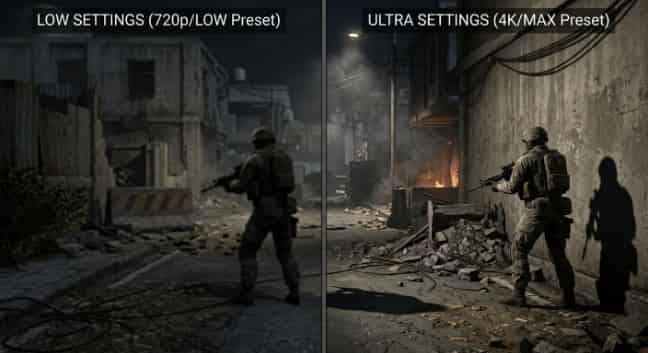
Un moniteur à taux de rafraîchissement élevé avec un compteur d'IPS vous donne un retour de performance en temps réel.
Les utilisateurs d'AMD disposent d'une fonctionnalité similaire via le logiciel Adrenalin.
1. Ouvrez le logiciel AMD Adrenalin
2. Accédez à l'onglet Performance
3. Cliquez sur Superposition
4. Activez « Afficher la superposition des mesures »
5. Assurez-vous que l'option FPS est cochée dans la liste des métriques
Conseil d'expert : Fiez-vous au compteur intégré au jeu pour obtenir la lecture la plus précise. Les outils tiers peuvent entraîner une légère surcharge, bien que l'impact soit généralement minime sur le matériel moderne.
▍Comprendre le menu des paramètres graphiques
Arena Breakout: Infinite organise les options graphiques en catégories logiques. Comprendre la fonction de chaque paramètre vous aide à faire des compromis éclairés entre qualité visuelle et performance.
Préréglages de qualité
Le jeu propose cinq configurations prédéfinies :
Préréglage | Idéal pour | Impact attendu sur les FPS |
Faible | FPS maximum sur les PC d'entrée de gamme | Fréquences d'images les plus élevées, visuels minimaux |
Moyen | Gameplay équilibré | Bon FPS avec des graphismes acceptables |
Élevée | Priorité à la qualité visuelle | FPS modéré avec détails améliorés |
Ultra | Systèmes haut de gamme | Meilleurs visuels, exigeant pour le matériel |
Personnalisé | Optimisation affinée | Mélangez les paramètres selon vos priorités |
Recommandation : Commencez par le mode Personnalisé. Les préréglages appliquent des modifications globales qui correspondent rarement aux points forts de votre matériel. Le mode Personnalisé vous permet de conserver les paramètres importants et de réduire ceux qui ne le sont pas.
Le jeu est déjà installé ? Sinon, téléchargez-le gratuitement sur Steam ou sur le Epic Games Store d'abord.
Options graphiques individuelles
1. Paramètres d'affichage :
- Résolution : La résolution native de votre moniteur (ex. : 1920x1080, 2560x1440). Réduire ce paramètre améliore considérablement le nombre d'images par seconde (FPS) mais réduit la netteté de l'image.
- Mode d'affichage : Plein écran, Fenêtré ou Fenêtré sans bordure. Le mode Plein écran offre le délai d'entrée le plus faible.
- Taux de rafraîchissement : Doit correspondre au maximum de votre moniteur (60Hz, 144Hz, 240Hz).
- Champ de vision (FOV) : l'étendue du monde que vous voyez. Des valeurs plus élevées (90-110) améliorent la conscience de la situation mais réduisent légèrement les FPS.
2. Paramètres de qualité visuelle :
- Qualité des textures : Résolution des détails de surface. Des textures élevées sont plus nettes mais consomment de la VRAM.
- Qualité des ombres : Détail et précision des ombres. L'un des paramètres les plus exigeants.
- Qualité des effets : Détails des explosions, des particules et des lueurs de départ.
- Qualité du post-traitement : Contrôle le flou lumineux, les reflets d'objectif et l'étalonnage des couleurs.
- Distance d'affichage : définit la distance à laquelle les objets apparaissent. Crucial pour repérer les ennemis de loin.
- Occlusion ambiante : ajoute des ombres réalistes dans les coins et les recoins. Très exigeant pour le GPU.
- Anti-aliasing : Lisse les bords dentelés. Les options incluent généralement Désactivé, FXAA et TAA.
3. Caractéristiques de performance :
- VSync : Synchronise le taux de rafraîchissement avec celui du moniteur. Élimine les déchirements d'écran mais ajoute un délai d'entrée.
- Flou de mouvement : Floute l'écran lors des déplacements. Désactivez-le pour le jeu compétitif.
- Grain de pellicule : Ajoute un bruit cinématographique. C'est une préférence personnelle, mais la plupart des joueurs le désactivent.
- NVIDIA Reflex / AMD Anti-Lag : Réduit la latence du système. À activer si disponible.
- DLSS / FSR / XeSS : technologies de mise à l'échelle par IA qui boostent les FPS avec une perte de qualité minimale.
▍Meilleurs paramètres pour le jeu compétitif
Les joueurs compétitifs privilégient la fréquence d'images et le délai d'entrée par rapport à la fidélité visuelle. Chaque milliseconde compte lorsque vous échangez des tirs avec un autre joueur.
Configuration des paramètres compétitifs
Paramètre | Valeur recommandée | Raison |
Préréglage | Personnalisé | Ajuster chaque option |
Résolution | Native | À baisser uniquement si les FPS sont instables |
Mode d'affichage | Plein écran | Latence d'entrée la plus faible |
Champ de vision (FOV) | 90-100 | Meilleure vision périphérique |
Qualité des textures | Moyen/Élevé | Identifier clairement les ennemis |
Qualité des ombres | Bas/Désactivé | Boost majeur de FPS, impact minimal sur le gameplay |
Qualité des effets | Faible | Réduit l'encombrement visuel en combat |
Post-traitement | Bas/Désactivé | Supprime le flou lumineux qui masque les ennemis |
Distance d'affichage | Élevé/Ultra | Repérer les ennemis à distance maximale |
Occlusion ambiante | Désactivé | Gain de FPS significatif |
Anti-aliasing | Désactivé ou FXAA | Le TAA provoque du flou de mouvement et des images fantômes |
Flou de mouvement | Désactivé | Toujours désactiver pour le jeu compétitif |
Grain de film | Désactivé | Image plus nette pour l'acquisition de cibles |
VSync | Désactivé | Élimine le retard d'affichage |
NVIDIA Reflex | Activé + Boost | Latence la plus faible possible |
AMD Anti-Lag | Activé | Réduit le délai d'entrée |
Limite de fréquence d'images | 140 / 240 | S'adapte au moniteur (144Hz/240Hz) pour éviter les incohérences |
Pourquoi ces paramètres fonctionnent
Les ombres sont le principal facteur de ralentissement des performances. Elles obligent le GPU à calculer l'occlusion de la lumière pour chaque image. En jeu compétitif, vous n'avez pas besoin de jolies ombres. Vous avez besoin de voir les ennemis clairement. Régler les ombres sur Bas ou Désactivé peut augmenter les FPS de 20 à 30 % sur la plupart des systèmes.
Le post-traitement ajoute des effets visuels qui donnent un aspect cinématographique mais nuisent à la visibilité. Le Bloom fait briller les zones lumineuses. Les reflets de lentille (lens flares) perturbent votre visée. L'étalonnage des couleurs modifie les tons d'une manière qui peut camoufler les ennemis. Désactivez tout.
La distance d'affichage est l'exception à la règle du « tout au minimum ». Repérer les ennemis à longue distance vous procure un avantage tactique considérable. Maintenez ce paramètre sur Élevé ou Ultra, même sur les configurations modestes. L'impact sur les IPS est largement compensé par le gain d'informations.
L'anticrénelage (Anti-Aliasing) est un autre paramètre à aborder avec prudence. Le TAA (Temporal Anti-Aliasing) lisse les contours mais provoque du flou de mouvement et des images fantômes lors des déplacements rapides. Le FXAA est moins exigeant mais plus flou. Pour le jeu compétitif, de nombreux joueurs désactivent complètement l'AA et acceptent quelques contours crénelés en échange d'une clarté maximale.
▍Meilleurs paramètres pour la qualité visuelle
Tout le monde ne se soucie pas de l'avantage compétitif. Certains joueurs veulent que Kamona soit aussi immersif et détaillé que possible.
Configuration des paramètres de qualité visuelle
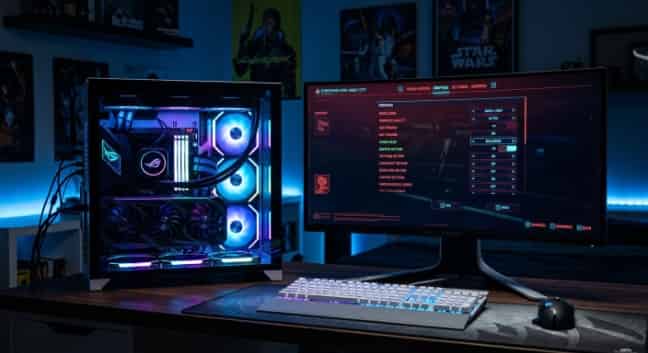
Les paramètres Ultra offrent des visuels époustouflants, mais les paramètres Bas peuvent doubler votre FPS.
Paramètre | Valeur recommandée | Impact visuel |
Préréglage | Ultra | Base de fidélité maximale |
Résolution | Native ou supérieure (DSR/DLDSR) | Image la plus nette |
Mode d'affichage | Plein écran ou Sans bordure | Préférence personnelle |
Champ de vision (FOV) | 75-85 | Plus cinématique, moins de distorsion |
Qualité des textures | Ultra | Détails de surface nets |
Qualité des ombres | Élevé/Ultra | Lumière et profondeur réalistes |
Qualité des effets | Élevé/Ultra | Explosions et particules détaillées |
Post-traitement | Élevé/Ultra | Flou lumineux et étalonnage des couleurs cinématiques |
Distance d'affichage | Ultra | Terrain lointain entièrement rendu |
Occlusion ambiante | Élevée | Ombres de contact réalistes |
Anti-aliasing | TAA | Bords les plus lisses |
Flou de mouvement | Activé (optionnel) | Mouvement cinématique |
Grain de film | Subtil ou Désactivé | Préférence personnelle |
VSync | Activé (si pas de G-Sync/FreeSync) | Élimine les déchirements d'écran |
DLSS/FSR | Qualité ou Désactivé | Désactivé si le GPU gère la résolution native |
Important : si vous possédez un écran G-Sync ou FreeSync, désactivez la VSync en jeu et activez-la plutôt dans le panneau de configuration de votre GPU. Cela permet d'éliminer les déchirements d'image sans subir de latence d'entrée (input lag).
▍Guide d'optimisation pour PC bas de gamme
Vous n'avez pas besoin d'une configuration à 2 000 $ pour jouer à Arena Breakout: Infinite. Avec les bons réglages, même un matériel modeste peut offrir des fréquences d'images fluides.
Liste de contrôle : Optimisation pour PC bas de gamme
- Régler le préréglage sur Bas : commencez par le préréglage Bas comme base de référence.
- Réduire la résolution : passez à 1600x900 ou 1280x720 si le FPS est toujours instable.
- Désactiver tous les effets : désactivez le flou de mouvement, le grain de pellicule et l'occlusion ambiante.
- Régler les ombres sur Désactivé : le gain de performance le plus important.
- Désactiver l'anticrénelage : le FXAA consomme des FPS pour un bénéfice visuel minime avec des réglages bas.
- Réduire la qualité des textures : réglez sur Bas si vous avez 4 Go de VRAM ou moins.
- Régler la distance d'affichage sur Moyenne : un équilibre entre performance et repérage des ennemis.
- Limiter la fréquence d'images : limiter à 30 ou 60 FPS pour réduire la charge du système.
- Fermer les applications en arrière-plan : fermez les navigateurs, Discord et les logiciels de streaming.
- Mettre à jour les pilotes graphiques : les derniers pilotes incluent souvent des optimisations spécifiques aux jeux.
- Installer sur un SSD : Déplacer le jeu d'un disque dur (HDD) vers un SSD réduit considérablement les saccades.
- Surveiller les températures : La surchauffe provoque un bridage thermique et des chutes de FPS.
Besoin d'un meilleur équipement pour accompagner vos nouvelles fréquences d'images ?Rechargez Arena Breakout: Infinite sur TOPUPlive pour obtenir instantanément des Bonds afin d'acheter de l'équipement premium.
Optimisations de Windows
Le bon matériel et les bons paramètres Windows constituent la base d'un jeu fluide. Au-delà des paramètres en jeu, Windows lui-même propose plusieurs ajustements de performance :
Activer le Mode Jeu :
1. Appuyez sur la touche Windows + I pour ouvrir les Paramètres
2. Cliquez sur Jeux
3. Sélectionnez Mode de jeu
4. Activez-le
Le Mode Jeu donne la priorité aux processus de jeu et réduit les interférences des tâches en arrière-plan.
Activer la planification de processeur graphique à accélération matérielle :
1. Ouvrez Paramètres -> Système -> Écran
2. Faites défiler vers le bas et cliquez sur Graphiques
3. Cliquez sur Modifier les paramètres graphiques par défaut
4. Activez l'option Planification de processeur graphique à accélération matérielle
5. Redémarrez votre PC
Cette fonctionnalité réduit la latence en permettant au GPU de gérer sa propre planification de mémoire.
Régler le mode de gestion de l'alimentation sur Performances élevées :
1. Ouvrez le Panneau de configuration
2. Cliquez sur Options d'alimentation
3. Sélectionnez Performances élevées ou Performances optimales
Cela empêche Windows de brider votre processeur pour économiser de l'énergie.
Désactiver les programmes de démarrage :
Appuyez sur Ctrl + Maj + Échap pour ouvrir le Gestionnaire des tâches
Cliquez sur l'onglet Démarrage
Faites un clic droit sur les programmes inutiles et sélectionnez Désactiver
Moins de programmes au démarrage signifie plus de RAM libre et de cycles CPU pour le jeu.
▍Optimisations spécifiques à NVIDIA et AMD
Le fabricant de votre processeur graphique propose des outils permettant d'améliorer davantage les performances au-delà des paramètres en jeu.
Optimisations NVIDIA
Paramètres du panneau de configuration NVIDIA :
1. Faites un clic droit sur votre bureau et sélectionnez le Panneau de configuration NVIDIA
2. Cliquez sur Gérer les paramètres 3D
3. Sélectionnez l'onglet Paramètres de programme
4. Ajoutez Arena Breakout: Infinite à partir du menu déroulant
5. Ajustez ces paramètres :
- Mode de gestion de l'alimentation : Privilégier les performances maximales
- Filtrage de texture - Qualité : Haute performance
- Mode Faible latence : Activé (si Reflex n'est pas utilisé en jeu)
- Optimisation threadée : Activé
NVIDIA Reflex :
Si vous possédez une carte graphique NVIDIA compatible (série GTX 900 ou plus récente), activez Reflex en jeu. Réglez-le sur « On + Boost » pour obtenir la latence système la plus faible possible. Cette technologie réduit le délai entre votre clic de souris et l'action affichée à l'écran.
DLSS (Deep Learning Super Sampling) :
Si Arena Breakout: Infinite prend en charge le DLSS et que vous possédez un GPU RTX, testez ces modes :
- Qualité : Meilleure qualité d'image, boost de FPS modéré
- Équilibré : Un compromis entre qualité et performance
- Performance : Boost de FPS maximum, légère douceur d'image
- Ultra Performance : Pour les écrans 4K, mise à l'échelle agressive
Optimisations AMD
Paramètres du logiciel AMD Adrenalin :
1. Ouvrez le logiciel AMD Adrenalin
2. Cliquez sur l'onglet Gaming
3. Sélectionnez Arena Breakout: Infinite
4. Ajustez ces paramètres :
- Radeon Anti-Lag : Activé
- Radeon Chill : Facultatif, limite les FPS pour réduire la chaleur
- Radeon Image Sharpening : Activé (utile si vous utilisez le FSR)
- Qualité du filtrage des textures : Performance
AMD FSR (FidelityFX Super Resolution) :
Si le jeu prend en charge le FSR, activez-le pour obtenir un gain de performance gratuit. Le FSR fonctionne sur la plupart des GPU AMD et même sur certaines cartes NVIDIA. Les modes de qualité sont similaires au DLSS :
- Qualité Ultra : Meilleurs visuels
- Qualité : Bon équilibre
- Équilibré : Léger compromis sur la qualité
- Performance : FPS maximum
▍Problèmes de performance courants et solutions
Même avec des paramètres optimaux, vous pourriez rencontrer des problèmes spécifiques. Voici comment résoudre les plus fréquents.
Saccades et pics de temps de trame
Symptômes : le nombre d'images par seconde (FPS) semble élevé, mais le jeu manque de fluidité. Les temps de trame varient énormément.
Solutions :
- Réduire la qualité des ombres et la qualité des effets
- Activer le mode Plein écran au lieu du mode Fenêtré sans bordure
- Mettez à jour les pilotes graphiques vers la dernière version
- Fermez les applications en arrière-plan, en particulier les navigateurs Web
- Assurez-vous que le jeu s'exécute à partir d'un SSD et non d'un disque dur
- Désactivez la planification de processeur graphique à accélération matérielle si elle cause des problèmes
- Limitez votre fréquence d'images légèrement en dessous du taux de rafraîchissement de votre moniteur
FPS faibles malgré un bon matériel
Symptômes : Votre PC dépasse la configuration recommandée mais le nombre d'images par seconde (FPS) reste faible.
Solutions :
- Vérifiez si le jeu utilise votre carte graphique dédiée et non le processeur graphique intégré.
- Vérifiez que la qualité des textures n'est pas réglée plus haut que ce que votre VRAM autorise.
- Désactivez la VSync et utilisez plutôt un limiteur de fréquence d'images
- Vérifiez les goulots d'étranglement du processeur dans le Gestionnaire des tâches pendant le jeu
- Assurez-vous que votre RAM fonctionne à sa vitesse nominale dans le BIOS
- Recherchez des logiciels malveillants susceptibles de consommer des ressources système
Le jeu plante pendant la partie
Symptômes : Le jeu se ferme de manière inattendue, souvent lors de combats intenses.
Solutions :
- Vérifiez les fichiers du jeu via Steam ou l'Epic Games Launcher
- Réduire la qualité des effets et la qualité des ombres
- Mettez à jour les pilotes graphiques
- Vérifiez les températures du GPU et du CPU pour éviter la surchauffe
- Désactivez tout overclocking sur votre GPU ou CPU
- Exécuter le jeu en tant qu'administrateur
- Réinstallez le jeu si la corruption des fichiers persiste
Déchirement d'écran sans VSync
Symptômes : Des lignes horizontales apparaissent lors de mouvements rapides de la caméra.
Solutions :
Activez G-Sync (NVIDIA) ou FreeSync (AMD) dans le panneau de configuration de votre processeur graphique (GPU).
Limitez la fréquence d'images à 3-5 FPS en dessous du taux de rafraîchissement maximal de votre moniteur
Si vous n'avez pas de synchronisation adaptative, activez la VSync et acceptez le compromis sur le retard d'affichage
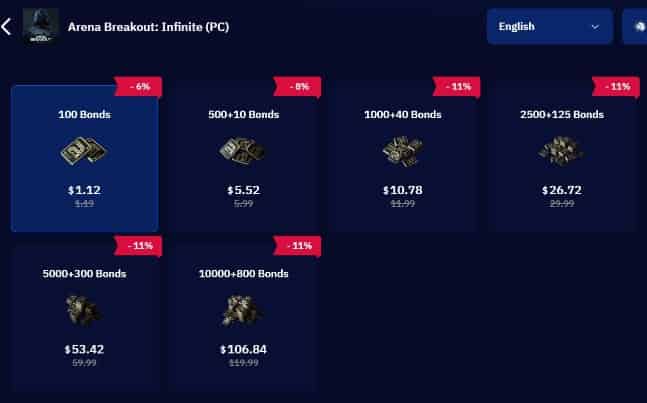
Visitez TOPUPlive—votre partenaire de confianceRecharge Arena Breakout—pour obtenir plus de ressources pour vos expéditions de ravitaillement ! Constituez votre réserve tactique ultime grâce à nos services de recharge sécurisés, efficaces et abordables.
>>Cliquez sur l'image pour utiliser le code promo : topupliveblog dès maintenant !<<
▍Foire aux questions (FAQ)
Q : Quel est le meilleur réglage de FOV pour Arena Breakout: Infinite ?
A : Pour le jeu compétitif, utilisez un FOV de 90-100. Cela vous donne une vision périphérique plus large pour repérer les ennemis arrivant sur les côtés. Pour l'immersion, un FOV de 75-85 semble plus réaliste. Un FOV plus élevé réduit légèrement les FPS, mais l'avantage tactique en vaut la peine.
Q : Dois-je utiliser le DLSS ou le FSR dans Arena Breakout: Infinite ?
R : Si votre carte graphique prend en charge le DLSS (NVIDIA RTX) ou le FSR (AMD/NVIDIA plus ancienne), activez-le en mode Qualité ou Équilibré. Ces technologies effectuent le rendu du jeu à une résolution inférieure puis l'augmentent, vous offrant ainsi un FPS plus élevé avec une perte visuelle minimale. Si vous maintenez déjà un FPS élevé en résolution native, vous n'avez pas besoin de mise à l'échelle.
Q : Pourquoi mon nombre d'images par seconde (FPS) chute-t-il pendant les combats ?
R : Le combat implique de multiples effets exigeants : flashs de bouche, explosions, effets de particules et de nombreux modèles de personnages. Réduisez la Qualité des effets et la Qualité des ombres pour limiter cet impact. Assurez-vous également que votre processeur ne sature pas lors des moments intenses.
Q : Le mode Fenêtré sans bordure est-il moins performant que le Plein écran ?
A : Oui, légèrement. Le mode Fenêtré sans bordure ajoute un peu de latence d'entrée (input lag) et peut réduire les FPS de 5 à 10 % par rapport au Plein écran. Cependant, il permet de faire des Alt-Tab plus rapidement et fonctionne mieux avec plusieurs écrans. Utilisez le Plein écran pour le jeu compétitif et le Fenêtré sans bordure pour les sessions occasionnelles.
Q : Puis-je modifier les fichiers de configuration pour obtenir de meilleures performances ?
R : Nous ne recommandons pas de modifier manuellement les fichiers de configuration. Arena Breakout: Infinite utilise un système anti-triche au niveau du noyau (ACE), et toute modification non autorisée des fichiers peut entraîner un bannissement. Tenez-vous-en aux paramètres du jeu et aux ajustements du panneau de configuration de votre carte graphique.
Q : Où puis-je trouver mon identifiant utilisateur pour les achats ?
R : Votre identifiant utilisateur apparaît dans votre profil en jeu ou dans le menu des paramètres. Consultez notre guide sur où trouver votre ID utilisateur Arena Breakout pour des instructions détaillées.
▍Dominez la Dark Zone avec des performances maximales
Vous disposez désormais de tout ce dont vous avez besoin pour optimiser Arena Breakout: Infinite selon votre configuration spécifique. Les joueurs compétitifs peuvent viser un FPS maximal et un délai d'entrée minimal. Les passionnés de graphismes peuvent pousser chaque paramètre en Ultra. Les joueurs disposant d'un budget limité peuvent obtenir des fréquences d'images fluides sans avoir à mettre à jour leur matériel.
N'oubliez pas que l'optimisation est personnelle. Les « meilleurs » réglages dépendent de votre matériel, de votre moniteur et de vos priorités. Utilisez le compteur de FPS, expérimentez différentes configurations et trouvez ce qui vous convient le mieux.
La performance n'est qu'une pièce du puzzle. Une fois vos paramètres réglés, vous aurez besoin du bon équipement et de la monnaie nécessaire pour rivaliser. Rendez-vous sur TOPUPlive pour une livraison rapide de Bonds. Améliorez votre arsenal, achetez un meilleur équipement et extrayez-vous avec le meilleur butin.
Rendez-vous dans le raid, agent. Que vos images par seconde soient élevées et votre latence faible.
Dernière mise à jour : mai 2026. Les fonctionnalités du jeu reflètent le contenu de la Saison 5. Vérifiez toujours lesite officiel d'Arena Breakout: Infinitepour les dernières notes de mise à jour et les changements de configuration système requise.
Prêt à vous équiper ? Rendez-vous sur TOPUPlive pour des recharges rapides et à prix réduitRecharge de Bonds Arena Breakout et profitez de plus de raids avec des avantages premium. Jouez intelligemment et extrayez en toute sécurité !
>>Acheter des Bons Arena Breakout<<
Nightwind Ororon
game writer
I focus on crafting guides, tips, and strategy content that truly resonates with players. Being deeply invested in Genshin Impact and Honkai: Star Rail, I love exploring every new map and character kit. I take my firsthand experience from the latest updates and turn it into simple, actionable advice to help fellow players navigate Teyvat and the Cosmos with ease.
Produits associés


Actualités liées

Guide de recharge Tower of Saviors : prix, méthodes et comment obtenir des diamants
Aperçu d'Aniimo Saison 1 Partie 2 : Nouveaux Aniimo, cartes, événements et plus encore
Last War Survival Comparti: Meilleure façon d'acheter des packs, des diamants et des codes-cadeaux
Guide des lingots d'or Last War : comment obtenir, utiliser et acheter des lingots d'or en toute sécurité
Meilleurs packs Last War à acheter : guide complet + où les obtenir moins chers
5 Meilleurs centres de recharge pour Last War Survival : où trouver les meilleures offres et des recharges sécurisées
Guide AFK Journey Marene : Compétences, meilleures équipes, build et vaut-elle le coup de la tirer ?
Aperçu de la Saison 14 d'Arena Breakout : Date de sortie de C2S0, nouveaux contenus et plus encore


