



Arena Breakout Infinite FPS & Grafik-Guide | TOPUPlive
2026-05-26 10:54:04
Die richtigen Einstellungen können deine FPS verdoppeln und dir einen Wettbewerbsvorteil in der Dark Zone verschaffen.
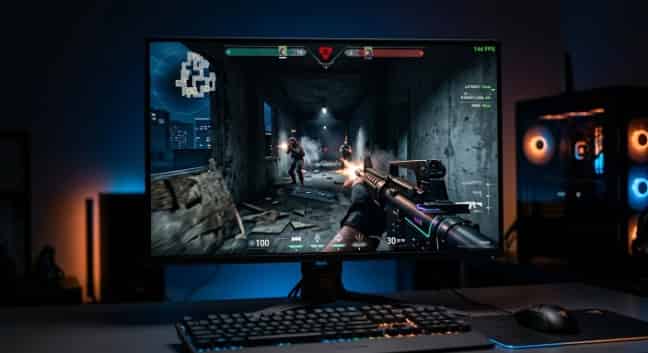
Nichts ruiniert einen Raid schneller als ruckelnde Bilder und Eingabeverzögerungen. Du entdeckst einen Gegner, drückst ab und dein Spiel friert für den Bruchteil einer Sekunde ein. Bis das Bild aktualisiert wird, bist du bereits zurück in der Lobby und starrst auf den Todesbildschirm.
Performance-Probleme plagen Spieler von Arena Breakout: Infinite auf jedem Hardware-Niveau. High-End-Systeme kämpfen mit inkonsistenten Frame-Zeiten. Budget-Setups können keine spielbaren FPS halten. Die meisten Spieler führen das Spiel mit Standardeinstellungen aus und lassen dadurch massive Performance-Gewinne ungenutzt.
Dieser Leitfaden von TOPUPlivezeigt Ihnen genau, wie Sie Ihre FPS anzeigen, jede Grafikeinstellung optimieren und die maximale Leistung aus Ihrem PC herausholen. Von der Jagd nach 144+ FPS für kompetitives Gaming bis hin zum Erreichen eines flüssigen Gameplays auf älterer Hardware – diese Einstellungen werden Ihr Erlebnis grundlegend verändern.
Gutscheincode: >> topupliveblog <<



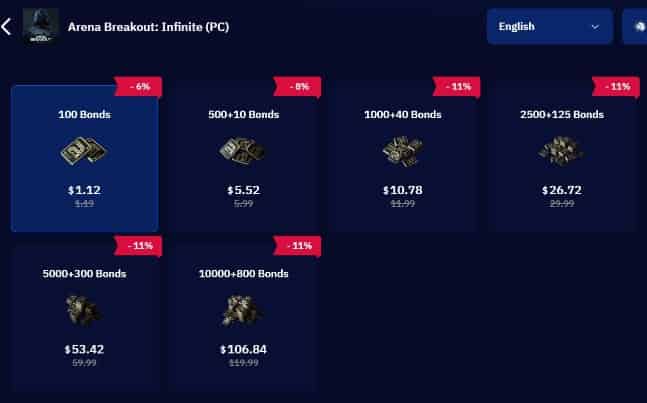
100 Bonds



Klukai Guarantee Bundle

Leva Guarantee Bundle

Sangvis Ferri Bundle

▍So zeigen Sie die FPS in Arena Breakout: Infinite an
Bevor Sie irgendetwas optimieren, müssen Sie Ihre Bildrate sehen. Arena Breakout: Infinite bietet mehrere Möglichkeiten, die FPS anzuzeigen.
Methode 1: In-Game-FPS-Zähler (Empfohlen)
Der integrierte FPS-Zähler ist die präziseste Option. Er zeigt die Bildrate in Echtzeit an, ohne zusätzliche Software-Belastung zu verursachen.
1. Starte Arena Breakout: Infinite
2. Öffnen Sie die Einstellungen im Hauptmenü oder im Pausenmenü
3. Navigieren Sie zum Reiter Video oder Anzeige
4. Suchen Sie die Option „FPS anzeigen“ oder „FPS-Anzeige“
5. Schalten Sie diese auf Ein
6. Die FPS-Anzeige erscheint während des Spiels in der Ecke Ihres Bildschirms
Methode 2: Steam FPS-Zähler
Wenn Sie über Steam spielen, bietet der Client sein eigenes Overlay an.
1. Öffnen Sie Steam und klicken Sie oben links auf Steam
2. Wählen Sie Einstellungen
3. Klicken Sie auf den Tab „Im Spiel“
4. Suchen Sie die Option „FPS-Anzeige im Spiel“
5. Wählen Sie eine Position (oben links, oben rechts, unten links oder unten rechts)
6. Klicken Sie auf OK
Methode 3: NVIDIA GeForce Experience
NVIDIA-Benutzer können das GeForce Experience-Overlay für detaillierte Leistungskennzahlen verwenden.
1. Drücken Sie Alt + Z, um das GeForce Experience-Overlay zu öffnen
2. Klicken Sie auf das Einstellungen-Zahnradsymbol
3. Wählen Sie HUD-Layout aus
4. Wählen Sie Leistung
5. Wählen Sie FPS aus, um sie im Spiel anzuzeigen
Methode 4: AMD Adrenalin Software
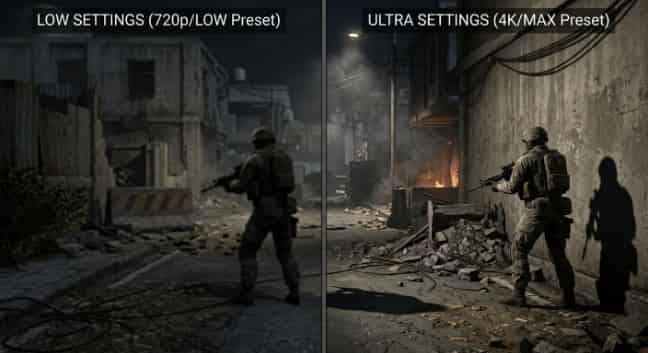
Ein Monitor mit hoher Bildwiederholfrequenz und FPS-Zähler bietet Ihnen Echtzeit-Leistungsfeedback.
AMD-Nutzer verfügen über ähnliche Funktionen in der Adrenalin-Software.
1. Öffnen Sie die AMD Adrenalin Software
2. Navigieren Sie zum Reiter „Leistung“
3. Klicken Sie auf „Einblendung“
4. Aktivieren Sie „Metrik-Einblendung anzeigen“
5. Stellen Sie sicher, dass FPS in der Metrikliste aktiviert ist
Profi-Tipp: Verlassen Sie sich auf den spielinternen Zähler, um die genauesten Werte zu erhalten. Drittanbieter-Tools können einen geringen Overhead verursachen, obwohl die Auswirkungen auf moderner Hardware normalerweise minimal sind.
▍Das Grafikmenü verstehen
Arena Breakout: Infinite unterteilt die Grafikeinstellungen in logische Kategorien. Zu wissen, was jede Einstellung bewirkt, hilft Ihnen dabei, fundierte Abwägungen zwischen visueller Qualität und Leistung zu treffen.
Qualitätsvoreinstellungen
Das Spiel bietet fünf voreingestellte Konfigurationen:
Voreinstellung | Am besten geeignet für | Erwartete Auswirkung auf die FPS |
Niedrig | Maximale FPS auf Budget-PCs | Höchste Bildraten, minimale Grafik |
Mittel | Ausgewogenes Gameplay | Gute FPS mit akzeptabler Grafik |
Hoch | Priorität auf visuelle Qualität | Moderate FPS mit verbesserten Details |
Ultra | High-End-Systeme | Beste Grafik, hardwareintensiv |
Benutzerdefiniert | Fein abgestimmte Optimierung | Einstellungen basierend auf Ihren Prioritäten mischen |
Empfehlung: Beginnen Sie mit „Benutzerdefiniert“. Voreinstellungen nehmen pauschale Änderungen vor, die selten den spezifischen Stärken Ihrer Hardware entsprechen. Mit „Benutzerdefiniert“ können Sie die wichtigen Einstellungen beibehalten und die unwichtigen reduzieren.
Hast du das Spiel bereits installiert? Wenn nicht, hol es dir kostenlos bei Steamoder derEpic Games Store zuerst.
Individuelle Grafikeinstellungen
1. Anzeigeeinstellungen:
- Auflösung: Die native Auflösung Ihres Monitors (z. B. 1920x1080, 2560x1440). Das Verringern dieser Einstellung verbessert die FPS erheblich, reduziert jedoch die Bildschärfe.
- Anzeigemodus: Vollbild, Fenstermodus oder rahmenloser Fenstermodus. Vollbild bietet die geringste Eingabeverzögerung.
- Aktualisierungsrate: Sollte der maximalen Rate Ihres Monitors entsprechen (60Hz, 144Hz, 240Hz).
- Sichtfeld (FOV): Wie viel von der Welt Sie sehen. Höhere Werte (90-110) verbessern das Situationsbewusstsein, reduzieren jedoch leicht die FPS.
2. Einstellungen der visuellen Qualität:
- Texturqualität: Auflösung von Oberflächendetails. Hohe Texturen sehen schärfer aus, verbrauchen aber VRAM.
- Schattenqualität: Detailgrad und Genauigkeit von Schatten. Eine der anspruchsvollsten Einstellungen.
- Effektqualität: Detailgrad von Explosionen, Partikeln und Mündungsfeuer.
- Post-Processing-Qualität: Steuert Bloom, Lens Flares und Color Grading.
- Sichtweite: Wie weit Objekte gerendert werden. Entscheidend für das Erkennen von Feinden auf Distanz.
- Umgebungsverdeckung: Fügt realistische Schattierungen in Ecken und Spalten hinzu. Beansprucht die GPU stark.
- Anti-Aliasing: Glättet unebene Kanten. Die Optionen umfassen normalerweise Aus, FXAA und TAA.
3. Leistungsmerkmale:
- VSync: Synchronisiert die Bildrate mit der Bildwiederholfrequenz des Monitors. Eliminiert Screen-Tearing, erhöht jedoch die Eingabeverzögerung.
- Bewegungsunschärfe: Lässt den Bildschirm bei Bewegungen verschwimmen. Für kompetitives Spielen deaktivieren.
- Filmkörnung: Fügt kinoreifes Rauschen hinzu. Persönliche Vorliebe, aber die meisten Spieler deaktivieren es.
- NVIDIA Reflex / AMD Anti-Lag: Reduziert die Systemlatenz. Aktivieren, falls verfügbar.
- DLSS / FSR / XeSS: KI-Upscaling-Technologien, die die FPS bei minimalem Qualitätsverlust steigern.
▍Beste Einstellungen für kompetitives Spielen
Wettbewerbsorientierte Spieler priorisieren Bildrate und Eingabeverzögerung gegenüber visueller Wiedergabetreue. Jede Millisekunde zählt, wenn man sich mit einem anderen Spieler einen Schlagabtausch liefert.
Konfiguration der Wettbewerbseinstellungen
Einstellung | Empfohlener Wert | Grund |
Voreinstellung | Benutzerdefiniert | Jede Option feinabstimmen |
Auflösung | Nativ | Nur verringern, wenn die FPS instabil sind |
Anzeigemodus | Vollbild | Geringste Eingabeverzögerung |
Sichtfeld (FOV) | 90-100 | Bessere periphere Sicht |
Texturqualität | Mittel/Hoch | Gegner klar identifizieren |
Schattenqualität | Niedrig/Aus | Großer FPS-Boost, minimaler Einfluss auf das Gameplay |
Effektqualität | Niedrig | Reduziert visuelle Unordnung im Kampf |
Nachbearbeitung | Niedrig/Aus | Entfernt Bloom-Effekte, die Gegner verdecken |
Sichtweite | Hoch/Ultra | Gegner auf maximale Distanz sichten |
Umgebungsverdeckung | Aus | Deutlicher FPS-Gewinn |
Kantenglättung | Aus oder FXAA | TAA verursacht Bewegungsunschärfe und Ghosting |
Bewegungsunschärfe | Aus | Für kompetitives Spielen immer deaktivieren |
Filmkörnung | Aus | Klareres Bild für die Zielerfassung |
VSync | Aus | Eliminiert Eingabeverzögerung |
NVIDIA Reflex | Ein + Boost | Geringstmögliche Latenz |
AMD Anti-Lag | Ein | Reduziert Eingabeverzögerung |
Bildfrequenzbegrenzung | 140 / 240 | Passt sich dem Monitor an (144Hz/240Hz), um Unstimmigkeiten zu vermeiden |
Warum diese Einstellungen funktionieren
Schatten sind der größte Performance-Killer überhaupt. Sie erfordern, dass die GPU für jeden Frame die Lichtverdeckung berechnet. Im kompetitiven Spiel braucht man keine hübschen Schatten. Man muss die Gegner klar erkennen können. Das Herunterstellen der Schatten auf 'Niedrig' oder 'Aus' kann die FPS auf den meisten Systemen um 20-30 % steigern.
Post-Processing fügt visuelle Effekte hinzu, die zwar cineastisch wirken, aber die Sichtbarkeit beeinträchtigen. Bloom lässt helle Bereiche leuchten. Lens Flares lenken beim Zielen ab. Color Grading verschiebt Farbtöne so, dass Gegner getarnt werden können. Deaktiviere alles.
Die Sichtweite ist die Ausnahme von der Regel „alles auf Minimum zu stellen“. Feinde auf große Distanz zu sehen, verschafft Ihnen einen massiven taktischen Vorteil. Behalten Sie diese Einstellung selbst auf schwächeren Systemen auf „Hoch“ oder „Ultra“ bei. Der FPS-Verlust ist den Informationsgewinn wert.
Anti-Aliasing ist eine weitere Einstellung, die mit Vorsicht zu genießen ist. TAA (Temporal Anti-Aliasing) glättet Kanten, verursacht jedoch Bewegungsunschärfe und Ghosting bei schnellen Bewegungen. FXAA ist weniger anspruchsvoll, aber unschärfer. Für kompetitives Spielen deaktivieren viele Spieler AA vollständig und akzeptieren einige Treppeneffekte im Austausch für maximale Klarheit.
▍Beste Einstellungen für visuelle Qualität
Nicht jeder legt Wert auf einen Wettbewerbsvorteil. Einige Spieler möchten, dass Kamona so immersiv und detailliert wie möglich aussieht.
Konfiguration der visuellen Qualitätseinstellungen
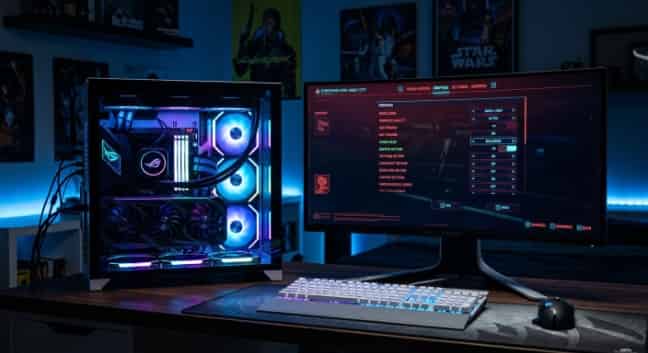
Ultra-Einstellungen liefern eine atemberaubende Grafik, aber niedrige Einstellungen können Ihre FPS verdoppeln.
Einstellung | Empfohlener Wert | Visuelle Wirkung |
Voreinstellung | Ultra | Maximale Wiedergabetreue als Basis |
Auflösung | Nativ oder höher (DSR/DLDSR) | Schärfstes Bild |
Anzeigemodus | Vollbild oder Rahmenlos | Persönliche Vorliebe |
Sichtfeld (FOV) | 75-85 | Kinoreifer, weniger Verzerrung |
Texturqualität | Ultra | Gestochen scharfe Oberflächendetails |
Schattenqualität | Hoch/Ultra | Realistisches Licht und Tiefe |
Effektqualität | Hoch/Ultra | Detaillierte Explosionen und Partikel |
Nachbearbeitung | Hoch/Ultra | Kinoreifer Bloom und Color Grading |
Sichtweite | Ultra | Entferntes Gelände vollständig gerendert |
Umgebungsverdeckung | Hoch | Realistische Kontaktschatten |
Kantenglättung | TAA | Glatteste Kanten |
Bewegungsunschärfe | Ein (optional) | Kinoreife Bewegung |
Filmkörnung | Subtil oder Aus | Persönliche Vorliebe |
VSync | Ein (wenn kein G-Sync/FreeSync) | Eliminiert Screen-Tearing |
DLSS/FSR | Qualität oder Aus | Aus, wenn die GPU die native Auflösung bewältigt |
Wichtig: Wenn Sie einen G-Sync- oder FreeSync-Monitor haben, deaktivieren Sie VSync im Spiel und aktivieren Sie es stattdessen in Ihrer GPU-Systemsteuerung. Dies eliminiert Tearing ohne die Nachteile einer Eingabeverzögerung.
▍Optimierungsleitfaden für Low-End-PCs
Sie benötigen keinen 2.000-Dollar-Rechner, um Arena Breakout: Infinite zu spielen. Mit den richtigen Einstellungen kann selbst preiswerte Hardware spielbare Bildraten liefern.
Checkliste: Optimierung für Low-End-PCs
- Voreinstellung auf Niedrig setzen: Beginnen Sie mit der Voreinstellung 'Niedrig' als Basis.
- Auflösung reduzieren: Reduzieren Sie auf 1600x900 oder 1280x720, falls die FPS weiterhin instabil sind.
- Alle Effekte deaktivieren: Schalten Sie Bewegungsunschärfe, Filmkörnung und Umgebungsverdeckung aus.
- Schatten auf Aus stellen: Der größte einzelne Leistungsgewinn.
- Anti-Aliasing deaktivieren: FXAA kostet FPS bei minimalem visuellem Nutzen auf niedrigen Einstellungen.
- Texturqualität verringern: Auf Niedrig einstellen, wenn Sie 4 GB oder weniger VRAM haben.
- Sichtweite auf Mittel stellen: Ausgewogenheit zwischen Leistung und Gegnererkennung.
- Bildrate begrenzen: Auf 30 oder 60 FPS limitieren, um die Systembelastung zu reduzieren.
- Hintergrund-Apps schließen: Beenden Sie Browser, Discord und Streaming-Software.
- Grafiktreiber aktualisieren: Die neuesten Treiber enthalten oft spielspezifische Optimierungen.
- Auf SSD installieren: Das Verschieben des Spiels von einer HDD auf eine SSD reduziert Ruckler erheblich.
- Temperaturen überwachen: Überhitzung führt zu thermischer Drosselung und FPS-Einbrüchen.
Benötigen Sie eine bessere Ausrüstung, die zu Ihren neuen Bildraten passt?Laden Sie Arena Breakout: Infinite bei TOPUPlive auf für sofortige Anleihen zum Kauf von Premium-Ausrüstung.
Windows-Optimierungen
Die richtige Hardware und die passenden Windows-Einstellungen bilden die Grundlage für ein flüssiges Spielerlebnis. Über die In-Game-Einstellungen hinaus bietet Windows selbst verschiedene Leistungsoptimierungen:
Spielmodus aktivieren:
1. Drücken Sie die Windows-Taste + I, um die Einstellungen zu öffnen
2. Klicken Sie auf Spielen
3. Wählen Sie den Spielmodus aus
4. Schalten Sie ihn ein
Der Spielmodus priorisiert Spielprozesse und reduziert Störungen durch Hintergrundaufgaben.
Hardwarebeschleunigte GPU-Planung aktivieren:
1. Öffnen Sie Einstellungen -> System -> Anzeige
2. Scrollen Sie nach unten und klicken Sie auf Grafiken
3. Klicken Sie auf Standardgrafik-Einstellungen ändern
4. Stellen Sie die Hardwarebeschleunigte GPU-Planung auf Ein
5. Starten Sie Ihren PC neu
Diese Funktion reduziert die Latenz, indem sie der GPU ermöglicht, ihre eigene Speicherplanung zu verwalten.
Energiesparplan auf Höchstleistung setzen:
1. Systemsteuerung öffnen
2. Auf Energieoptionen klicken
3. Höchstleistung oder Ultimative Leistung auswählen
Dies verhindert, dass Windows Ihre CPU drosselt, um Strom zu sparen.
Autostart-Programme deaktivieren:
Drücken Sie Strg + Umschalt + Esc, um den Task-Manager zu öffnen
Klicken Sie auf die Registerkarte Autostart
Klicken Sie mit der rechten Maustaste auf unnötige Programme und wählen Sie Deaktivieren
Weniger Autostart-Programme bedeuten mehr freien RAM und CPU-Zyklen für das Gaming.
▍NVIDIA- und AMD-spezifische Optimierungen
Ihr GPU-Hersteller bietet Tools an, die die Leistung über die spielinternen Einstellungen hinaus weiter verbessern können.
NVIDIA-Optimierungen
NVIDIA Systemsteuerungseinstellungen:
1. Klicken Sie mit der rechten Maustaste auf Ihren Desktop und wählen Sie die NVIDIA Systemsteuerung aus
2. Klicken Sie auf 3D-Einstellungen verwalten
3. Wählen Sie die Registerkarte Programmeinstellungen aus
4. Fügen Sie Arena Breakout: Infinite aus dem Dropdown-Menü hinzu
5. Passen Sie diese Einstellungen an:
- Energieverwaltungsmodus: Maximale Leistung bevorzugen
- Texturfilterung - Qualität: Hohe Leistung
- Modus für niedrige Latenz: Ein (wenn Reflex im Spiel nicht verwendet wird)
- Threaded-Optimierung: Ein
NVIDIA Reflex:
Wenn Sie eine kompatible NVIDIA-GPU haben (GTX 900-Serie oder neuer), aktivieren Sie Reflex im Spiel. Stellen Sie es auf "Ein + Boost" ein, um die geringstmögliche Systemlatenz zu erreichen. Diese Technologie verkürzt die Zeit zwischen Ihrem Mausklick und der Aktion, die auf dem Bildschirm erscheint.
DLSS (Deep Learning Super Sampling):
Wenn Arena Breakout: Infinite DLSS unterstützt und Sie eine RTX-GPU besitzen, experimentieren Sie mit diesen Modi:
- Qualität: Beste Bildqualität, moderater FPS-Boost
- Ausgewogen: Mittelweg zwischen Qualität und Leistung
- Leistung: Maximaler FPS-Boost, leichte Unschärfe
- Ultra-Leistung: Für 4K-Displays, aggressives Upscaling
AMD-Optimierungen
AMD Adrenalin Software-Einstellungen:
1. Öffnen Sie die AMD Adrenalin Software
2. Klicken Sie auf die Registerkarte „Gaming“
3. Wählen Sie Arena Breakout: Infinite aus
4. Passen Sie diese Einstellungen an:
- Radeon Anti-Lag: Aktiviert
- Radeon Chill: Optional, begrenzt die FPS, um Hitze zu reduzieren
- Radeon Image Sharpening: Aktiviert (hilfreich bei Verwendung von FSR)
- Texturfilter-Qualität: Leistung
AMD FSR (FidelityFX Super Resolution):
Wenn das Spiel FSR unterstützt, aktiviere es für einen kostenlosen Leistungsschub. FSR funktioniert auf den meisten AMD-GPUs und sogar auf einigen NVIDIA-Karten. Die Qualitätsmodi ähneln denen von DLSS:
- Ultra-Qualität: Beste Grafik
- Qualität: Ausgewogene Balance
- Ausgewogen: Leichte Qualitätseinbußen
- Leistung: Maximale FPS
▍Häufige Performance-Probleme und Lösungen
Selbst mit optimalen Einstellungen können spezifische Probleme auftreten. Hier erfahren Sie, wie Sie die häufigsten lösen.
Ruckler und Frame-Time-Spitzen
Symptome: Die FPS-Anzeige ist hoch, aber das Spiel fühlt sich ruckelig an. Die Frame-Zeiten schwanken stark.
Lösungen:
- Schattenqualität und Effektqualität verringern
- Vollbildmodus anstelle von rahmenlosem Fenstermodus aktivieren
- Grafikkartentreiber auf die neueste Version aktualisieren
- Hintergrundanwendungen schließen, insbesondere Webbrowser
- Stellen Sie sicher, dass das Spiel von einer SSD und nicht von einer Festplatte ausgeführt wird
- Deaktivieren Sie die Hardwarebeschleunigte GPU-Planung, falls sie Probleme verursacht
- Begrenzen Sie Ihre Bildrate leicht unter der Bildwiederholfrequenz Ihres Monitors
Niedrige FPS trotz guter Hardware
Symptome: Ihr PC übertrifft die empfohlenen Spezifikationen, aber die FPS bleiben niedrig.
Lösungen:
- Prüfen Sie, ob das Spiel Ihre dedizierte GPU verwendet und nicht die integrierte Grafikkarte.
- Stellen Sie sicher, dass die Texturqualität nicht höher eingestellt ist, als Ihr VRAM zulässt.
- Deaktivieren Sie VSync und verwenden Sie stattdessen einen Bildratenbegrenzer
- Prüfen Sie während des Spiels den Task-Manager auf CPU-Engpässe
- Stellen Sie im BIOS sicher, dass Ihr RAM mit der Nenngeschwindigkeit läuft
- Suchen Sie nach Malware, die Systemressourcen verbrauchen könnte
Spielabstürze während des Gameplays
Symptome: Das Spiel schließt sich unerwartet, oft während intensiver Kämpfe.
Lösungen:
- Spieldateien über Steam oder den Epic Games Launcher verifizieren
- Effektqualität und Schattenqualität verringern
- Grafiktreiber aktualisieren
- GPU- und CPU-Temperaturen auf Überhitzung prüfen
- Jegliche Übertaktungen der GPU oder CPU deaktivieren
- Spiel als Administrator ausführen
- Installieren Sie das Spiel neu, wenn die Dateibeschädigung weiterhin besteht
Screen Tearing ohne VSync
Symptome: Horizontale Linien erscheinen bei schnellen Kamerabewegungen.
Lösungen:
Aktivieren Sie G-Sync (NVIDIA) oder FreeSync (AMD) in Ihrer GPU-Systemsteuerung
Begrenzen Sie die Bildrate auf 3-5 FPS unter der maximalen Bildwiederholfrequenz Ihres Monitors
Wenn Sie kein Adaptive Sync haben, aktivieren Sie VSync und akzeptieren Sie die damit verbundene Eingabeverzögerung
Besuchen Sie TOPUPlive – Ihr vertrauenswürdiger Partner für Arena Breakout aufladen—um mehr Ressourcen für deine Versorgungsflüge zu erhalten! Baue dein ultimatives taktisches Lager mit unseren sicheren, effizienten und erschwinglichen Aufladediensten auf.
>>Klicken Sie auf das Bild, um den Promo-Code: topupliveblog jetzt zu nutzen!<<
▍Häufig gestellte Fragen (FAQ)
F: Was ist die beste FOV-Einstellung für Arena Breakout: Infinite?
A: Für kompetitives Spielen empfiehlt sich ein FOV von 90-100. Dies bietet eine breitere periphere Sicht, um Gegner zu erkennen, die sich von der Seite nähern. Für eine bessere Immersion fühlen sich 75-85 FOV realistischer an. Ein höheres FOV reduziert die FPS geringfügig, aber der taktische Vorteil ist es wert.
F: Sollte ich DLSS oder FSR in Arena Breakout: Infinite verwenden?
A: Wenn Ihre GPU DLSS (NVIDIA RTX) oder FSR (AMD/ältere NVIDIA) unterstützt, aktivieren Sie es im Modus „Qualität“ oder „Ausbalanciert“. Diese Technologien rendern das Spiel in einer niedrigeren Auflösung und skalieren es hoch, was Ihnen höhere FPS bei minimalem visuellem Verlust ermöglicht. Wenn Sie bereits eine hohe FPS-Zahl bei nativer Auflösung beibehalten, benötigen Sie kein Upscaling.
F: Warum sinkt meine FPS-Rate während Feuergefechten?
A: Kämpfe beinhalten mehrere anspruchsvolle Effekte: Mündungsfeuer, Explosionen, Partikeleffekte und mehrere Charaktermodelle. Verringern Sie die Effektqualität und Schattenqualität, um diese Belastung zu reduzieren. Stellen Sie außerdem sicher, dass Ihre CPU in intensiven Momenten nicht zum Flaschenhals wird.
F: Ist das rahmenlose Fenster schlechter als der Vollbildmodus?
A: Ja, geringfügig. Der rahmenlose Fenstermodus verursacht eine leichte Eingabeverzögerung und kann die FPS im Vergleich zum Vollbildmodus um 5–10 % reduzieren. Er ermöglicht jedoch schnelleres Alt-Tabbing und funktioniert besser mit mehreren Monitoren. Verwenden Sie den Vollbildmodus für kompetitives Spielen und den rahmenlosen Fenstermodus für Gelegenheitsrunden.
F: Kann ich Konfigurationsdateien für eine bessere Leistung bearbeiten?
A: Wir empfehlen nicht, Konfigurationsdateien manuell zu bearbeiten. Arena Breakout: Infinite verwendet ein Anti-Cheat-System auf Kernel-Ebene (ACE), und unbefugte Dateimodifikationen können Sperren auslösen. Halten Sie sich an die Einstellungen im Spiel und Anpassungen in der GPU-Systemsteuerung.
F: Wo finde ich meine Benutzer-ID für Käufe?
A: Deine Benutzer-ID wird in deinem In-Game-Profil oder im Einstellungsmenü angezeigt. Sieh dir dazu unseren Leitfaden an unter Wo Sie Ihre Arena Breakout-Benutzer-ID findenfür detaillierte Anweisungen.
▍Beherrsche die Dark Zone mit maximaler Performance
Sie haben nun alles, was Sie brauchen, um Arena Breakout: Infinite für Ihr spezifisches Setup zu optimieren. Wettbewerbsorientierte Spieler können maximale FPS und minimale Eingabeverzögerung anstreben. Grafik-Enthusiasten können jede Einstellung auf Ultra stellen. Budget-Gamer können spielbare Bildraten erzielen, ohne ihre Hardware aufzurüsten.
Denken Sie daran, dass Optimierung eine persönliche Angelegenheit ist. Die „besten“ Einstellungen hängen von Ihrer Hardware, Ihrem Monitor und Ihren Prioritäten ab. Nutzen Sie die FPS-Anzeige, experimentieren Sie mit verschiedenen Konfigurationen und finden Sie heraus, was für Sie am besten funktioniert.
Die Leistung ist nur ein Teil des Puzzles. Sobald Ihre Einstellungen optimiert sind, benötigen Sie die richtige Ausrüstung und Währung, um wettbewerbsfähig zu sein. Besuchen Sie TOPUPlive für eine schnelle Lieferung von Bonds. Verbessern Sie Ihr Loadout, kaufen Sie bessere Ausrüstung und extrahieren Sie mit der besten Beute.
Wir sehen uns im Raid, Agent. Mögen deine FPS hoch und deine Latenz niedrig sein.
Zuletzt aktualisiert: Mai 2026. Die Spielfunktionen entsprechen den Inhalten von Saison 5. Prüfen Sie immer dieoffizielle Website von Arena Breakout: Infinitefür die neuesten Patch-Notizen und Änderungen an den Systemanforderungen.
Bereit für das nächste Level? Besuche TOPUPlive für schnelles und günstiges AufladenArena Breakout Bonds aufladenund genieße mehr Raids mit Premium-Vorteilen. Spiele klug und extrahiere sicher!
>>Arena Breakout Bonds kaufen<<
Nightwind Ororon
game writer
I focus on crafting guides, tips, and strategy content that truly resonates with players. Being deeply invested in Genshin Impact and Honkai: Star Rail, I love exploring every new map and character kit. I take my firsthand experience from the latest updates and turn it into simple, actionable advice to help fellow players navigate Teyvat and the Cosmos with ease.
Ähnliche Produkte


Ähnliche Nachrichten

Tower of Saviors Auflade-Guide: Preis, Methoden & So bekommst du Diamanten
Aniimo Season 1 Teil 2 Vorschau: Neue Aniimo, Karten, Events und mehr
Überleben im letzten Krieg über das Überleben: Beste Möglichkeit, Packungen, Diamanten und Geschenkcodes zu kaufen
Last War Goldbarren-Guide: Wie man Goldbarren sicher erhält, verwendet und kauft
Die besten Last-War-Pakete zum Kauf: Kompletter Leitfaden + wo du sie günstiger bekommst
5 beste Top-Up-Center für Last War Survival: Wo Sie die besten Angebote und sichere Aufladungen bekommen
AFK Journey Marene-Guide: Skills, beste Teams, Build & Lohnt sich das Ziehen?
Arena Breakout Season 14 Vorschau: C2S0 Veröffentlichungsdatum, neue Inhalte und mehr


