



Arena Breakout Infinite: Průvodce FPS a grafikou | TOPUPlive

2026-05-26 10:54:04
Správné nastavení může zdvojnásobit vaše FPS a poskytnout vám konkurenční výhodu v Temné zóně.
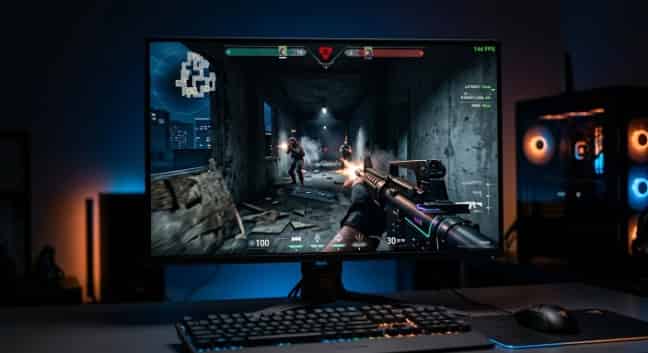
Nic nezkazí raid rychleji než trhaný obraz a zpoždění vstupu. Zahlédnete nepřítele, stisknete spoušť a hra na zlomek sekundy zamrzne. Než se obraz aktualizuje, jste už zpátky v lobby a zíráte na obrazovku smrti.
Problémy s výkonem trápí hráče Arena Breakout: Infinite na všech úrovních hardwaru. High-endové sestavy bojují s nekonzistentními časy snímků, zatímco levnější sestavy nedokážou udržet hratelné FPS. Většina hráčů spouští hru na výchozí nastavení, čímž přichází o masivní nárůst výkonu.
Tento průvodce od TOPUPlivevám přesně ukáže, jak zobrazit FPS, optimalizovat každé nastavení grafiky a vyždímat z vašeho PC maximální výkon. Od snahy o 144+ FPS pro kompetitivní hraní až po dosažení plynulého zážitku na starším hardwaru – tato nastavení zcela změní váš prožitek.
promo kód: >> topupliveblog <<



100 Bonds



Klukai Guarantee Bundle

Leva Guarantee Bundle

Sangvis Ferri Bundle

▍Jak zobrazit FPS v Arena Breakout: Infinite
Než začnete cokoli optimalizovat, musíte vidět svou snímkovou frekvenci. Arena Breakout: Infinite nabízí několik způsobů, jak zobrazit FPS.
Metoda 1: Herní počítadlo FPS (doporučeno)
Vestavěné počítadlo FPS je nejpřesnější volbou. Zobrazuje snímkovou frekvenci v reálném čase bez další softwarové zátěže.
1. Spusťte hru Arena Breakout: Infinite
2. Otevřete Nastavení z hlavní nabídky nebo z nabídky pozastavení
3. Přejděte na kartu Video nebo Zobrazení
4. Najděte možnost „Zobrazit FPS“ nebo „Zobrazení FPS“
5. Přepněte ji na Zapnuto
6. Počítadlo FPS se během hraní zobrazuje v rohu obrazovky
Metoda 2: Počítadlo FPS ve službě Steam
Pokud hrajete přes Steam, klient nabízí vlastní překryvnou vrstvu.
1. Otevřete Steam a klikněte na tlačítko Steam v levém horním rohu
2. Vyberte Nastavení
3. Klikněte na kartu Ve hře
4. Najděte položku „Ukazatel FPS ve hře“
5. Vyberte umístění v rohu (vlevo nahoře, vpravo nahoře, vlevo dole nebo vpravo dole)
6. Klikněte na OK
Metoda 3: NVIDIA GeForce Experience
Uživatelé NVIDIA mohou pro podrobné metriky výkonu použít překrytí GeForce Experience.
1. Stisknutím kláves Alt + Z otevřete překrytí GeForce Experience
2. Klikněte na ikonu ozubeného kolečka Nastavení
3. Vyberte Rozvržení HUD
4. Vyberte Výkon
5. Vyberte FPS pro zobrazení ve hře
Metoda 4: Software AMD Adrenalin
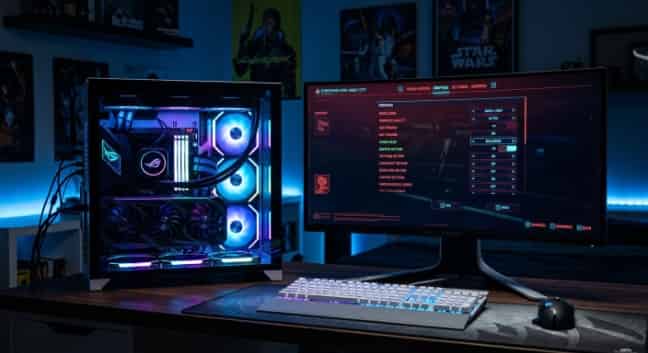
Monitor s vysokou obnovovací frekvencí a počítadlem FPS vám poskytuje zpětnou vazbu o výkonu v reálném čase.
Uživatelé AMD mají podobnou funkcionalitu prostřednictvím softwaru Adrenalin.
1. Otevřete software AMD Adrenalin
2. Přejděte na kartu Výkon
3. Klikněte na Překryvná vrstva
4. Povolte možnost „Zobrazit překryvnou vrstvu metrik“
5. Ujistěte se, že je v seznamu metrik zaškrtnuto FPS
Tip: Pro co nejpřesnější údaje se držte herního počítadla. Nástroje třetích stran mohou mírně zvýšit zátěž, i když na moderním hardwaru je dopad obvykle minimální.
▍Porozumění nabídce nastavení grafiky
Arena Breakout: Infinite organizuje grafické možnosti do logických kategorií. Znalost toho, co jednotlivá nastavení dělají, vám pomůže učinit informovaná rozhodnutí při hledání rovnováhy mezi vizuální kvalitou a výkonem.
Předvolby kvality
Hra nabízí pět přednastavených konfigurací:
Předvolba | Nejlepší pro | Očekávaný dopad na FPS |
Nízký | Maximální FPS na levnějších počítačích | Nejvyšší snímková frekvence, minimální vizuální efekty |
Střední | Vyvážená hratelnost | Dobré FPS s přijatelnou grafikou |
Vysoká | Priorita vizuální kvality | Střední FPS s vylepšenými detaily |
Ultra | Špičkové systémy | Nejlepší vizuál, náročné na hardware |
Vlastní | Vyladěná optimalizace | Kombinujte nastavení podle svých priorit |
Doporučení: Začněte s vlastním nastavením. Předvolby aplikují plošné změny, které málokdy odpovídají konkrétním přednostem vašeho hardwaru. Vlastní nastavení vám umožní ponechat důležité parametry a snížit ty, které nejsou podstatné.
Máte již hru nainstalovanou? Pokud ne, stáhněte si ji zdarma z Steam nebo z Epic Games Store nejdříve.
Individuální nastavení grafiky
1. Nastavení zobrazení:
- Rozlišení: Nativní rozlišení vašeho monitoru (např. 1920x1080, 2560x1440). Snížení této hodnoty výrazně zvýší FPS, ale sníží ostrost obrazu.
- Režim zobrazení: Celá obrazovka, V okně nebo V okně bez okrajů. Režim Celá obrazovka nabízí nejnižší zpoždění vstupu.
- Obnovovací frekvence: Měla by odpovídat maximu vašeho monitoru (60 Hz, 144 Hz, 240 Hz).
- Zorné pole (FOV): Kolik ze světa vidíte. Vyšší hodnoty (90-110) zlepšují situační přehled, ale mírně snižují FPS.
2. Nastavení vizuální kvality:
- Kvalita textur: Rozlišení detailů povrchu. Vysoké textury vypadají ostřeji, ale spotřebovávají VRAM.
- Kvalita stínů: Detail a přesnost stínů. Jedno z nejnáročnějších nastavení.
- Kvalita efektů: Detaily výbuchů, částic a záblesků z ústí hlavně.
- Kvalita post-processingu: Ovládá bloom, odlesky objektivu a gradaci barev.
- Vykreslovací vzdálenost: Jak daleko se objekty vykreslují. Klíčové pro zpozorování nepřátel na dálku.
- Ambientní okluze: Přidává realistické stínování v rozích a štěrbinách. Náročné na grafickou kartu (GPU).
- Vyhlazování hran (Anti-Aliasing): Vyhlazuje zubaté okraje. Možnosti obvykle zahrnují Vypnuto, FXAA a TAA.
3. Výkonnostní funkce:
- VSync: Synchronizuje snímkovou frekvenci s obnovovací frekvencí monitoru. Eliminuje trhání obrazu, ale zvyšuje zpoždění vstupu (input lag).
- Rozmazání pohybu: Rozmazává obrazovku během pohybu. Pro kompetitivní hraní doporučujeme vypnout.
- Filmové zrno: Přidává filmový šum. Je to otázka osobních preferencí, ale většina hráčů tuto funkci vypíná.
- NVIDIA Reflex / AMD Anti-Lag: Snižuje latenci systému. Pokud je k dispozici, zapněte ji.
- DLSS / FSR / XeSS: Technologie AI upscalingu, které zvyšují FPS s minimální ztrátou kvality.
▍Nejlepší nastavení pro kompetitivní hraní
Soutěžní hráči upřednostňují snímkovou frekvenci a vstupní zpoždění před vizuální věrností. Při přestřelkách s jiným hráčem záleží na každé milisekundě.
Konfigurace soutěžního nastavení
Nastavení | Doporučená hodnota | Důvod |
Předvolba | Vlastní | Vyladit každou možnost |
Rozlišení | Nativní | Snižte pouze v případě, že je FPS nestabilní |
Režim zobrazení | Celá obrazovka | Nejnižší vstupní zpoždění |
Zorné pole (FOV) | 90-100 | Lepší periferní vidění |
Kvalita textur | Střední/Vysoká | Jasně identifikujte nepřátele |
Kvalita stínů | Nízké/Vypnuto | Výrazné zvýšení FPS, minimální dopad na hratelnost |
Kvalita efektů | Nízký | Snižuje vizuální chaos v boji |
Post-processing | Nízké/Vypnuto | Odstraňuje efekt bloom, který zakrývá nepřátele |
Vzdálenost vykreslování | Vysoké/Ultra | Rozpoznání nepřátel na maximální vzdálenost |
Ambientní okluze | Vypnuto | Výrazné zvýšení FPS |
Vyhlazování hran (Anti-Aliasing) | Vypnuto nebo FXAA | TAA způsobuje rozmazání pohybu a duchy |
Rozmazání pohybu (Motion Blur) | Vypnuto | Pro kompetitivní hraní vždy vypněte |
Filmové zrno | Vypnuto | Čistší obraz pro zaměření cíle |
VSync | Vypnuto | Eliminuje zpoždění vstupu |
NVIDIA Reflex | Zapnuto + Boost | Nejnižší možná latence |
AMD Anti-Lag | Zapnuto | Snižuje zpoždění vstupu |
Limit snímkové frekvence | 140 / 240 | Odpovídá monitoru (144Hz/240Hz), aby se zabránilo nesrovnalostem |
Proč tato nastavení fungují
Stíny jsou největším zabijákem výkonu. Vyžadují, aby GPU vypočítávalo zakrytí světla pro každý snímek. Při kompetitivním hraní nepotřebujete hezké stíny. Potřebujete jasně vidět nepřátele. Nastavení stínů na Nízké nebo Vypnuto může na většině systémů zvýšit FPS o 20–30 %.
Post-processing přidává vizuální efekty, které vypadají filmově, ale zhoršují viditelnost. Bloom způsobuje, že jasné oblasti září. Odlesky objektivu (lens flares) rozptylují vaše míření. Korekce barev mění tóny způsobem, který může maskovat nepřátele. To vše vypněte.
Vykreslovací vzdálenost (View Distance) je výjimkou z pravidla „všechno na minimum“. Vidět nepřátele na velkou vzdálenost vám dává obrovskou taktickou výhodu. Ponechte toto nastavení na High nebo Ultra i na slabších sestavách. Pokles FPS stojí za získané informace.
Vyhlazování hran (Anti-Aliasing) je dalším nastavením, ke kterému je třeba přistupovat opatrně. TAA (Temporal Anti-Aliasing) sice vyhlazuje hrany, ale při rychlých pohybech způsobuje rozmazání a duchy. FXAA je méně náročné, ale obraz je po něm rozmazanější. Pro kompetitivní hraní mnoho hráčů AA zcela vypíná a raději akceptuje určité zubaté hrany výměnou za maximální čistotu obrazu.
▍Nejlepší nastavení pro vizuální kvalitu
Ne každému jde o konkurenční výhodu. Někteří hráči chtějí, aby Kamona vypadala co nejvíce pohlcujícím a detailním způsobem.
Konfigurace nastavení vizuální kvality
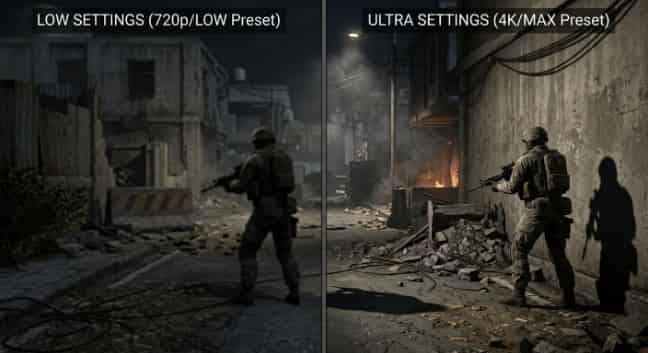
Nastavení Ultra přináší ohromující vizuální efekty, ale nastavení Low může zdvojnásobit vaše FPS.
Nastavení | Doporučená hodnota | Vizuální dopad |
Předvolba | Ultra | Základní úroveň maximální věrnosti |
Rozlišení | Nativní nebo vyšší (DSR/DLDSR) | Nejostřejší obraz |
Režim zobrazení | Celá obrazovka nebo bez okrajů | Osobní preference |
Zorné pole (FOV) | 75-85 | Více filmové, méně zkreslení |
Kvalita textur | Ultra | Ostré detaily povrchu |
Kvalita stínů | Vysoké/Ultra | Realistické světlo a hloubka |
Kvalita efektů | Vysoké/Ultra | Detailní exploze a částice |
Post-processing | Vysoké/Ultra | Filmový bloom a color grading |
Vzdálenost vykreslování | Ultra | Vzdálený terén plně vykreslen |
Ambientní okluze | Vysoká | Realistické kontaktní stíny |
Vyhlazování hran (Anti-Aliasing) | TAA | Nejhladší hrany |
Rozmazání pohybu (Motion Blur) | Zapnuto (volitelné) | Filmový pohyb |
Filmové zrno | Jemné nebo Vypnuto | Osobní preference |
VSync | Zapnuto (pokud není G-Sync/FreeSync) | Eliminuje trhání obrazu |
DLSS/FSR | Kvalita nebo Vypnuto | Vypnuto, pokud GPU zvládá nativní rozlišení |
Důležité: Pokud máte monitor s technologií G-Sync nebo FreeSync, vypněte VSync přímo ve hře a místo toho jej povolte v ovládacím panelu grafické karty. Tím eliminujete trhání obrazu bez negativního dopadu na odezvu (input lag).
▍Průvodce optimalizací pro slabší PC
K hraní Arena Breakout: Infinite nepotřebujete sestavu za 2 000 dolarů. Se správným nastavením může i levnější hardware poskytnout hratelnou snímkovou frekvenci.
Kontrolní seznam: Optimalizace pro slabší PC
- Nastavte předvolbu na Nízkou: Začněte s nízkou předvolbou jako výchozím bodem.
- Snižte rozlišení: Pokud je FPS stále nestabilní, snižte jej na 1600x900 nebo 1280x720.
- Vypnout všechny efekty: Vypne rozmazání pohybu, filmové zrno a ambientní okluzi.
- Nastavit stíny na Vypnuto: Největší samostatný nárůst výkonu.
- Vypnout vyhlazování (Anti-Aliasing): FXAA snižuje FPS s minimálním vizuálním přínosem při nízkém nastavení.
- Snížit kvalitu textur: Pokud máte 4 GB VRAM nebo méně, nastavte na Nízké.
- Nastavit dohled na střední: Rovnováha mezi výkonem a viditelností nepřátel.
- Omezit snímkovou frekvenci: Omezte na 30 nebo 60 FPS pro snížení zátěže systému.
- Zavřete aplikace na pozadí: Vypněte prohlížeče, Discord a streamovací software.
- Aktualizujte ovladače grafické karty: Nejnovější ovladače často obsahují optimalizace pro konkrétní hry.
- Instalujte na SSD: Přesun hry z HDD na SSD výrazně omezuje zasekávání.
- Sledujte teploty: Přehřívání způsobuje tepelné omezování výkonu a poklesy FPS.
Potřebujete lepší vybavení, které by odpovídalo vaší nové snímkové frekvenci?Dobijte si Arena Breakout: Infinite na TOPUPlive pro okamžité získání dluhopisů (Bonds) k nákupu prémiového vybavení.
Optimalizace Windows
Správný hardware a nastavení systému Windows tvoří základ plynulého hraní. Kromě nastavení přímo ve hře nabízí samotný systém Windows několik úprav pro zvýšení výkonu:
Zapnout Herní režim:
1. Stisknutím klávesy Windows + I otevřete Nastavení
2. Klikněte na Hraní
3. Vyberte Herní režim
4. Přepněte jej na Zapnuto
Herní režim upřednostňuje herní procesy a omezuje rušení úkoly na pozadí.
Povolit hardwarově akcelerované plánování GPU:
1. Otevřete Nastavení -> Systém -> Obrazovka
2. Přejděte dolů a klikněte na Grafika
3. Klikněte na Změnit výchozí nastavení grafiky
4. Přepněte Hardwarově akcelerované plánování GPU do polohy Zapnuto
5. Restartujte počítač
Tato funkce snižuje latenci tím, že umožňuje grafické kartě (GPU) spravovat vlastní plánování paměti.
Nastavte schéma napájení na Vysoký výkon:
1. Otevřete Ovládací panely
2. Klikněte na Možnosti napájení
3. Vyberte Vysoký výkon nebo Maximální výkon
To zabraňuje systému Windows v omezování výkonu procesoru za účelem úspory energie.
Zakázat programy po spuštění:
1. Stisknutím kláves Ctrl + Shift + Esc otevřete Správce úloh
2. Klikněte na kartu Po spuštění
3. Klikněte pravým tlačítkem na nepotřebné programy a vyberte Zakázat
Méně programů po spuštění znamená více volné paměti RAM a cyklů procesoru pro hraní her.
▍Optimalizace specifické pro NVIDIA a AMD
Výrobce vaší grafické karty poskytuje nástroje, které mohou dále zvýšit výkon nad rámec nastavení ve hře.
Optimalizace NVIDIA
Nastavení ovládacího panelu NVIDIA:
1. Klikněte pravým tlačítkem na plochu a vyberte Ovládací panel NVIDIA
2. Klikněte na Spravovat 3D nastavení
3. Vyberte kartu Nastavení programu
4. Z rozevíracího seznamu přidejte hru Arena Breakout: Infinite
5. Upravte tato nastavení:
- Režim řízení napájení: Preferovat maximální výkon
- Filtrování textur – kvalita: Vysoký výkon
- Režim nízké latence: Zapnuto (pokud ve hře nepoužíváte Reflex)
- Optimalizace s vlákny: Zapnuto
NVIDIA Reflex:
Pokud máte kompatibilní grafickou kartu NVIDIA (řady GTX 900 nebo novější), povolte ve hře funkci Reflex. Pro co nejnižší latenci systému ji nastavte na „On + Boost“. Tato technologie zkracuje dobu mezi kliknutím myší a zobrazením akce na obrazovce.
DLSS (Deep Learning Super Sampling):
Pokud Arena Breakout: Infinite podporuje DLSS a máte grafickou kartu RTX, vyzkoušejte tyto režimy:
- Kvalita: Nejlepší kvalita obrazu, mírné zvýšení FPS
- Vyvážené: Střední cesta mezi kvalitou a výkonem
- Výkon: Maximální zvýšení FPS, mírná měkkost obrazu
- Ultra výkon: Pro 4K displeje, agresivní upscaling
Optimalizace AMD
Nastavení softwaru AMD Adrenalin:
1. Otevřete software AMD Adrenalin
2. Klikněte na kartu Hraní
3. Vyberte Arena Breakout: Infinite
4. Upravte tato nastavení:
- Radeon Anti-Lag: Povoleno
- Radeon Chill: Volitelné, omezuje FPS pro snížení teploty
- Radeon Image Sharpening: Povoleno (pomáhá při použití FSR)
- Kvalita filtrování textur: Výkon
AMD FSR (FidelityFX Super Resolution):
Pokud hra podporuje FSR, povolte jej pro bezplatné zvýšení výkonu. FSR funguje na většině grafických karet AMD a dokonce i na některých kartách NVIDIA. Režimy kvality jsou podobné jako u DLSS:
- Ultra kvalita: Nejlepší vizuální zpracování
- Kvalita: Dobrá rovnováha
- Vyvážené: Mírný ústupek v kvalitě
- Výkon: Maximální FPS
▍Běžné problémy s výkonem a jejich řešení
I při optimálním nastavení se můžete setkat se specifickými problémy. Zde je návod, jak vyřešit ty nejčastější.
Zadrhávání a špičky v čase snímku
Příznaky: FPS se zdá být vysoké, ale hra působí trhaně. Časy snímků (frame times) se divoce mění.
Opravy:
- Snižte kvalitu stínů a kvalitu efektů
- Povolte režim celé obrazovky (Fullscreen) namísto režimu bez okrajů (Borderless)
- Aktualizujte ovladače grafické karty na nejnovější verzi
- Zavřete aplikace na pozadí, zejména webové prohlížeče
- Ujistěte se, že hra běží z disku SSD, nikoli z pevného disku
- Pokud hardwarově akcelerované plánování GPU způsobuje problémy, vypněte jej
- Omezte snímkovou frekvenci mírně pod obnovovací frekvenci monitoru
Nízké FPS i přes dobrý hardware
Příznaky: Váš počítač překračuje doporučené specifikace, ale FPS zůstává nízké.
Opravy:
- Zkontrolujte, zda hra využívá dedikovanou grafickou kartu a nikoli integrovanou grafiku
- Ověřte, zda není kvalita textur nastavena výše, než dovoluje vaše VRAM
- Vypněte VSync a místo toho použijte omezovač snímkové frekvence
- Během hraní zkontrolujte ve Správci úloh, zda nedochází k úzkému hrdlu na straně CPU
- Ujistěte se, že vaše paměť RAM běží v systému BIOS na své jmenovité rychlosti
- Zkontrolujte přítomnost malwaru, který by mohl spotřebovávat systémové prostředky
Hra padá během hraní
Příznaky: Hra se neočekávaně zavírá, často během intenzivního boje.
Opravy:
- Ověřte integritu souborů hry přes Steam nebo Epic Games Launcher
- Snižte kvalitu efektů a kvalitu stínů
- Aktualizujte ovladače grafické karty
- Zkontrolujte teploty GPU a CPU, zda nedochází k přehřívání
- Vypněte veškeré přetaktování (overclocking) na GPU nebo CPU
- Spustit hru jako správce
- Pokud poškození souborů přetrvává, hru přeinstalujte
Trhání obrazu bez VSync
Příznaky: Při rychlých pohybech kamery se objevují vodorovné čáry.
Opravy:
Povolte G-Sync (NVIDIA) nebo FreeSync (AMD) v ovládacím panelu grafické karty
Omezte snímkovou frekvenci o 3–5 FPS pod maximální obnovovací frekvenci vašeho monitoru
Pokud nemáte adaptivní synchronizaci, povolte VSync a přijměte kompromis v podobě zpoždění vstupu
Navštivte TOPUPlive – vašeho důvěryhodného Dobití Arena Breakout—získejte více zdrojů pro své výpravy za zásobami! Vybudujte si dokonalé taktické zásoby s našimi bezpečnými, efektivními a cenově dostupnými službami pro dobíjení.
>>Kliknutím na obrázek uplatníte promo kód: topupliveblog právě teď!<<
▍Často kladené otázky (FAQ)
Otázka: Jaké je nejlepší nastavení FOV pro Arena Breakout: Infinite?
A: Pro kompetitivní hraní používejte FOV 90–100. To vám poskytne širší periferní vidění pro odhalení nepřátel přicházejících ze stran. Pro lepší ponoření do hry působí realističtěji FOV 75–85. Vyšší FOV mírně snižuje FPS, ale ta taktická výhoda za to stojí.
Otázka: Mám v Arena Breakout: Infinite použít DLSS nebo FSR?
A: Pokud vaše grafická karta podporuje DLSS (NVIDIA RTX) nebo FSR (AMD/starší NVIDIA), povolte jej v režimu Kvalita nebo Vyvážený. Tyto technologie vykreslují hru v nižším rozlišení a následně jej převzorkují, což vám zajistí vyšší FPS s minimální ztrátou vizuální kvality. Pokud již dosahujete vysokých FPS v nativním rozlišení, převzorkování nepotřebujete.
Otázka: Proč mi během přestřelek klesá FPS?
A: Boj zahrnuje několik náročných efektů: záblesky z ústí hlavně, exploze, částicové efekty a více modelů postav. Chcete-li tento dopad snížit, snižte kvalitu efektů a kvalitu stínů. Také se ujistěte, že váš procesor (CPU) není během intenzivních momentů úzkým hrdlem systému.
Otázka: Je režim okna bez okrajů horší než celá obrazovka?
A: Ano, mírně. Režim Borderless Windowed přidává malé množství vstupního zpoždění (input lag) a může snížit FPS o 5–10 % ve srovnání s režimem Fullscreen. Na druhou stranu však zrychluje přepínání pomocí Alt-Tab a lépe funguje s více monitory. Pro kompetitivní hraní používejte Fullscreen, pro běžné hraní Borderless.
Otázka: Mohu upravit konfigurační soubory pro lepší výkon?
A: Nedoporučujeme ruční úpravy konfiguračních souborů. Arena Breakout: Infinite využívá anti-cheat na úrovni jádra (ACE) a neoprávněné úpravy souborů mohou vést k banům. Držte se nastavení přímo ve hře a úprav v ovládacím panelu grafické karty.
Otázka: Kde najdu své uživatelské ID pro nákupy?
Odpověď: Vaše uživatelské ID se zobrazuje ve vašem herním profilu nebo v nabídce nastavení. Podívejte se na našeho průvodce nakde najít své uživatelské ID pro Arena Breakout pro podrobné pokyny.
▍Ovládněte Temnou zónu s maximálním výkonem
Nyní máte vše, co potřebujete k optimalizaci Arena Breakout: Infinite pro vaši konkrétní sestavu. Soutěživí hráči se mohou hnát za maximálním FPS a minimálním zpožděním vstupu. Vizuální nadšenci mohou vytočit každé nastavení na Ultra. Hráči s omezeným rozpočtem mohou dosáhnout hratelné snímkové frekvence bez nutnosti upgradu hardwaru.
Pamatujte, že optimalizace je individuální záležitost. „Nejlepší“ nastavení závisí na vašem hardwaru, monitoru a vašich prioritách. Používejte ukazatel FPS, experimentujte s různými konfiguracemi a najděte to, co vyhovuje právě vám.
Výkon je jen jedním dílkem skládačky. Jakmile budete mít nastavení vyladěné, budete k soutěžení potřebovat správné vybavení a měnu. Navštivte TOPUPlive pro rychlé doručení Bondů. Vylepšete svou výstroj, kupte si lepší vybavení a extrahujte s tou nejlepší kořistí.
Uvidíme se v raidu, operativče. Ať jsou tvé FPS vysoké a latence nízká.
Poslední aktualizace: květen 2026. Herní funkce odrážejí obsah 5. sezóny. Vždy zkontrolujteoficiální webové stránky Arena Breakout: Infinitepro nejnovější poznámky k opravě a změny systémových požadavků.
Jste připraveni se vybavit? Navštivte TOPUPlive pro rychlé a zlevněné Dobití dluhopisů Arena Breakout a užijte si více raidiů s prémiovými výhodami. Hrajte chytře a extrahujte bezpečně!
>>Koupit Arena Breakout Bonds<<

Nightwind Ororon
game writer
I focus on crafting guides, tips, and strategy content that truly resonates with players. Being deeply invested in Genshin Impact and Honkai: Star Rail, I love exploring every new map and character kit. I take my firsthand experience from the latest updates and turn it into simple, actionable advice to help fellow players navigate Teyvat and the Cosmos with ease.
Související produkty


Související zprávy

Tower of Saviors – Průvodce dobitím: Ceny, metody a jak získat diamanty
Aniimo Season 1 Part 2 Preview: Nové Aniimo, mapy, události a více
Poslední přežití války doplňuje: Nejlepší způsob, jak koupit balení, diamanty a dárkové kódy
Průvodce zlatými cihlami ve hře Last War: Jak bezpečně získat, používat a nakupovat zlaté cihly
Nejlepší balíčky ve hře Last War k nákupu: Kompletní průvodce + kde je sehnat levněji
5 nejlepších center pro dobití ve hře Last War Survival: Kde seženete nejlepší nabídky a bezpečné dobití
AFK Journey průvodce postavou Marene: Schopnosti, nejlepší týmy, build a vyplatí se do ní investovat?
Náhled 14. sezóny Arena Breakout: datum vydání C2S0, nový obsah a další


