


Blood Strike bästa inställningar 2026: Bästa känslighet, grafik, HUD och kontroller

2026-10-30 16:50:48
Hitta de bästa inställningarna i Blood Strike kan göra en märkbar skillnad i träffsäkerhet, rekyllkontroll, rörelse och total prestanda. Oavsett om du spelar på Android, iOS eller PC bör den rätta inställningen prioritera jämna FPS, responsiva kontroller och tydlig synlighet på fiender. Den här guiden täcker rekommenderade Blood Strike-inställningar för tävlingsmatcher, tillsammans med praktiska justeringar för olika enheter och spelsätt.
För en närmare titt på Halloween-evenemanget, kolla in vår guide till 👉 Blood Strike Halloween 2026: Nightmare Trial, gratis belöningar & skins för de senaste eventdetaljerna, gratisbelöningar och kosmetiska föremål med tidsbegränsning.
Om du vill låsa upp fler Strikers eller köpa resurser i spelet kan du också kolla in Blood Strike top-up erbjudanden på TOPUPlive.



100+5 Golds


300+20 Golds

500+40 Golds

1000+100 Golds

▍Bästa Blood Strike-inställningar för 2026 i korthet
Det finns ingen enskild konfiguration som fungerar perfekt för alla spelare. Konkurrensspelare bör dock generellt prioritera stabila bildhastigheter, responsiv sikte och ett rent gränssnitt framför maximal grafikkvalitet.
Här är en rekommenderad startinställning för mobilspelare:
Inställning | Rekommenderat värde |
|---|---|
Grafikkvalitet | Medelhög eller Hög |
FPS | Extrem / Högsta stabila alternativ |
Upplösning | Hög eller Ultra |
Första persons synfält | 100–120 |
Synfältsstil | Associerad |
Aim Assist | Expert |
ADS-läge | Håll |
Automatisk eldning | Av |
Eldning roterar kameran | Av |
Automatisk sprint | Av |
Automatiskt hopp över | Av |
Gå på huk-läge | Håll |
Musikvolym | 0% |
Ljudeffekter | 100% |
Dessa inställningar är ett konkurrenskraftigt utgångsläge snarare än obligatoriska värden. Om din enhet har svårt att hålla en stabil prestanda, sänk grafikkvaliteten innan du offrar bildhastigheten.
▍Bästa grafikinställningar för Blood Strike
Grafikinställningar påverkar mer än bara bildkvaliteten. De styr också hur smidigt du kan följa fiender, reagera på oväntade möten och kontrollera ditt vapen under intensiva strider.
För konkurrensspelande är det viktigt att prioritera stabil FPS och tydlig sikt.
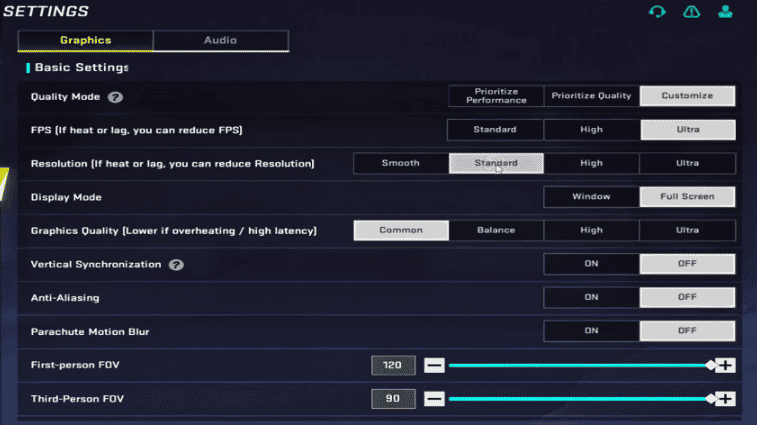
Grafikinställning | Rekommenderat värde | Skäl |
|---|---|---|
Kvalitetsläge | Anpassa | Gör individuella justeringar möjliga |
FPS | Extrem / Högsta stabila alternativ | Förbättrar reaktionstid för sikte och rörelse |
Upplösning | Hög / Ultra | Håller fiender och omgivning synliga |
Grafikkvalitet | Medel / Hög | Balanserar synlighet och prestanda |
Första persons synfält | 100–120 | Ger ett bredare synfält |
Synfältsstil | Associerad | Bevarar mer perifer synlighet vid sikte |
Visa vapenanpassning | Valfritt | Personlig visuell preferens |
Filter | Livfull | Kan förbättra visuell kontrast |
Bästa grafikinställningar för lågpresterande enheter
Om du upplever bildhastighetsbortfall, överhettning eller hackning, använd följande justeringar:
- Ställ in grafikkvalitet till Låg eller Medel.
- Välj högsta FPS som din enhet kan hålla konstant.
- Minska onödiga visuella effekter och skuggor om dessa alternativ finns tillgängliga.
- Stäng bakgrundsprogram innan du startar spelet.
- Undvik att spela medan din telefon överhettas.
En stabil upplevelse på 60 FPS är generellt bättre än en ojämn högre bildhastighet. Spelare med enheter som har hög refreshrate bör bara använda högre FPS-alternativ om prestandan förblir stabil.
Bästa FOV-inställningar

Ett FOV i första person mellan 100 och 120 är ett användbart startintervall för konkurrenskraftiga mobilspelare. En bredare synvinkel hjälper dig att övervaka mer av din omgivning, även om fiender på avstånd kan verka mindre.
Om du har svårt att hålla koll på mål på långt håll kan du prova att sänka synfältet (FOV) något och jämföra resultaten i träningsområdet.
▍Bästa inställningar för känslighet i Blood Strike
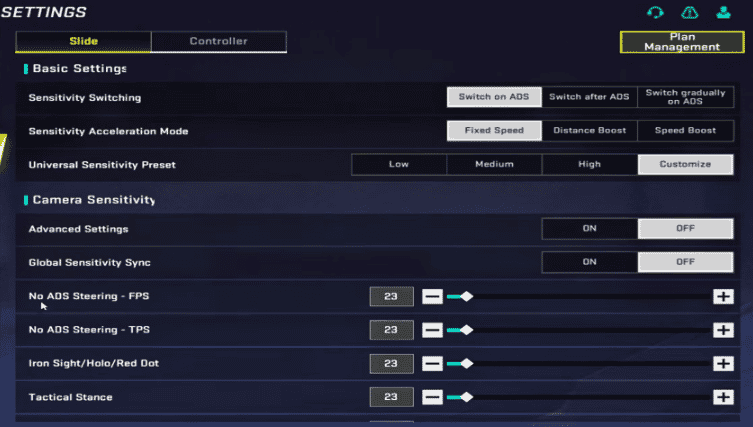
Känslighet är en av de viktigaste delarna i en konkurrensinriktad setup. Det avgör hur snabbt din kamera rör sig när du sveper och hur exakt du kan följa fiender medan du skjuter.
Istället för att kopiera en annan spelares fullständiga känslighetsprofil, börja med följande rekommenderade intervall och justera dem efter din skärmstorlek och ditt siktstil.
Bästa inställningar för känslighet på mobil
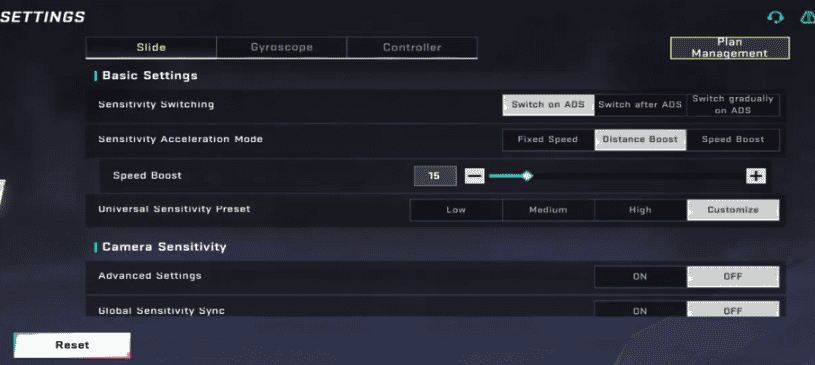
Känslighetsinställning | Rekommenderat startintervall |
|---|---|
Känslighet för kamera (telefon) | 60–80% |
Känslighet för kamera (platta) | 45–65% |
Känslighet vid avfyrning | 15–25% lägre än kamera |
Iron Sight / Red Dot | Känslighet nära kameran |
2x–4x kikare | Lägre än Red Dot |
6x–8x kikare | Lägsta känslighet för kikare |
Gyroskop | Cirka 20–30 % lägre än kameran |
Det här är startintervall, inte universella proffsinställningar. Större skärmar kräver generellt mindre känslighet eftersom dina fingrar har mer utrymme att röra sig.
Bästa gyroskopinställningar
Gyroskop Rikning låter spelare justera sitt sikte genom att fysiskt luta enheten. Det kan vara särskilt användbart för att kontrollera rekyl och göra små siktesjusteringar.
Gyroskopinställning | Rekommendation |
|---|---|
Gyroläge | Valfritt; börja med enbart ADS om det är tillgängligt |
Gyrokänslighet | Cirka 20–30 % lägre än kamerakänslighet |
Gyro-dödzon | Öka tills oönskad drift försvinner |
Om du är ny på gyrastyrning, börja med en måttlig känslighet och använd den för små korrigeringar i stället för att försöka styra alla rörelser med din enhet.
Erfarna spelare kan gradvis öka gyrokänsligheten för att förbättra rekyllkontroll och spårning. Om siktet rör sig även när telefonen är stilla, justera dödzonen eller kalibrera gyroskopet om.
Bästa känslighetsinställningarna för PC-spelare
PC-spelare bör använda ett annat tillvägagångssätt eftersom musens känslighet beror på både DPI och inställningen för känslighet i spelet.
Inställning | Rekommenderad utgångspunkt |
|---|---|
Musens DPI | 800 |
Musacceleration | Av |
Känslighet i spelet | Börja med ett moderat värde |
Omfångskänslighet | Justera separat |
Windows-pekareacceleration | Av |
En 800 DPIMusinställningen är ett bra utgångsläge, men din slutliga känslighet i spelet beror på din mus, hur mycket skrivbordsutrymme du har och din föredragna spårstil.
Undvik att ändra DPI och känslighet i speletsamtidigt. Justera en inställning i taget så att du kan identifiera vilken ändring som förbättrar ditt sikte.
▍Bästa inställningar för kontroller i Blood Strike
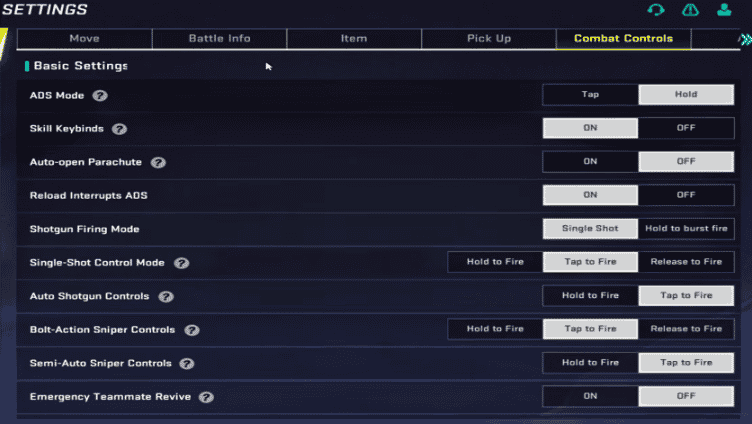
Ett konkurrenskraftig kontrolluppsättning bör tillåta dig att sikta, skjuta, röra dig, hoppa och ducka utan onödiga fingerrörelser.
Följande inställningar är ett bra utgångsläge för mobilspelare:
Kontrollinställning | Rekommenderat värde |
|---|---|
ADS-läge | Håll |
Automatisk eldning | Av |
Aim Assist | Expert |
Vänster avfyrkningsknapp | På |
Höger eldknapp | På |
Eldning roterar kameran | Av |
Automatisk sprint | Av |
Automatiskt hopp över | Av |
Gå på huk-läge | Håll |
Minikarta rotation | Fast |
Vissa styrningsalternativ kan skilja sig mellan mobil- och PC-versioneneller ändras med spelets uppdateringar. Kontrollera din nuvarande inställningsmeny i spelet innan du tillämpar konfigurationen.
▍Bästa HUD-layouten för Blood Strike
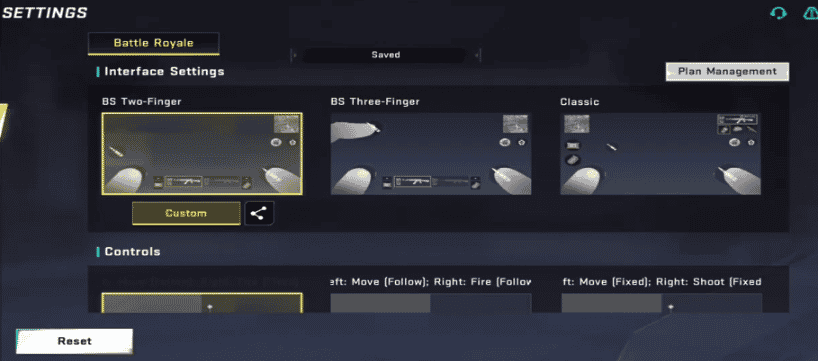
Din HUD-layout avgör hur bekvämt du kan utföra flera åtgärder under ett strid. En dåligt placerad knapp kan göra det svårare att sikta, röra dig eller reagera snabbt.
För mobilspelare, beror det bästa layouten främst på hur många fingrar du använder.
Layout för två fingrar
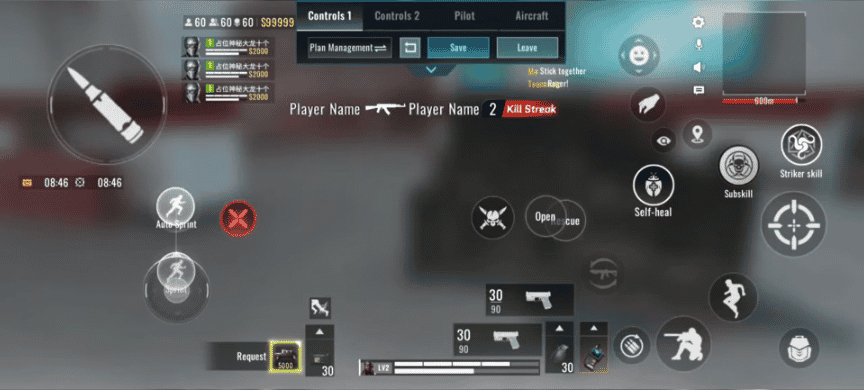
En layout för två fingrar passar nybörjare som föredrar ett enkelt styrningsschema.
- Vänster tumme: Rörelsejoystick.
- Höger tumme: Kamerarörelse, sikte och skjutning.
- Håll knapparna för hopp, duckning, omladdning och vapenbyte inom enkel räckhåll för din höger tumme.
- Gör knapparna för att skjuta och sikta stora nog att trycka på konsekvent utan att täcka viktiga delar av skärmen.
Detta layout är enkelt att lära sig, men att utföra flera handlingar samtidigt kan vara svårt.
Tre-fingers klo HUD-layout
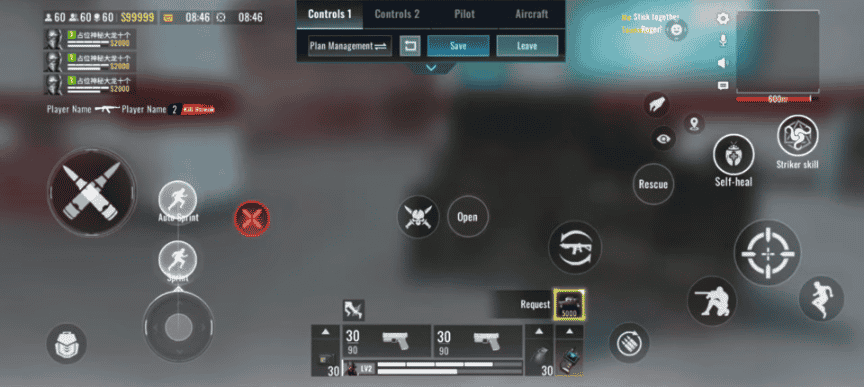
Ett tre-fingers layout ger mer flexibilitet för aggressiva spelare.
Knapp | Föreslagen position |
|---|---|
Rörelsejoystick | Nere till vänster |
Vänster avfyrkningsknapp | Uppe till vänster |
ADS-knapp | Uppe till höger |
Hoppknapp | Höger sida |
Knäfallsknapp | Nere till höger |
Ladda om-knapp | Nära höger tumme |
Använd din vänstra tumme för rörelse, vänster pekfinger för att skjuta och höger tumme för att sikta och andra åtgärder.
Denna layout gör det enklare att skjuta medan man rör sig eller hoppar utan att offra kamerakontrollen.
HUD-layout för fyra fingrar
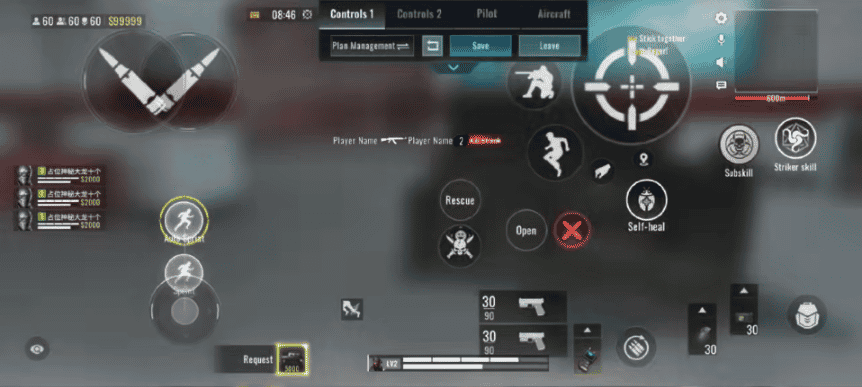
Erfarna spelare kan använda ett layoutupplägg med fyra fingrar för att utföra fler handlingar samtidigt.
En vanlig ordning är:
- Vänster tumme: Rörelse.
- Vänster pekfinger: Eld.
- Höger pekfinger: Hållning och ytterligare stridsåtgärder.
- Höger tumme: Kamerakontroll och mindre knappar.
Huvudfördelen är att sikta, skjuta, hoppa och gå på knä blir lättare att kombinera. Fyrfingerstyrning kräver dock övning, så nybörjare bör inte byta direkt om de fortfarande är obekväma med grundläggande rörelser.
HUD Customization Tips
- Keep frequently used buttons within comfortable finger reach.
- Avoid placing important buttons over the center of your screen.
- Använd större knappar för åtgärder som kräver snabba reaktioner.
- Justera transparensen för att ha en tydlig vy av fiender.
- Spara din layout innan du gör större ändringar så att du kan återställa den vid behov.
▍Så hittar du dina bästa inställningar i Blood Strike
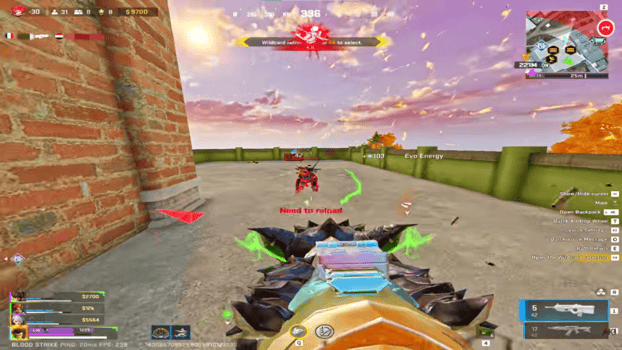
Även en välutformad konfiguration behöver personlig justering. Det effektivaste sättet att hitta ditt idealiska upplägg är att testa varje inställning systematiskt.
Steg 1: Ställ in grafiken först
Välj en kombination av grafikkvalitet och FPS som din enhet kan hålla konstant. Undvik att ändra känsligheten innan du har åtgärdat större premissproblem.
Steg 2: Justera känsligheten för kameran
Gå in i träningsområdet och öva på att vända dig mot mål från olika håll. Öka känsligheten om du inte hinner vända snabbt nog, eller sänk den om din sikt ofta går förbi målet.
Steg 3: Justera av- och rörelsekänslighet
Öva på att spraya med dina föredragna vapen. Om ditt sikt blir svårt att kontrollera när du skjuter, sänk då skjutkänsligheten något. Testa sedan varje sikte separat.
Steg 4: Testa din HUD
Öva på att röra dig, hoppa, gunga, sikta och skjuda samtidigt. Om du upprepade gånger missar en knapp eller råkar trycka på en annan, justera dess storlek eller position.
Steg 5: Testa din uppsättning i riktiga matcher
Spela flera matcher med samma konfiguration. Lägg märke till om ditt sikte känns konsekvent, om din FPS förblir stabil och om dina kontroller är bekväma.
Undvik att ändra flera inställningar efter varje match. Gör en justering i taget så att du kan avgöra vad som faktiskt förbättrar din prestation.
▍Sammanfattning
De bästa inställningarna i Blood Strike Kombinera stabil FPS, bekväm känslighet, responsiva kontroller och en ren HUD-layout. Börja med de rekommenderade konfigurationerna i den här guiden och justera sedan dem efter din enhet och ditt spelstil. Konsekvens är viktigare än att kopiera någon annans inställningar.
Flera sätt att få belöningar och klappa i rangerna, 👉Blood Strike-koder kan hjälpa dig.
Vill du låsa upp mer innehåll och stärka din samling i spelet? Besök TOPUPlive för bekväma Blood Strike-top-up-alternativ och fler spelrabatter.

Sana Li
game writer
I focus on writing guides, tips, and strategy content for popular games. I specialize in breaking down complex systems and economy mechanics, helping players save time and currency while staying ahead of the latest updates and limited-time events.
Relaterade produkter
Relaterade nyheter

Monster Hunter Outlanders Tier List: Best Adventurers and Team Compositions
Monster Hunter Outlanders-koder (november 2026): Alla aktiva koder och hur du löser in dem
Sammanfattning av direktsändningen för Honkai: Star Rail version 4.7: Bannrar, Aha, gratis belöningar och evenemang
NTE Version 1.5 Livestream Summary: New Characters, Banners, Story, Events, and Codes
TOPUPlive Halloween 2026-evenemang: Gratis månatliga pass och spelvaluta
Monster Hunter Outlanders Top Up-guide: Pris, metoder och hur du tryggt och billigt köper Crimson Crest Coins
Where Winds Meet Inlösningskoder (november 2026): Aktiva koder och gratis belöningar
Call of Duty Mobile-inlösenkoder oktober 2026