


Melhores Configurações de Blood Strike 2026: Melhor Sensibilidade, Gráficos, HUD e Controles

2026-10-30 16:50:48
Encontrando as melhores configurações no Blood Strike pode fazer uma diferença notável na precisão da mira, controle de recuo, movimento e desempenho geral. Se você joga no Android, iOS ou PC, a configuração ideal deve priorizar FPS estáveis, controles responsivos e boa visibilidade dos inimigos. Este guia cobre as configurações recomendadas do Blood Strike para partidas competitivas, além de ajustes práticos para diferentes dispositivos e estilos de jogo.
Para ver de perto o evento de Halloween, confira nosso guia em 👉 Blood Strike Halloween 2026: Nightmare Trial, Recompensas Grátis e Skins para os detalhes do último evento, recompensas grátis e cosméticos por tempo limitado.
Se quiser desbloquear mais Strikers ou comprar recursos do jogo, também podes consultar Blood Strike top-up ofertas na TOPUPlive.



100+5 Golds


300+20 Golds

500+40 Golds

1000+100 Golds

▍Melhores configurações de Blood Strike para 2026 de relance
Não existe uma única configuração que funcione perfeitamente para todos os jogadores. No entanto, os jogadores competitivos devem, em geral, priorize taxas de quadros estáveis, mira responsiva e uma interface limpa em vez da máxima qualidade visual.
Aqui está uma configuração inicial recomendada para jogadores de celular:
Configuração | Valor recomendado |
|---|---|
Qualidade gráfica | Médio ou Alto |
FPS | Extremo / Opção Mais Estável |
Resolução | Alto ou Ultra |
FOV em Primeira Pessoa | 100–120 |
Estilo de FOV | Associado |
Mira Assistida | Especialista |
Modo ADS | Segurar |
Tiro Automático | Desligado |
Tiro Gira a Câmera | Desligado |
Corrida Automática | Desligado |
Salto Automático | Desligado |
Modo Agachado | Segurar |
Volume da Música | 0% |
Efeitos Sonoros | 100% |
Estas configurações são um ponto de partida competitivo, e não valores obrigatórios. Se o seu dispositivo tiver dificuldades em manter um desempenho estável, reduza a qualidade gráfica antes de sacrificar a taxa de quadros.
▍Melhores Configurações Gráficas de Blood Strike
Configurações gráficasafetam mais do que a qualidade visual. Também influenciam a fluidez com que consegue acompanhar os inimigos, reagir a encontros repentinos e controlar a sua arma durante combates intensos.
Para jogos competitivos, priorize FPS estáveis e boa visibilidade.
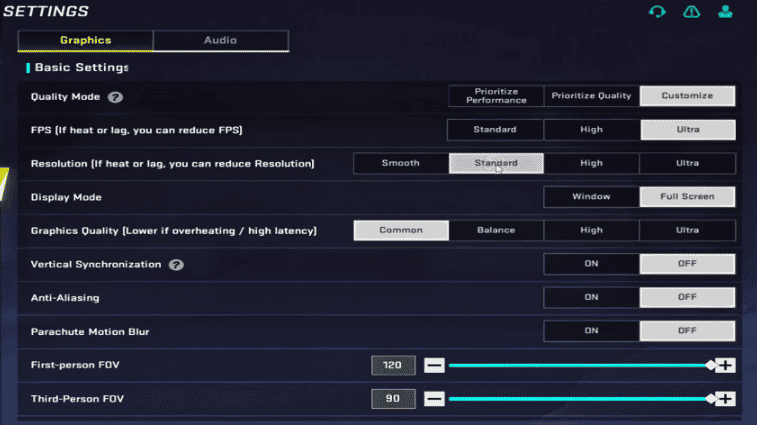
Configuração de Gráficos | Valor recomendado | Motivo |
|---|---|---|
Modo de Qualidade | Personalizar | Permite ajustes individuais |
FPS | Extremo / Opção Mais Estável | Melhora a responsividade da mira e do movimento |
Resolução | Alto / Ultra | Mantém inimigos e arredores visíveis |
Qualidade gráfica | Médio / Alto | Equilibra visibilidade e desempenho |
FOV em Primeira Pessoa | 100–120 | Proporciona um campo de visão mais amplo |
Estilo de FOV | Associado | Mantém mais visibilidade periférica ao mirar |
Exibir Personalização de Armas | Opcional | Preferência visual pessoal |
Filtro | Vívido | Pode melhorar o contraste visual |
Melhores configurações gráficas para dispositivos com poucos recursos
Se você tiver quedas de quadros, superaquecimento ou travamentos, use os seguintes ajustes:
- Defina a qualidade gráfica como Baixa ou Média.
- Escolha a opção de maior FPS que o seu dispositivo conseguir manter de forma consistente.
- Reduza os efeitos visuais e sombras desnecessários, caso essas opções estejam disponíveis.
- Fechar aplicações em segundo plano antes de iniciar o jogo.
- Evite jogar enquanto o seu telemóvel estiver a sobreaquecer.
Uma experiência estável a 60 FPS é geralmente melhor do que uma taxa de quadros mais alta e instável. Jogadores com dispositivos de alta taxa de atualização devem usar opções de FPS mais altas apenas quando o desempenho se mantiver consistente.
Melhores configurações de FOV

Um FOV em primeira pessoa entre 100 e 120 é um intervalo inicial útil para jogadores competitivos de mobile. Um FOV mais amplo ajuda a monitorar mais do entorno, embora os inimigos distantes possam parecer menores.
Se tem dificuldade em acompanhar alvos à longa distância, tente reduzir ligeiramente o FOV e compare os resultados na área de treino.
▍Melhores Configurações de Sensibilidade do Blood Strike
Sensibilidade é uma das partes mais importantes de uma configuração competitiva. Ela determina o quão rápido a sua câmera se move ao deslizar o dedo e com que precisão você consegue acompanhar inimigos enquanto atira.
Em vez de copiar o perfil de sensibilidade completo de outro jogador, comece com os intervalos recomendados abaixo e ajuste-os de acordo com o tamanho do seu ecrã e o seu estilo de mira.
Melhores Configurações de Sensibilidade para Celular
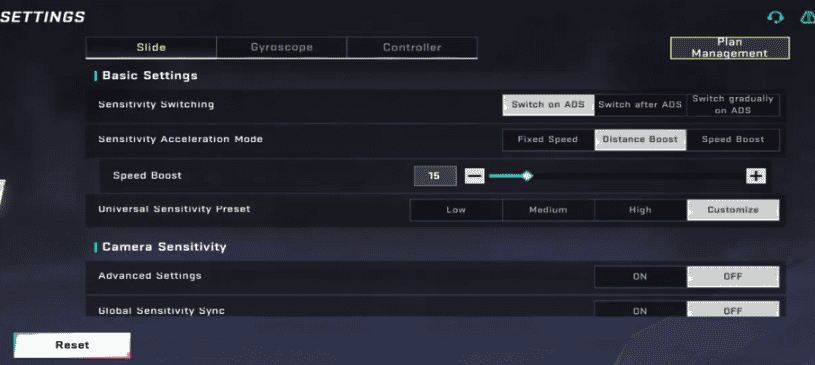
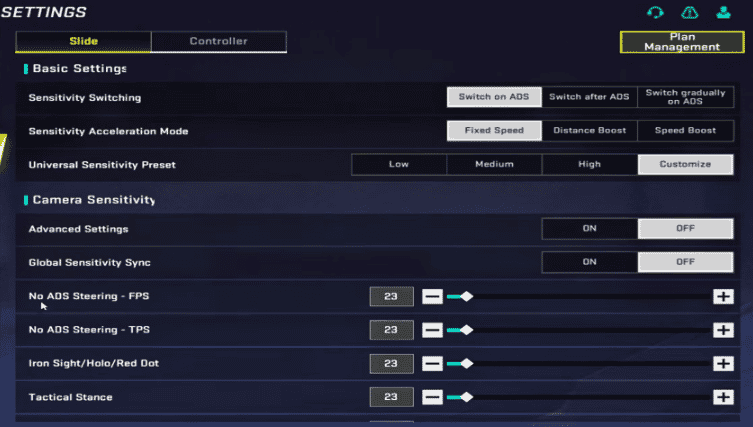
Configuração de Sensibilidade | Intervalo Inicial Recomendado |
|---|---|
Sensibilidade da Câmera (Celular) | 60–80% |
Sensibilidade da Câmera (Tablet) | 45–65% |
Sensibilidade de Tiro | 15–25% menor que a da Câmera |
Mira de Ferro / Ponto Vermelho | Sensibilidade da Câmera |
Mira 2x–4x | Menor que o Ponto Vermelho |
Mira 6x–8x | Menor Sensibilidade de Mira |
Giroscópio | Cerca de 20–30% menor que a Câmera |
Estes são intervalos iniciais, não configurações profissionais universais. Telas maiores geralmente exigem menos sensibilidade porque seus dedos têm mais espaço para se mover.
Melhores Configurações de Giroscópio
Giroscópio A mira permite que os jogadores ajustem a mira inclinando fisicamente o dispositivo. Pode ser particularmente útil para controlar o recuo e fazer pequenas correções de mira.
Configuração do Giroscópio | Recomendação |
|---|---|
Modo Giroscópio | Opcional; comece apenas com a mira (ADS) se disponível |
Sensibilidade do Giroscópio | Cerca de 20–30% abaixo da Sensibilidade da Câmera |
Zona Morta do Giroscópio | Aumente até que o desvio indesejado desapareça |
Se você é novo na mira com giroscópio, comece com uma sensibilidade moderada e use-a apenas para pequenos ajustes, em vez de tentar controlar todos os movimentos com o seu dispositivo.
Jogadores experientes podem aumentar gradualmente a sensibilidade do giroscópio para melhorar o controle do recuo e o acompanhamento de alvos. Se o seu mira se mover mesmo com o telefone parado, ajuste a zona morta ou recalibre o giroscópio.
Melhores Configurações de Sensibilidade para Jogadores de PC
Os jogadores de PC devem usar uma abordagem diferente, pois a sensibilidade do mouse depende de dois fatores: DPI e a configuração de sensibilidade no jogo.
Configuração | Ponto de Partida Recomendado |
|---|---|
DPI do Mouse | 800 |
Aceleração do Mouse | Desligado |
Sensibilidade no Jogo | Comece com um valor moderado |
Sensibilidade do Escopo | Ajustar separadamente |
Aceleração do Ponteiro do Windows | Desligado |
Uma 800 DPIA configuração do mouse é um ponto de partida razoável, mas a sua sensibilidade final no jogo depende do seu mouse, do espaço disponível na mesa e do seu estilo de mira preferido.
Evite alterar a DPI e a sensibilidade no jogo simultaneamente. Ajuste uma configuração de cada vez para identificar qual alteração melhora sua mira.
▍Melhores Configurações de Controles do Blood Strike
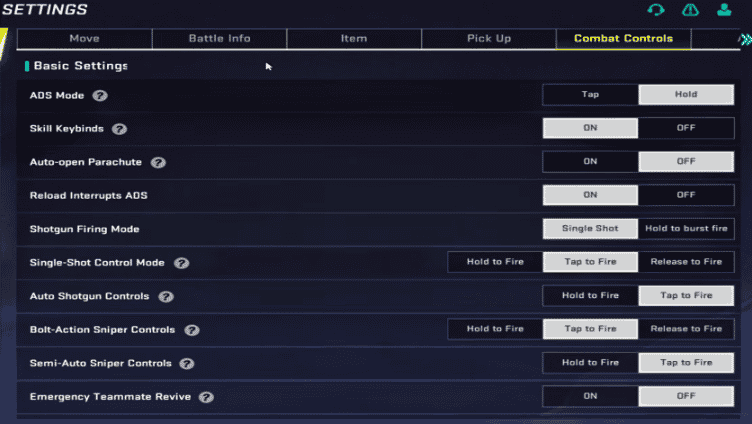
Um configuração de controles competitiva deve permitir que você mire, atire, se mova, pule e se agache sem movimentos desnecessários dos dedos.
As configurações a seguir são um bom ponto de partida para jogadores no celular:
Configuração de Controle | Valor recomendado |
|---|---|
Modo ADS | Segurar |
Tiro Automático | Desligado |
Mira Assistida | Especialista |
Botão de Tiro Esquerdo | Ativado |
Botão de Disparo Direito | Ativado |
Tiro Gira a Câmera | Desligado |
Corrida Automática | Desligado |
Salto Automático | Desligado |
Modo Agachado | Segurar |
Rotação do Minimapa | Fixo |
Algumas opções de controlo podem diferir entre a versão para telemóvel e a versão para PC ou mudar com atualizações do jogo. Verifique o menu de configurações atual do jogo antes de aplicar a configuração.
▍Melhor Layout de HUD do Blood Strike
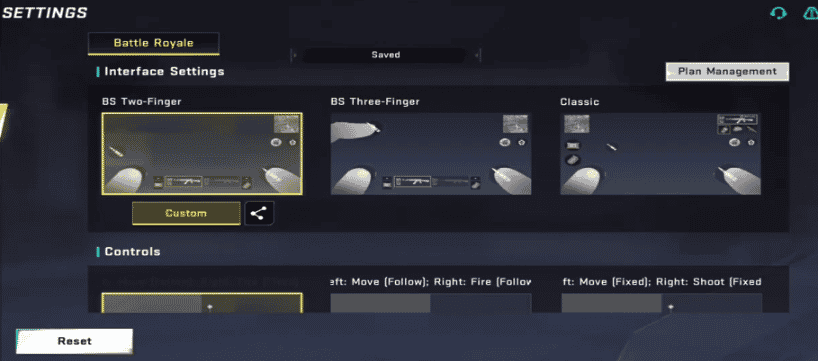
O layout da sua HUD determina o quão confortavelmente você consegue executar múltiplas ações durante um combate. Um botão mal posicionado pode dificultar a sua mira, movimentação ou reação rápida.
Para jogadores de celular, o melhor layout depende principalmente de quantos dedos você usa.
Layout de HUD para Dois Dedos
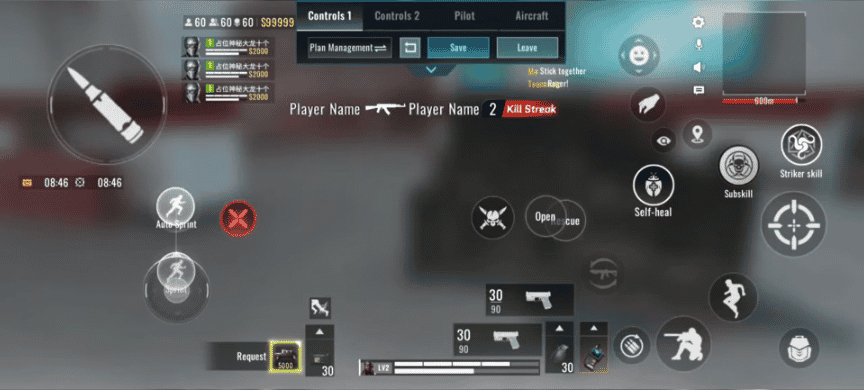
Um layout para dois dedos é ideal para iniciantes que preferem um esquema de controle simples.
- Polegar esquerdo: Joystick de movimento.
- Polegar direito: Movimento da câmera, mira e disparo.
- Mantenha os botões de pulo, agachar, recarregar e troca de arma ao alcance do seu polegar direito.
- Torne os botões de disparo e de mira grandes o suficiente para serem pressionados com consistência, sem cobrir partes importantes da tela.
Este layout é fácil de aprender, mas executar várias ações ao mesmo tempo pode ser difícil.
Layout de HUD Garra de Três Dedos
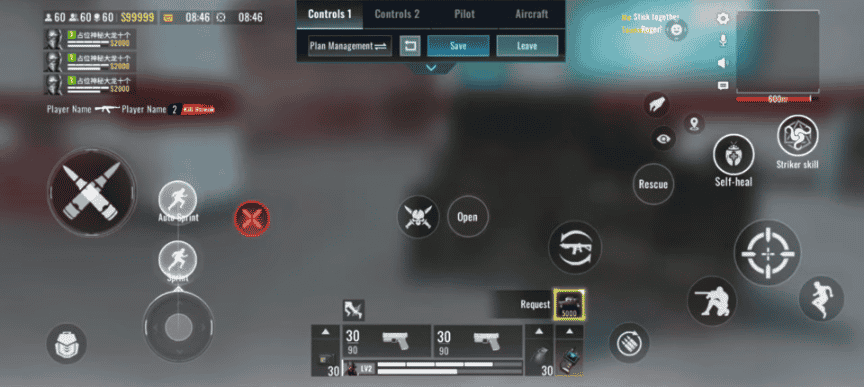
Um layout de três dedos oferece mais flexibilidade para jogadores agressivos.
Botão | Posição Sugerida |
|---|---|
Joystick de Movimento | Inferior Esquerdo |
Botão de Tiro Esquerdo | Superior Esquerdo |
Botão de ADS | Superior Direito |
Botão de Pular | Lado Direito |
Botão de Agachar | Inferior Direito |
Botão de Recarregar | Perto do Polegar Direito |
Use seu polegar esquerdo para movimentação, dedo indicador esquerdo para atirar e polegar direito para mirar e outras ações.
Esse layout facilita atirar enquanto se move ou pula sem sacrificar o controle da câmera.
Layout de Garra de Quatro Dedos
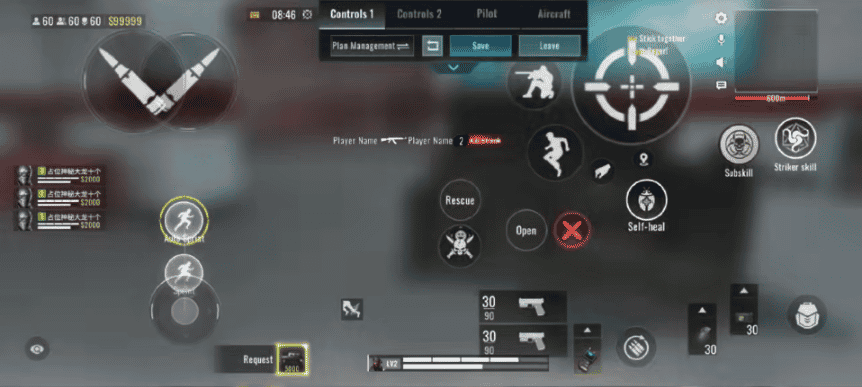
Jogadores experientes podem usar o layout de garra de quatro dedos para executar mais ações simultaneamente.
Uma configuração comum é:
- Polegar esquerdo: Movimento.
- Dedo indicador esquerdo: Atirar.
- Dedo indicador direito: Mira e ações de combate adicionais.
- Polegar direito: Controle da câmera e botões menores.
A principal vantagem é que mirar, atirar, pular e agachar se tornam mais fáceis de combinar. No entanto, os controles de quatro dedos exigem prática, então iniciantes não devem mudar imediatamente se ainda não se sentirem confortáveis com o movimento básico.
Dicas de Personalização do HUD
- Mantenha os botões mais usados ao alcance confortável dos dedos.
- Evite colocar botões importantes no centro da tela.
- Use botões maiores para ações que exigem reações rápidas.
- Ajuste a transparência para manter uma visão clara dos inimigos.
- Guarde o seu layout antes de fazer alterações importantes para que possa restaurá-lo, se necessário.
▍Como Encontrar as Melhores Configurações do Blood Strike
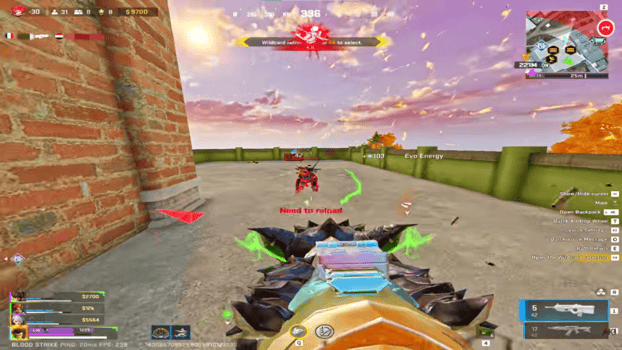
Mesmo uma configuração bem projetada precisa de ajustes pessoais. A maneira mais eficaz de encontrar a sua configuração ideal é testar cada ajuste de forma sistemática.
Passo 1: Configure os Gráficos Primeiro
Escolha uma combinação de qualidade gráfica e FPS que o seu dispositivo consiga manter de forma consistente. Evite alterar a sensibilidade antes de resolver problemas graves de desempenho.
Passo 2: Ajustar a sensibilidade da câmara
Entre na área de treino e pratique virar em direção aos alvos a partir de diferentes direções. Aumente a sensibilidade se não conseguir virar rapidamente o suficiente, ou reduza-a se a sua mira frequentemente passar do alvo.
Passo 3: Ajustar a sensibilidade de disparo e de mira
Pratique o spray com as suas armas preferidas. Se a sua mira ficar difícil de controlar durante o disparo, reduza ligeiramente a sensibilidade de disparo. Depois, teste cada mira separadamente.
Passo 4: Teste o seu HUD
Pratique mover, saltar, agachar, mirar e disparar ao mesmo tempo. Se repetidamente errar um botão ou premir acidentalmente outro, ajuste o tamanho ou a posição.
Passo 5: Teste a sua configuração em partidas reais
Jogue várias partidas usando a mesma configuração. Preste atenção se a sua mira parece consistente, se o FPS permanece estável e se os controles estão confortáveis.
Evite alterar várias configurações depois de cada partida. Faça um ajuste de cada vez para poder identificar o que realmente melhora o seu desempenho.
▍Conclusão
As melhores configurações de Blood Strike combinam FPS estáveis, sensibilidade confortável, controles responsivos e um HUD limpo. Comece com as configurações recomendadas neste guia e ajuste-as de acordo com o seu dispositivo e estilo de jogo. A consistência importa mais do que copiar as configurações de outro jogador.
Para mais formas de ganhar recompensas e subir de nível, 👉Códigos de Blood Strike podem te ajudar.
Quer desbloquear mais conteúdo e reforçar a sua coleção no jogo? Visite TOPUPlive para opções de recarga convenientes em Blood Strike e mais ofertas de jogos.

Sana Li
game writer
I focus on writing guides, tips, and strategy content for popular games. I specialize in breaking down complex systems and economy mechanics, helping players save time and currency while staying ahead of the latest updates and limited-time events.
Produtos Relacionados
Notícias Relacionadas

Monster Hunter Outlanders Tier List: Best Adventurers and Team Compositions
Códigos de Monster Hunter Outlanders (novembro de 2026): todos os códigos ativos e como resgatar
Resumo da transmissão ao vivo da Versão 4.7 de Honkai: Star Rail: Banners, Aha, Recompensas Grátis e Eventos
NTE Version 1.5 Livestream Summary: New Characters, Banners, Story, Events, and Codes
Eventos de Halloween 2026 da TOPUPlive: Passe Mensal Grátis e Moeda de Jogos
Guia de Top Up de Monster Hunter Outlanders: Preço, Métodos e Como Recarregar Crimson Crest Coins de Forma Segura e Barata
Códigos de Resgate de Where Winds Meet (novembro de 2026): códigos ativos e recompensas grátis
Códigos de Resgate do Call of Duty Mobile de Outubro de 2026