


Najlepsze ustawienia Blood Strike 2026: najlepsza czułość, grafika, HUD i sterowanie

2026-10-30 16:50:48
Znajdowanie najlepszych ustawień w Blood Strike może zauważyć zauważalną różnicę w celności, kontroli odrzutu, ruchu i ogólnej wydajności. Niezależnie od tego, czy grasz na Androidzie, iOS czy PC, odpowiedni zestaw ustawień powinien priorytetyzować płynne FPS, responsywne sterowanie i dobrą widoczność wrogów. Ten przewodnik obejmuje zalecane ustawienia Blood Strike do meczów rankingowych, a także praktyczne dostosowania dla różnych urządzeń i stylów gry.
Aby przyjrzeć się bliżej wydarzeniu Halloween, zapoznaj się z naszym przewodnikiem 👉 Blood Strike Halloween 2026: Próba Koszmaru, darmowe nagrody i skórki po najnowsze szczegóły wydarzenia, darmowe nagrody i kosmetyki dostępne przez ograniczony czas.
Jeśli chcesz odblokować więcej Strikerów lub kupić zasoby w grze, odwiedź także doładowania Blood Strike oferty na TOPUPlive.



100+5 Golds


300+20 Golds

500+40 Golds

1000+100 Golds

▍Najlepsze ustawienia Blood Strike na 2026 w skrócie
Nie istnieje jedna konfiguracja, która sprawdzi się idealnie dla każdego gracza. Jednak gracze rywalizujący powinni ogólnie priorytetem powinny być stabilna liczba klatek, responsywny celownik i przejrzysty interfejs kosztem maksymalnej jakości grafiki.
Oto zalecane ustawienia startowe dla graczy na urządzeniach mobilnych:
Ustawienie | Zalecana wartość |
|---|---|
Jakość grafiki | Średnie lub wysokie |
FPS | Ekstremalne / Najwyższa stabilna opcja |
Rozdzielczość | Wysokie lub ultra |
FOV z widoku pierwszej osoby | 100–120 |
Styl FOV | Powiązany |
Aim assist | Ekspert |
Tryb ADS | Przytrzymywanie |
Automatyczny ogień | Wyłączone |
Obrót kamery podczas strzału | Wyłączone |
Automatyczny sprint | Wyłączone |
Automatyczne przeskakiwanie | Wyłączone |
Tryb przysiadu | Przytrzymywanie |
Głośność muzyki | 0% |
Efekty dźwiękowe | 100% |
Te ustawienia są punktem wyjścia do gry, a nie wartościami obowiązkowymi. Jeśli Twoje urządzenie nie radzi sobie z utrzymaniem stabilnej wydajności, zmniejsz jakość grafiki, zanim zredukujesz liczbę klatek na sekundę.
▍Najlepsze ustawienia graficzne w Blood Strike
Ustawienia graficznewpływają nie tylko na jakość obrazu. Mają też wpływ na to, jak płynnie śledzisz wrogów, jak szybko reagujesz na nagłe potyczki i jak kontrolujesz broń podczas zaciętych walk.
W rozgrywce rywalizacyjnej priorytetem są stabilne FPS i dobra widoczność.
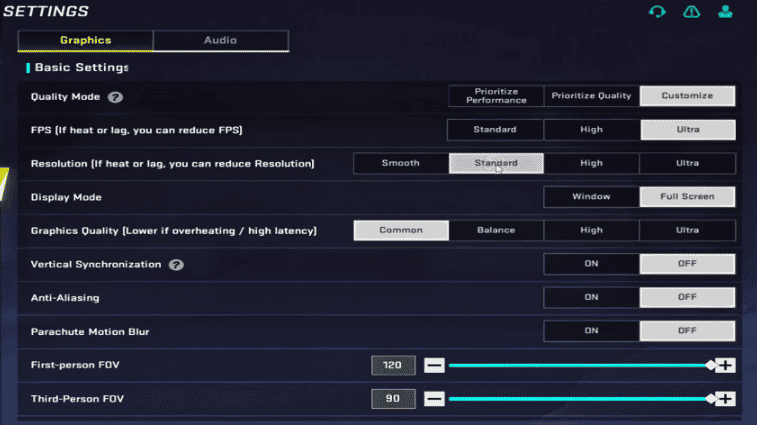
Ustawienia grafiki | Zalecana wartość | Powód |
|---|---|---|
Tryb jakości | Dostosuj | Umożliwia indywidualne dostosowanie |
FPS | Ekstremalne / Najwyższa stabilna opcja | Poprawia responsywność celowania i ruchu |
Rozdzielczość | Wysoka / Ultra | Usuwa przeszkody w widoczności wrogów i otoczenia |
Jakość grafiki | Średnie / Wysokie | Zapewnia równowagę między widocznością a wydajnością |
FOV z widoku pierwszej osoby | 100–120 | Zapewnia szersze pole widzenia |
Styl FOV | Powiązany | Zachowuje lepszą widoczność peryferyjną podczas celowania |
Personalizacja wyświetlanego ekwipunku | Opcjonalne | Osobiste preferencje wizualne |
Filtr | Żywy | Może poprawić kontrast wizualny |
Najlepsze ustawienia grafiki dla urządzeń o niskich parametrach
Jeśli występują spadki klatek, przegrzewanie lub zacinanie się obrazu, zastosuj poniższe zmiany:
- Ustaw jakość grafiki na niską lub średnią.
- Wybierz najwyższą liczbę FPS, jaką Twoje urządzenie jest w stanie utrzymać na stałym poziomie.
- Zmniejsz zbędne efekty wizualne i cienie, jeśli takie opcje są dostępne.
- Zamknij aplikacje działające w tle przed uruchomieniem gry.
- Unikaj grania, gdy telefon się przegrzewa.
Stabilne 60 FPS jest zazwyczaj lepsze niż niestabilna, wyższa liczba klatek na sekundę. Gracze z urządzeniami o wysokiej częstotliwości odświeżania powinni korzystać z wyższych opcji FPS tylko wtedy, gdy wydajność pozostaje stabilna.
Najlepsze ustawienia FOV

Wartość FOV w widoku z pierwszej osoby między 100 a 120 to przydatny zakres początkowy dla graczy rywalizujących na urządzeniach mobilnych. Szersze pole widzenia (FOV) pozwala lepiej obserwować otoczenie, choć dalecy wrogowie mogą wydawać się mniejsi.
Jeśli śledzenie celów na dużym dystansie sprawia ci trudność, spróbuj nieznacznie zmniejszyć pole widzenia (FOV) i porównaj wyniki na polu treningowym.
▍Najlepsze ustawienia czułości w Blood Strike
Czułość jest jednym z najważniejszych elementów zestawu do gry rywalizacyjnej. Określa, jak szybko porusza się kamera podczas przesuwania palcem i jak dokładnie możesz śledzić wrogów podczas strzelania.
Zamiast kopiować pełny profil czułości innego gracza, zacznij od poniższych zalecanych zakresów i dostosuj je do rozmiaru swojego ekranu oraz stylu celowania.
Najlepsze ustawienia czułości na urządzeniach mobilnych
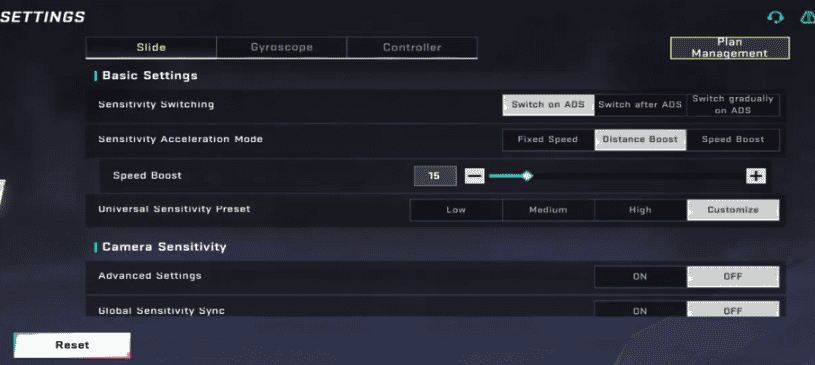
Ustawienie czułości | Zalecany zakres początkowy |
|---|---|
Czułość kamery (telefon) | 60–80% |
Czułość kamery (tablet) | 45–65% |
Czułość podczas strzelania | o 15–25% niższa niż czułość kamery |
Celownik mechaniczny / celownik czerwonego punktu | Czułość bliska kamerze |
Luneta 2x–4x | Niższa niż celownik czerwonego punktu |
Luneta 6x–8x | Najniższa czułość lunety |
Gyroskop | Około 20–30% niższa niż czułość kamery |
To są zakresy startowe, a nie uniwersalne ustawienia pro. Na większych ekranach zwykle wystarcza niższa czułość, ponieważ palce mają więcej miejsca na ruch.
Najlepsze ustawienia żyroskopu
Żyroskop Celowanie pozwala graczom regulować celownik fizycznie przechylając urządzenie. Może to być szczególnie przydatne przy kontrolowaniu odrzutu i wprowadzaniu drobnych korekt celowania.
Ustawienie żyroskopu | Polecane |
|---|---|
Tryb żyroskopu | Opcjonalnie; na początek użyj tylko ADS, jeśli dostępne |
Czułość żyroskopu | Około 20–30% poniżej czułości kamery |
Martwa strefa żyroskopu | Zwiększaj, aż niechciane dryfowanie zniknie |
Jeśli dopiero zaczynasz korzystać z celowania żyroskopowego, zacznij od umiarkowanej czułości i używaj jej do drobnych korekt, zamiast próbować kontrolować każdy ruch za pomocą urządzenia.
Doświadczeni gracze mogą stopniowo zwiększać czułość żyroskopu poprawić kontrolę odrzutu i śledzenie celu. Jeśli krzyż celowniczy porusza się, nawet gdy telefon jest nieruchomy, dostroj martwą strefę lub skalibruj żyroskop ponownie.
Najlepsze ustawienia czułości dla graczy na PC
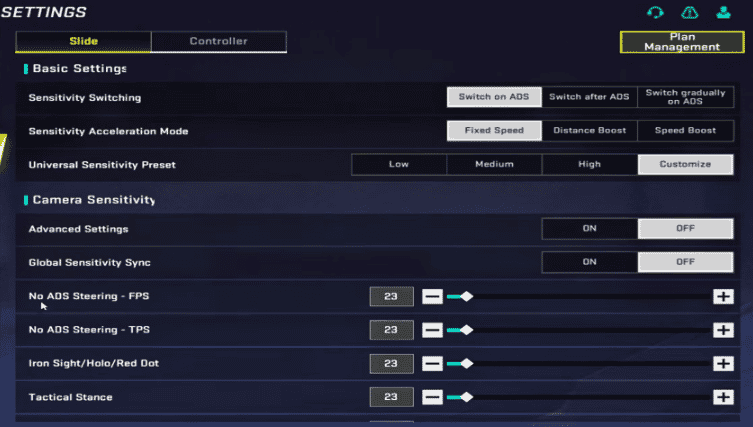
Gracze na PC powinni zastosować inne podejście, ponieważ czułość myszy zależy od DPI oraz ustawienia czułości w grze.
Ustawienie | Zalecany punkt wyjścia |
|---|---|
DPI myszy | 800 |
Przyspieszenie myszy | Wyłączone |
Czułość w grze | Zacznij od umiarkowanej wartości |
Czułość zakresu | Dostosuj osobno |
Przyspieszanie wskaźnika Windows | Wyłączone |
Albo 800 DPIUstawienie myszki to rozsądny punkt wyjścia, ale ostateczna czułość w grze zależy od Twojej myszki, dostępnego miejsca na biurku i preferowanego stylu celowania.
Unikaj zmiany DPI i czułości w grzejednocześnie. Zmieniaj jedno ustawienie naraz, abyś mógł zidentyfikować, która zmiana poprawia twoje celowanie.
▍Najlepsze ustawienia sterowania w Blood Strike
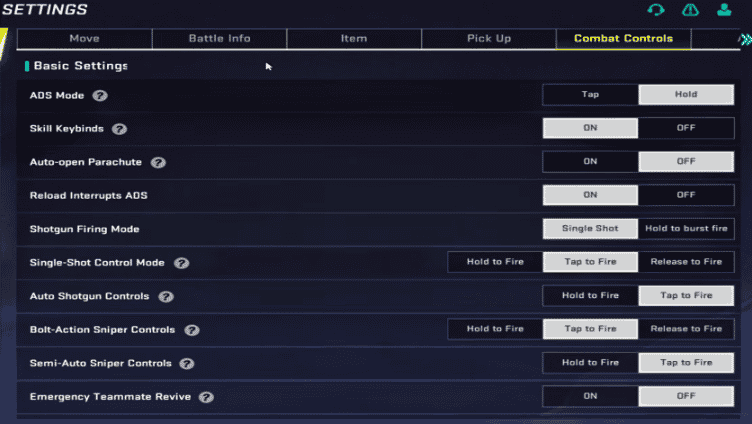
Jest to konkurencyjna konfiguracja sterowania powinien umożliwiać celowanie, strzelanie, poruszanie się, skakanie i przysiadanie bez zbędnych ruchów palców.
Poniższe ustawienia stanowią dobry punkt wyjścia dla graczy mobilnych:
Ustawienie sterowania | Zalecana wartość |
|---|---|
Tryb ADS | Przytrzymywanie |
Automatyczny ogień | Wyłączone |
Aim assist | Ekspert |
Lewy przycisk ognia | Wł. |
Prawy przycisk ognia | Wł. |
Obrót kamery podczas strzału | Wyłączone |
Automatyczny sprint | Wyłączone |
Automatyczne przeskakiwanie | Wyłączone |
Tryb przysiadu | Przytrzymywanie |
Obracanie minimapy | Stałe |
Niektóre opcje sterowania mogą się różnić między wersją mobilną a wersją na PC lub zmieniane przez aktualizacje gry. Przed zastosowaniem konfiguracji sprawdź aktualne ustawienia w menu gry.
▍Najlepszy układ HUD w Blood Strike
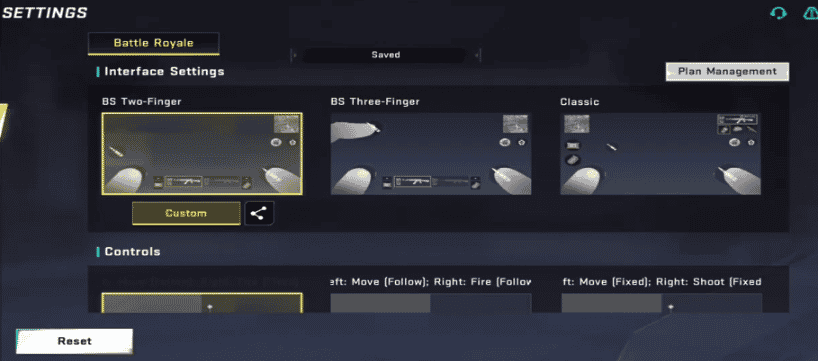
Układ Twojego HUD-a decyduje o tym, jak wygodnie możesz wykonywać wiele akcji podczas walki. Źle umieszczony przycisk może utrudniać celowanie, poruszanie się lub szybką reakcję.
Aby znaleźć graczy na urządzeniach mobilnych, najlepszy układ zależy głównie od tego, ile palców używasz.
Układ HUD dla dwóch palców
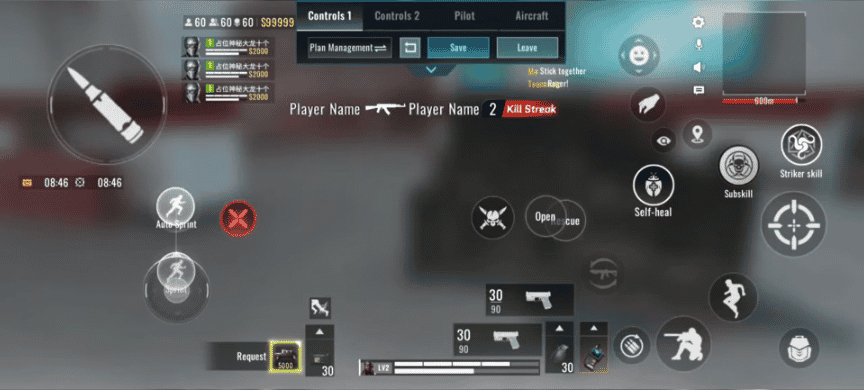
Układ dla dwóch palców jest odpowiedni dla początkujących, którzy preferują prosty schemat sterowania.
- Lewy kciuk: joystick ruchu.
- Prawy kciuk: Ruch kamery, celowanie i strzelanie.
- Trzymaj przyciski skoku, przysiadu, przeładowania i zmiany broni w zasięgu prawego kciuka.
- Ustaw przyciski ognia i celowania tak, aby były na tyle duże, by można je było pewnie naciskać, nie zasłaniając przy tym ważnych części ekranu.
Ten układ jest łatwy do opanowania, ale wykonywanie kilku akcji jednocześnie może być trudne.
Układ HUD z trzema palcami (szpon)
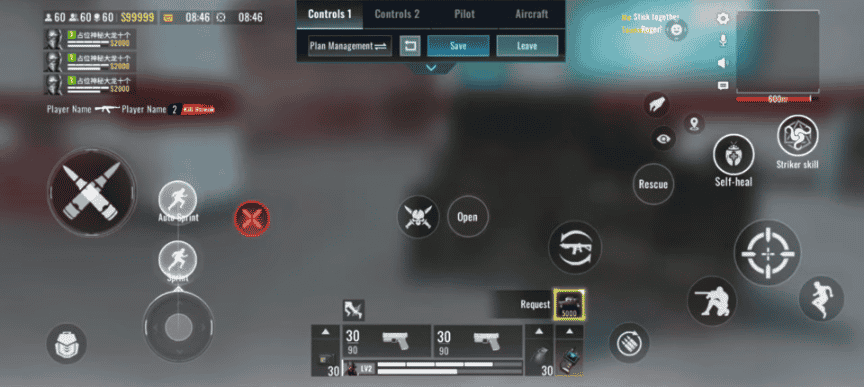
Jest to układ z trzema palcami zapewnia większą elastyczność dla agresywnych graczy.
Przycisk | Sugerowana pozycja |
|---|---|
Joystick ruchu | Dolny lewy |
Lewy przycisk ognia | Górny lewy |
Przycisk ADS | Górny prawy |
Przycisk skoku | Prawa strona |
Przycisk przysiadu | Dolny prawy |
Przycisk przeładowania | W pobliżu prawego kciuka |
Użyj lewego kciuka do poruszania, lewy palec wskazujący do strzelania, a prawy kciuk do celowania i innych akcji.
Taki układ ułatwia strzelanie w ruchu lub podczas skakania bez rezygnacji z kontroli nad kamerą.
Układ HUD z chwytem na cztery palce
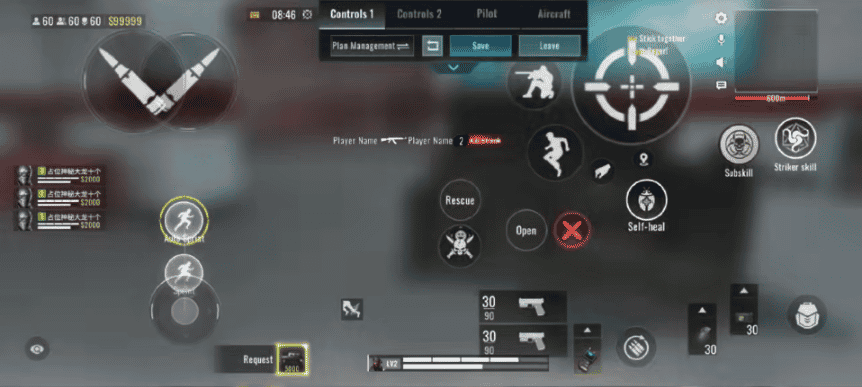
Doświadczeni gracze mogą używać układu na cztery palce, aby wykonywać więcej akcji jednocześnie.
Popularny układ to:
- Lewy kciuk: ruch.
- Lewy palec wskazujący: ogień.
- Prawy palec wskazujący: ADS i dodatkowe akcje bojowe.
- Prawy kciuk: Sterowanie kamerą i mniejsze przyciski.
Główną zaletą jest to, że celowanie, strzelanie, skakanie i przysiadanie łatwiej ze sobą połączyć. Sterowanie czterema palcami wymaga jednak wprawy, więc początkujący nie powinni od razu z niego korzystać, jeśli wciąż nie radzą sobie dobrze z podstawowym poruszaniem się.
Wskazówki dotyczące dostosowywania HUD
- Trzymaj często używane przyciski w zasięgu palców.
- Nie umieszczaj ważnych przycisków na środku ekranu.
- Używaj większych przycisków do akcji wymagających szybkiej reakcji.
- Dostosuj przezroczystość, aby zachować wyraźny widok na wrogów.
- Zapisz swój układ przed wprowadzeniem większych zmian, aby móc go przywrócić, jeśli będzie to konieczne.
▍Jak znaleźć najlepsze ustawienia w Blood Strike
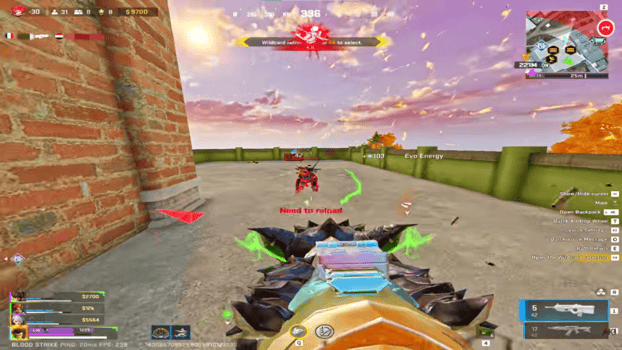
Nawet dobrze zaprojektowana konfiguracja wymaga indywidualnych poprawek. Najskuteczniejszym sposobem na znalezienie idealnych ustawień jest systematyczne testowanie każdej z opcji.
Krok 1: Najpierw ustaw grafikę
Wybierz kombinację jakości grafiki i liczby klatek na sekundę, którą Twoje urządzenie jest w stanie utrzymać na stałym poziomie. Zanim rozwiążesz główne problemy z wydajnością, nie zmieniaj czułości.
Krok 2: Dostosuj czułość kamery
Wejdź na obszar treningowy i ćwicz obracanie się w stronę celów z różnych kierunków. Zwiększ czułość, jeśli nie możesz obracać się wystarczająco szybko, lub zmniejsz ją, jeśli Twój celownik często przesuwa się za daleko.
Krok 3: Dostosuj czułość strzelania i celowania
Potrenuj strzelanie z ulubionej broni. Jeśli podczas ognia celowanie staje się trudne do opanowania, nieznacznie obniż czułość podczas strzelania. Następnie przetestuj każdy celownik osobno.
Krok 4: Przetestuj interfejs gry (HUD)
Ćwicz jednoczesne poruszanie się, skakanie, przysiadanie, celowanie i strzelanie. Jeśli wielokrotnie nie trafiasz w przycisk lub przypadkowo naciskasz inny, zmień jego rozmiar lub pozycję.
Krok 5: Przetestuj swoje ustawienia w prawdziwych meczach
Rozegraj kilka meczów przy tej samej konfiguracji. Zwróć uwagę na to, czy celowanie jest spójne, czy FPS pozostaje stabilny, a sterowanie jest wygodne.
Unikaj zmiany wielu ustawień po każdej rozgrywce. Wprowadzaj po jednej zmianie naraz, abyś mógł zidentyfikować, co faktycznie poprawia Twoją grę.
▍Podsumowanie
Najlepsze ustawienia w Blood Strikepołączyć stabilne FPS, wygodną czułość, responsywne sterowanie i przejrzysty układ HUD. Zacznij od zalecanych konfiguracji z tego poradnika, a następnie dostosuj je do swojego urządzenia i stylu gry. Spójność jest ważniejsza niż kopiowanie ustawień innego gracza.
Aby zdobywać więcej nagród i piąć się w rankingach, 👉Kody do Blood Strike mogą Ci w tym pomóc.
Chcesz odblokować więcej treści i wzmocnić swoją kolekcję w grze? Odwiedź TOPUPlive na wygodne doładowania Blood Strike i inne oferty dla graczy.

Sana Li
game writer
I focus on writing guides, tips, and strategy content for popular games. I specialize in breaking down complex systems and economy mechanics, helping players save time and currency while staying ahead of the latest updates and limited-time events.
Powiązane produkty
Powiązane wiadomości

Monster Hunter Outlanders Tier List: Best Adventurers and Team Compositions
Kody do Monster Hunter Outlanders (listopad 2026): wszystkie aktywne kody i sposób ich wykorzystania
Podsumowanie transmisji na żywo z wersji 4.7 Honkai: Star Rail: Banery, Aha, darmowe nagrody i wydarzenia
NTE Version 1.5 Livestream Summary: New Characters, Banners, Story, Events, and Codes
Wydarzenia TOPUPlive Halloween 2026: Darmowe przepustki miesięczne i waluta do gier
Poradnik doładowań Monster Hunter Outlanders: ceny, metody i jak bezpiecznie oraz tanio doładować Crimson Crest Coins
Kody do Where Winds Meet (listopad 2026): Aktywne kody i darmowe nagrody
Kody promocyjne do Call of Duty Mobile – październik 2026