


Migliori impostazioni Blood Strike 2026: Sensibilità, grafica, HUD e controlli

2026-10-30 16:50:48
Trovare le impostazioni migliori in Blood Strike può fare una differenza notevole nella precisione del mirino, nel controllo del rinculo, nei movimenti e nelle prestazioni complessive. Che tu giochi su Android, iOS o PC, la configurazione giusta dovrebbe dare priorità a FPS fluidi, controlli reattivi e una buona visibilità dei nemici. Questa guida copre le impostazioni consigliate di Blood Strike per le partite competitive, insieme a regolazioni pratiche per diversi dispositivi e stili di gioco.
Per una visione più ravvicinata dell'evento di Halloween, dai un'occhiata alla nostra guida su 👉 Blood Strike Halloween 2026: Nightmare Trial, Ricompense Gratuite e Skin per i dettagli sull'ultimo evento, le ricompense gratuite e i cosmetici a tempo limitato.
Se vuoi sbloccare altri Strikers o acquistare risorse di gioco, puoi anche dare un'occhiata a Blood Strike top-up offerte su TOPUPlive.



100+5 Golds


300+20 Golds

500+40 Golds

1000+100 Golds

▍Migliori impostazioni per Blood Strike 2026 a colpo d'occhio
Non esiste una singola configurazione perfetta per ogni giocatore. Tuttavia, i giocatori competitivi dovrebbero generalmente dare priorità a frame rate stabili, mira reattiva e a un'interfaccia pulita rispetto alla massima qualità grafica.
Ecco una configurazione iniziale consigliata per giocatori su mobile:
Impostazione | Valore consigliato |
|---|---|
Qualità grafica | Medio o Alto |
FPS | Estremo / Opzione più alta stabile |
Risoluzione | Alto o Ultra |
FOV in Prima Persona | 100–120 |
Stile FOV | Associato |
Assistenza alla Mira | Esperto |
Modalità ADS | Tieni premuto |
Fuoco Automatico | Disattivato |
Il Fuoco Ruota la Telecamera | Disattivato |
Sprint Automatico | Disattivato |
Salto Automatico | Disattivato |
Modalità accovacciato | Tieni premuto |
Volume musica | 0% |
Effetti sonori | 100% |
Queste impostazioni sono un punto di partenza competitivo piuttosto che valori obbligatori. Se il tuo dispositivo fatica a mantenere prestazioni stabili, riduci la qualità grafica prima di sacrificare il frame rate.
▍Migliori impostazioni grafiche per Blood Strike
Impostazioni graficheinfluenzano più della qualità visiva. Hanno anche un impatto su quanto facilmente riesci a tenere d'occhio i nemici, a reagire agli scontri improvvisi e a controllare la tua arma durante i combattimenti più intensi.
Per il gameplay competitivo, dai priorità a FPS stabili e visibilità chiara.
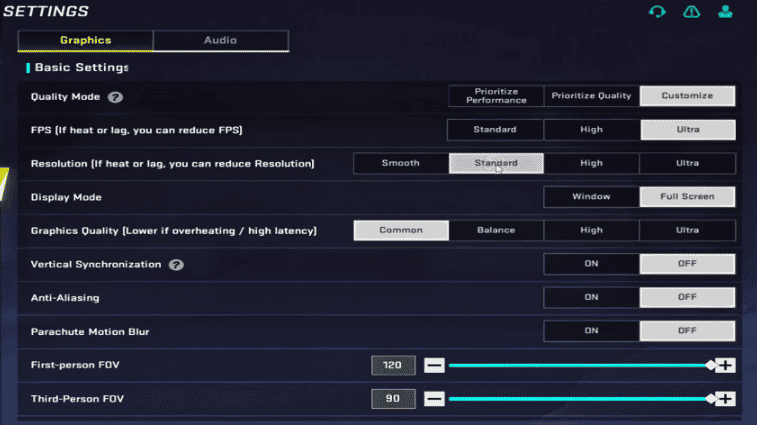
Impostazioni grafiche | Valore consigliato | Motivo |
|---|---|---|
Modalità qualità | Personalizza | Consente regolazioni individuali |
FPS | Estremo / Opzione più alta stabile | Migliora la reattività di mira e movimento |
Risoluzione | Alto / Ultra | Mantiene liberi la vista nemica e l'ambiente |
Qualità grafica | Medio / Alto | Bilancia visibilità e prestazioni |
FOV in Prima Persona | 100–120 | Fornisce un campo visivo più ampio |
Stile FOV | Associato | Mantiene una maggiore visibilità periferica durante la mira |
Personalizzazione visualizzazione armi | Facoltativo | Preferenza visiva personale |
Filtro | Vivido | Può migliorare il contrasto visivo |
Migliori impostazioni grafiche per dispositivi di fascia bassa
Se noti cali di frame, surriscaldamento o stuttering, usa le seguenti impostazioni:
- Imposta la qualità grafica su Bassa o Media.
- Scegli la FPS più alta che il tuo dispositivo riesce a mantenere in modo costante.
- Riduci gli effetti visivi non necessari e le ombre, se queste opzioni sono disponibili.
- Chiudi applicazioni in background prima di avviare il gioco.
- Evita di giocare mentre il telefono si surriscalda.
Un'esperienza stabile a 60 FPS è generalmente migliore di un frame rate più alto ma instabile. I giocatori con dispositivi ad alta frequenza di aggiornamento dovrebbero usare opzioni FPS più alte solo se le prestazioni rimangono costanti.
Migliori impostazioni FOV

Un FOV in prima persona compreso tra 100 e 120 è un intervallo di partenza utile per i giocatori competitivi su mobile. Un FOV più ampio ti aiuta a monitorare meglio le aree circostanti, anche se i nemici lontani potrebbero apparire più piccoli.
Se hai difficoltà a seguire i bersagli a lunga distanza, prova a ridurre leggermente il FOV e confronta i risultati nell'area di addestramento.
▍Migliori impostazioni di sensibilità per Blood Strike
Sensibilità è una delle parti più importanti di un setup competitivo. Determina la velocità con cui la telecamera si muove quando scorri e la precisione con cui puoi inseguire i nemici durante il fuoco.
Invece di copiare il profilo di sensibilità completo di un altro giocatore, parti dai range consigliati qui sotto e regolali in base alla dimensione del tuo schermo e al tuo stile di mira.
Migliori impostazioni di sensibilità per mobile
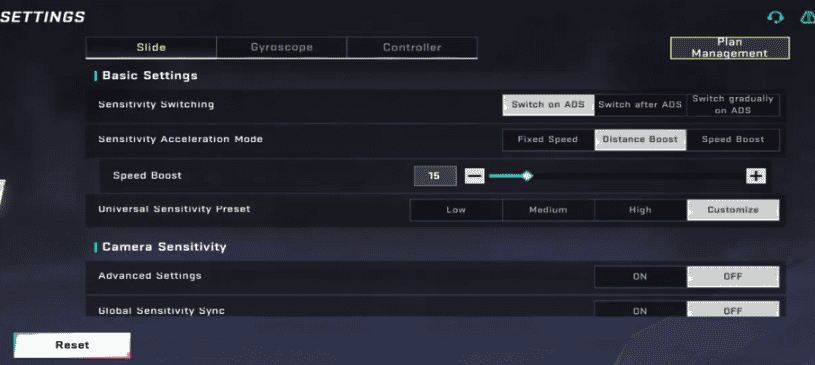
Impostazione di sensibilità | Intervallo iniziale consigliato |
|---|---|
Sensibilità della camera (telefono) | 60–80% |
Sensibilità della camera (tablet) | 45–65% |
Sensibilità durante lo sparo | 15–25% inferiore alla camera |
Mirino a ferro / Punto rosso | Sensibilità vicino alla telecamera |
Mirino 2x–4x | Più bassa del punto rosso |
Mirino 6x–8x | Sensibilità mirino più bassa |
Giroscopio | Circa 20–30% inferiore alla telecamera |
Queste sono impostazioni di partenza, non valori professionali universali. Schermi più grandi generalmente richiedono meno sensibilità perché le dita hanno più spazio per muoversi.
Migliori impostazioni del giroscopio
Giroscopio Il mirare consente ai giocatori di regolare il mirino inclinando fisicamente il proprio dispositivo. Può essere particolarmente utile per controllare il rinculo e per effettuare piccole correzioni di mira.
Impostazione giroscopio | Consiglio |
|---|---|
Modalità giroscopio | Facoltativo; inizia solo con ADS se disponibile |
Sensibilità giroscopio | Circa 20–30% inferiore alla sensibilità della fotocamera |
Zona morta giroscopio | Aumenta finché la deriva indesiderata scompare |
Se sei nuovo alla mira giroscopica, inizia con una sensibilità moderata e usala per piccole correzioni invece di cercare di controllare ogni movimento con il tuo dispositivo.
I giocatori esperti possono aumentare gradualmente la sensibilità del giroscopio per migliorare il controllo del rinculo e il tracciamento. Se il mirino si muove anche quando il telefono è fermo, regola la zona morta o ricalibra il giroscopio.
Migliori impostazioni di sensibilità per giocatori su PC
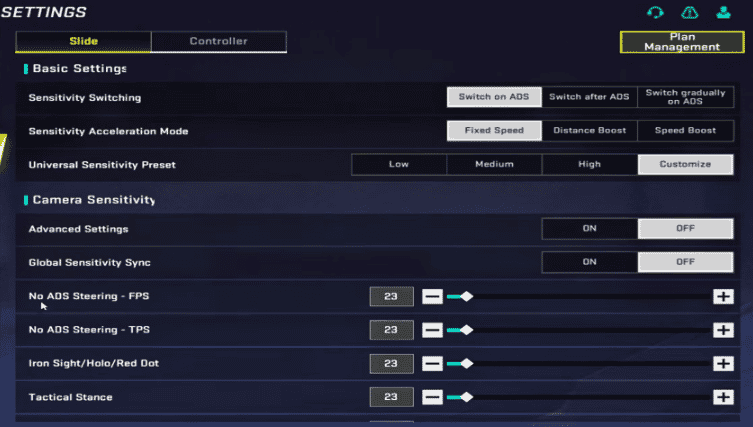
I giocatori su PC dovrebbero usare un approccio diverso perché la sensibilità del mouse dipende sia dalla DPI sia dall'impostazione di sensibilità in gioco.
Impostazione | Punto di partenza consigliato |
|---|---|
DPI del mouse | 800 |
Accelerazione del mouse | Disattivato |
Sensibilità in gioco | Inizia con un valore moderato |
Sensibilità dell'area | Regola separatamente |
Accelerazione puntatore Windows | Disattivato |
Una 800 DPIL'impostazione del mouse è un punto di partenza ragionevole, ma la tua sensibilità definitiva in gioco dipende dal mouse, dallo spazio disponibile sulla scrivania e dal tuo stile di mira preferito.
Evita di modificare DPI e sensibilità in gioco contemporaneamente. Modifica una impostazione alla volta, così potrai capire quale modifica migliora la mira.
▍Migliori impostazioni dei controlli di Blood Strike
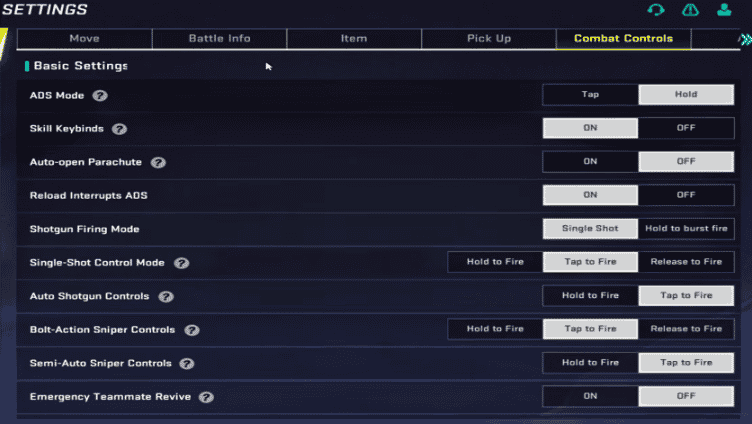
Un configurazione dei controlli competitiva dovrebbe permetterti di mirare, sparare, muoverti, saltare e accucciarti senza movimenti delle dita non necessari.
Le impostazioni seguenti offrono un buon punto di partenza per i giocatori su mobile:
Impostazione dei controlli | Valore consigliato |
|---|---|
Modalità ADS | Tieni premuto |
Fuoco Automatico | Disattivato |
Assistenza alla Mira | Esperto |
Pulsante di sparo sinistro | Attivo |
Pulsante destro di sparo | Attivo |
Il Fuoco Ruota la Telecamera | Disattivato |
Sprint Automatico | Disattivato |
Salto Automatico | Disattivato |
Modalità accovacciato | Tieni premuto |
Rotazione minimappa | Fissa |
Alcune opzioni di controllo possono differire tra versione mobile e PC o modificati con gli aggiornamenti del gioco. Controlla il menu delle impostazioni in-game prima di applicare la configurazione.
▍Migliore layout HUD per Blood Strike
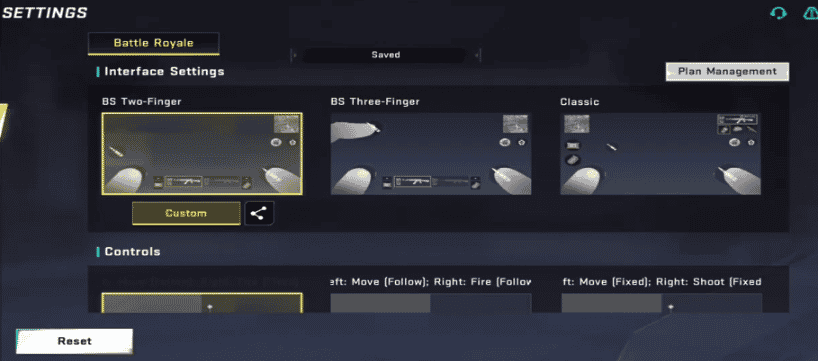
Il layout della tua HUD determina quanto comodamente puoi eseguire più azioni durante un combattimento. Un pulsante mal posizionato può rendere più difficile mirare, muoverti o reagire rapidamente.
Per giocatori su mobile, il layout migliore dipende principalmente da quante dita usi.
Layout HUD a due dita
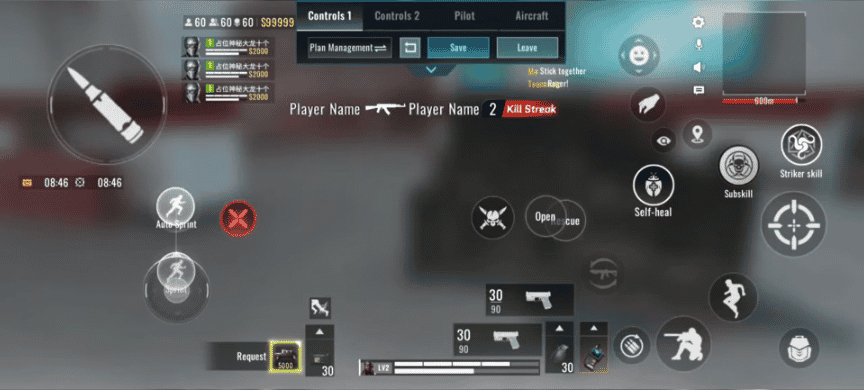
Un layout a due dita è adatto ai principianti che preferiscono un sistema di controllo semplice.
- Pollice sinistro: joystick di movimento.
- Pollice destro: Movimento della telecamera, mira e sparo.
- Tieni i pulsanti per salire, accucciarti, ricaricare e cambiare arma a portata del pollice destro.
- Ingrandisci i pulsanti di sparo e ADS in modo da poterli premere con regolarità senza coprire parti importanti dello schermo.
Questo layout è facile da imparare, ma eseguire più azioni contemporaneamente può essere difficile.
HUD a tre dita a grinfia
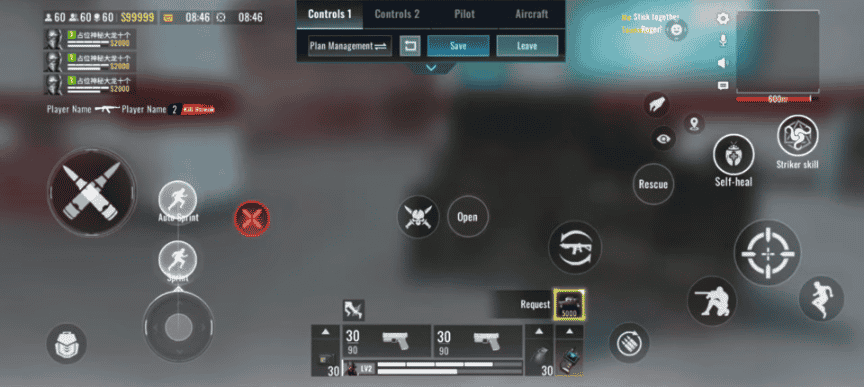
Un layout a tre dita offre maggiore flessibilità ai giocatori aggressivi.
Pulsante | Posizione consigliata |
|---|---|
Joystick di movimento | In basso a sinistra |
Pulsante di sparo sinistro | In alto a sinistra |
Pulsante ADS | In alto a destra |
Pulsante Salto | Lato destro |
Pulsante Accovacciamento | In basso a destra |
Pulsante Ricarica | Vicino al pollice destro |
Usa il pollice sinistro per il movimento, l'indice sinistro per sparare e pollice destro per mirare e per le altre azioni.
Questa disposizione rende più facile sparare mentre si corre o si salta senza sacrificare il controllo della telecamera.
Layout HUD a quattro dita (claw)
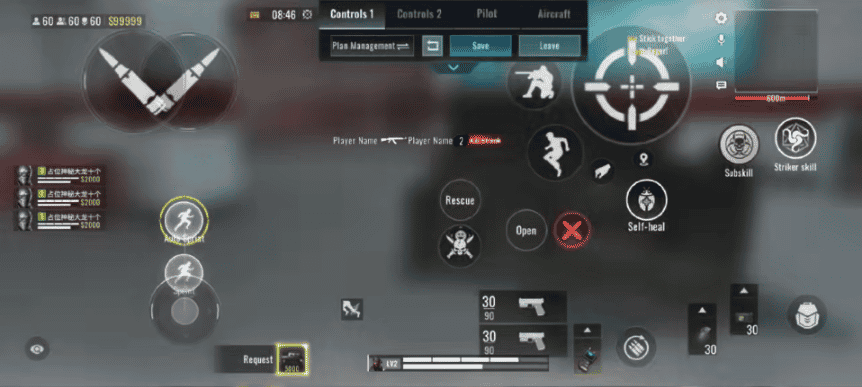
I giocatori esperti possono usare un layout a quattro dita (claw) per eseguire più azioni contemporaneamente.
Un'organizzazione comune è:
- Pollice sinistro: Movimento.
- Indice sinistro: Fuoco.
- Indice destro: ADS e azioni di combattimento aggiuntive.
- Pollice destro: Controllo della telecamera e pulsanti più piccoli.
Il vantaggio principale è che mirare, sparare, saltare e accovacciarsi diventano più facili da combinare. Tuttavia, i controlli a quattro dita richiedono pratica, quindi i principianti non dovrebbero passarci subito se sono ancora a disagio con i movimenti di base.
Suggerimenti per la personalizzazione della HUD
- Tieni i pulsanti usati più spesso a portata comoda delle dita.
- Evita di posizionare pulsanti importanti al centro dello schermo.
- Usa pulsanti più grandi per le azioni che richiedono reazioni rapide.
- Regola la trasparenza per mantenere una visibilità chiara dei nemici.
- Salva il tuo layout prima di apportare modifiche importanti, così potrai ripristinarlo se necessario.
▍Come trovare le impostazioni migliori per Blood Strike
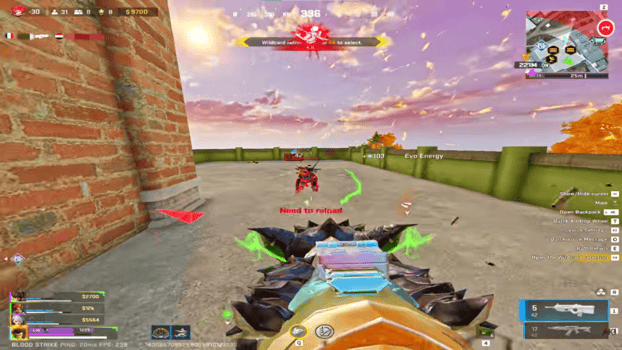
Anche una configurazione ben progettata ha bisogno di un adattamento personale. Il modo più efficace per trovare la configurazione ideale è testare ogni impostazione in modo sistematico.
Passo 1: Imposta prima la grafica
Scegli una combinazione di qualità grafica e FPS che il tuo dispositivo riesce a mantenere in modo costante. Evita di modificare la sensibilità prima di risolvere i principali problemi di prestazioni.
Passaggio 2: regola la sensibilità della telecamera
Entra nell'area di addestramento ed esercitati a ruotare verso i bersagli da diverse direzioni. Aumenta la sensibilità se non riesci a ruotare abbastanza in fretta, o riducila se la mira supera spesso il bersaglio.
Passo 3: Regola la sensibilità di sparo e di mira
Allenati a spruzzare con le armi che preferisci. Se la mira diventa difficile da controllare durante lo sparo, abbassa leggermente la sensibilità di sparo. Poi testa ogni mirino separatamente.
Passaggio 4: Testa la tua HUD
Esercitati a muoverti, saltare, accucciarti, mirare e sparare contemporaneamente. Se sbagli ripetutamente un tasto o ne premi accidentalmente un altro, modifica la sua dimensione o posizione.
Passaggio 5: Prova la tua configurazione nelle partite reali
Gioca diverse partite usando la stessa configurazione. Presta attenzione alla costanza della mira, alla stabilità degli FPS e al comfort dei controlli.
Evita di cambiare più impostazioni dopo ogni partita. Apporta una modifica alla volta, così potrai capire cosa migliora davvero le tue prestazioni.
▍Conclusione
Le migliori impostazioni di Blood Strike combinano FPS stabili, sensibilità comoda, controlli reattivi e un HUD pulito. Inizia con le configurazioni consigliate in questa guida, poi adattale al tuo dispositivo e al tuo stile di gioco. La costanza conta più del copiare le impostazioni di un altro giocatore.
Per altri modi per guadagnare ricompense e salire di grado, 👉I codici di Blood Strike possono esserti d'aiuto.
Vuoi sbloccare altri contenuti e arricchire la tua collezione in gioco? Visita TOPUPlive per ricariche convenienti in Blood Strike e altre offerte gaming.

Sana Li
game writer
I focus on writing guides, tips, and strategy content for popular games. I specialize in breaking down complex systems and economy mechanics, helping players save time and currency while staying ahead of the latest updates and limited-time events.
Prodotti correlati
Notizie correlate

Monster Hunter Outlanders Tier List: Best Adventurers and Team Compositions
Codici Monster Hunter Outlanders (novembre 2026): tutti i codici attivi e come riscattarli
Riepilogo della diretta di Honkai: Star Rail Version 4.7: Banner, Aha, ricompense gratuite ed eventi
NTE Version 1.5 Livestream Summary: New Characters, Banners, Story, Events, and Codes
Eventi Halloween 2026 di TOPUPlive: Pass Mensili Gratuiti e Valuta da Gioco
Guida al Top Up di Monster Hunter Outlanders: Prezzi, Metodi e Come Ricaricare Crimson Crest Coins in Modo Sicuro ed Economico
Where Winds Meet: Codici da riscattare (novembre 2026): codici attivi e ricompense gratuite
Codici di riscatto per Call of Duty Mobile ottobre 2026