


Pengaturan Terbaik Blood Strike 2026: Sensitivitas, Grafis, HUD, dan Kontrol Terbaik

2026-10-30 16:50:48
Menemukan pengaturan terbaik di Blood Strike dapat membuat perbedaan yang signifikan pada akurasi aim, kontrol recoil, pergerakan, dan performa keseluruhan. Baik kamu bermain di Android, iOS, atau PC, pengaturan yang tepat harus mengutamakan FPS yang stabil, kontrol yang responsif, dan visibilitas musuh yang jelas. Panduan ini membahas pengaturan Blood Strike yang direkomendasikan untuk pertandingan kompetitif, beserta penyesuaian praktis untuk berbagai perangkat dan gaya bermain.
Untuk melihat lebih dekat acara Halloween, cek panduan kami di 👉 Blood Strike Halloween 2026: Nightmare Trial, Hadiah Gratis & Skin untuk detail event terbaru, reward gratis, dan kosmetik terbatas.
Jika kamu ingin membuka lebih banyak Striker atau membeli resource dalam game, kamu juga bisa cek top-up Blood Strike penawaran di TOPUPlive.



100+5 Golds


300+20 Golds

500+40 Golds

1000+100 Golds

▍Pengaturan Terbaik Blood Strike untuk 2026 Sekilas Pandang
Tidak ada satu konfigurasi pun yang sempurna untuk semua pemain. Namun, pemain kompetitif umumnya harus prioritaskan frame rate yang stabil, aiming yang responsif, dan antarmuka yang bersih dibanding kualitas visual maksimal.
Berikut pengaturan awal yang direkomendasikan untuk pemain mobile:
Pengaturan | Nilai yang Direkomendasikan |
|---|---|
Kualitas Grafis | Sedang atau Tinggi |
FPS | Ekstrem / Opsi Paling Stabil |
Resolusi | Tinggi atau Ultra |
FOV Orang Pertama | 100–120 |
Gaya FOV | Terkait |
Bantuan Bidik | Ahli |
Mode ADS | Tahan |
Tembakan Otomatis | Nonaktif |
Tembakan Memutar Kamera | Nonaktif |
Lari Otomatis | Nonaktif |
Lompat Otomatis | Nonaktif |
Mode Jongkok | Tahan |
Volume Musik | 0% |
Efek Suara | 100% |
Pengaturan ini adalah titik awal kompetitif, bukan nilai yang wajib. Jika perangkat Anda kesulitan menjaga performa yang stabil, kurangi kualitas grafis terlebih dahulu sebelum mengorbankan frame rate.
▍Pengaturan Grafis Terbaik Blood Strike
Pengaturan grafis memengaruhi lebih dari sekadar kualitas visual. Pengaturan tersebut juga menentukan seberapa mulus kamu bisa melacak musuh, bereaksi terhadap pertemuan mendadak, dan mengendalikan senjata saat pertarungan sengit.
Untuk gameplay kompetitif, prioritaskan FPS yang stabil dan visibilitas yang jelas.
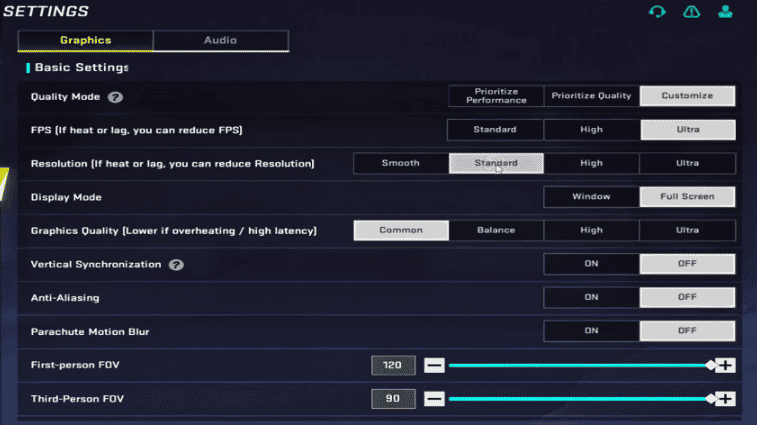
Pengaturan Grafis | Nilai yang Direkomendasikan | Alasan |
|---|---|---|
Mode Kualitas | Sesuaikan | Memungkinkan penyesuaian individual |
FPS | Ekstrem / Opsi Paling Stabil | Meningkatkan responsivitas bidikan dan pergerakan |
Resolusi | Tinggi / Ultra | Menjaga musuh dan sekitar tetap terlihat jelas |
Kualitas Grafis | Sedang / Tinggi | Menyeimbangkan visibilitas dan performa |
FOV Orang Pertama | 100–120 | Memberikan pandangan yang lebih luas |
Gaya FOV | Terkait | Menjaga visibilitas sisi lebih banyak saat membidik |
Kustomisasi Tampilan Senjata | Opsional | Preferensi visual pribadi |
Filter | Vivid | Dapat meningkatkan kontras visual |
Pengaturan Grafis Terbaik untuk Perangkat Kentang
Jika kamu mengalami frame drop, overheating, atau stuttering, gunakan penyesuaian berikut:
- Atur Kualitas Grafis ke Rendah atau Sedang.
- Pilih FPS tertinggi yang dapat dijaga perangkat Anda secara konsisten.
- Kurangi efek visual dan bayangan yang tidak perlu jika opsi tersebut tersedia.
- Tutup aplikasi latar belakang sebelum meluncurkan game.
- Hindari bermain saat ponsel Anda terlalu panas.
Pengalaman 60 FPS yang stabil umumnya lebih baik daripada frame rate tinggi yang tidak stabil. Pemain dengan perangkat ber-refresh rate tinggi sebaiknya menggunakan opsi FPS lebih tinggi hanya jika performa tetap konsisten.
Pengaturan FOV Terbaik

FOV orang pertama antara 100 dan 120 adalah rentang awal yang berguna untuk pemain mobile kompetitif. FOV yang lebih lebar membantu kamu memantau lebih banyak area sekitar, meskipun musuh yang jauh akan terlihat lebih kecil.
Jika kamu kesulitan melacak target dari jarak jauh, coba turunkan FOV sedikit dan bandingkan hasilnya di area latihan.
▍Pengaturan Sensitivity Terbaik Blood Strike
Sensitivity adalah salah satu bagian terpenting dari setup kompetitif. Sensitivitas menentukan seberapa cepat kamera bergerak saat kamu menggeser layar dan seberapa akurat kamu bisa melacak musuh saat menembak.
Alih-alih menyalin profil sensitivitas pemain lain secara utuh, mulailah dengan rentang rekomendasi berikut dan sesuaikan dengan ukuran layar serta gaya bidikmu.
Pengaturan Sensitivitas Terbaik untuk Mobile
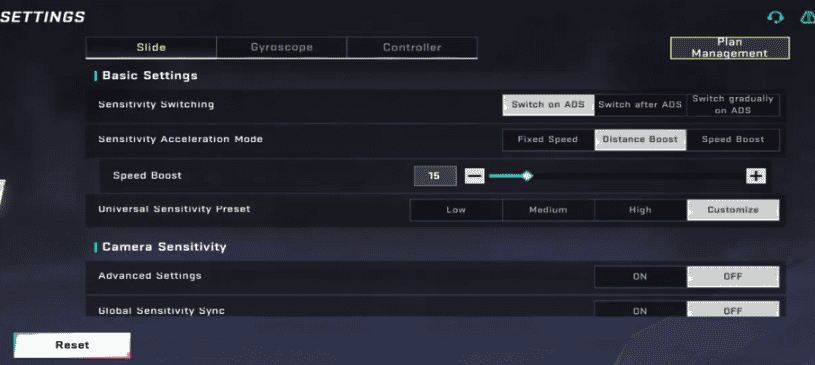
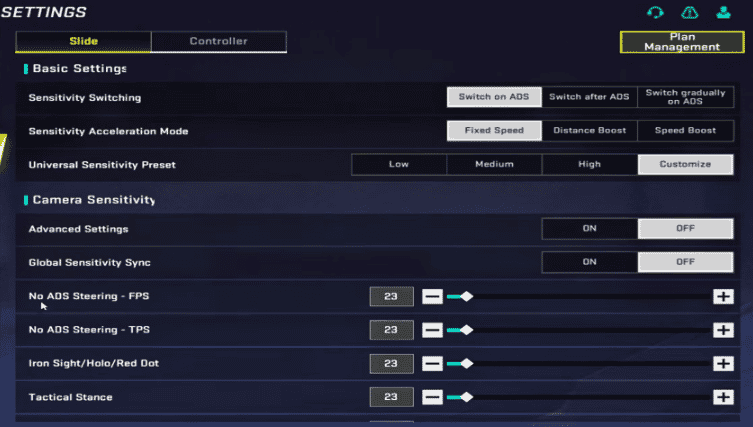
Pengaturan Sensitivitas | Rentang Awal yang Disarankan |
|---|---|
Sensitivitas Kamera (Ponsel) | 60–80% |
Sensitivitas Kamera (Tablet) | 45–65% |
Sensitivitas Menembak | 15–25% lebih rendah dari Kamera |
Bidikan Besi / Titik Merah | Sensitivitas Dekat Kamera |
Bidikan 2x–4x | Lebih Rendah dari Titik Merah |
Bidikan 6x–8x | Sensitivitas Bidikan Terendah |
Giroskop | Sekitar 20–30% lebih rendah dari Kamera |
Ini adalah rentang awal, bukan pengaturan pro yang universal. Layar yang lebih besar umumnya membutuhkan sensitivitas yang lebih rendah karena jari Anda punya ruang gerak yang lebih luas.
Pengaturan Giroskop Terbaik
Gyroscope Aiming memungkinkan pemain menyesuaikan crosshair dengan cara memiringkan perangkat secara fisik. Fitur ini sangat berguna untuk mengontrol recoil dan melakukan koreksi aim kecil.
Pengaturan Giroskop | Rekomendasi |
|---|---|
Mode Giroskop | Opsional; mulai dengan hanya ADS jika tersedia |
Sensitivitas Giroskop | Sekitar 20–30% lebih rendah dari Sensitivitas Kamera |
Zona Mati Giroskop | Tingkatkan hingga drift yang tidak diinginkan hilang |
Jika kamu baru pertama kali menggunakan aim gyro, mulailah dengan sensitivitas sedang dan gunakan untuk koreksi kecil, bukan untuk mengontrol setiap gerakan dengan perangkatmu.
Pemain berpengalaman dapat secara bertahap meningkatkan sensitivitas giroskop untuk meningkatkan kontrol recoil dan tracking. Jika crosshair bergerak bahkan saat ponsel kamu diam, atur deadzone atau kalibrasi ulang giroskop.
Pengaturan Sensitivitas Terbaik untuk Pemain PC
Pemain PC sebaiknya menggunakan pendekatan yang berbeda karena sensitivitas mouse bergantung pada dua hal, yaitu DPI dan pengaturan sensitivitas dalam game.
Pengaturan | Titik Awal yang Disarankan |
|---|---|
DPI Mouse | 800 |
Akselerasi Mouse | Nonaktif |
Sensitivitas Dalam Game | Mulai dengan nilai sedang |
Sensitivitas Cakupan | Atur secara terpisah |
Akselerasi Penunjuk Windows | Nonaktif |
Sebuah 800 DPIPengaturan mouse adalah titik awal yang masuk akal, tetapi sensitivitas akhir dalam game bergantung pada mouse kamu, ruang meja yang tersedia, dan gaya bidikan yang kamu sukai.
Hindari mengubah DPI dan sensitivitas dalam gamesecara bersamaan. Ubah satu pengaturan dalam satu waktu agar kamu bisa menentukan perubahan mana yang meningkatkan aim-mu.
▍Pengaturan Kontrol Terbaik Blood Strike
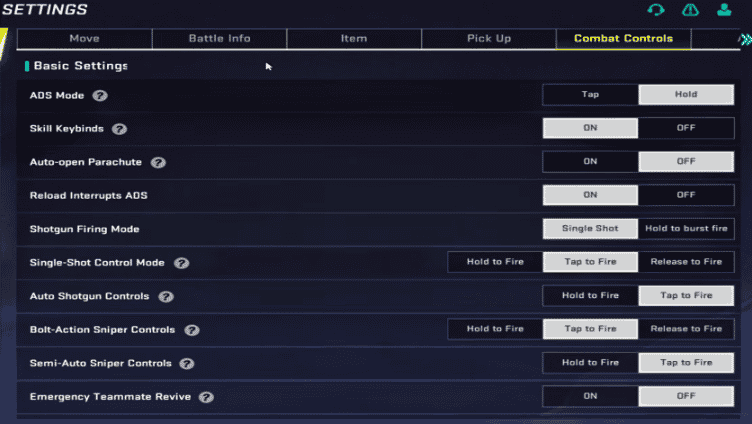
Sebuah pengaturan kontrol kompetitif seharusnya memungkinkan Anda untuk membidik, menembak, bergerak, melompat, dan jongkok tanpa gerakan jari yang tidak perlu.
Pengaturan berikut menjadi titik awal yang berguna bagi pemain mobile:
Pengaturan Kontrol | Nilai yang Direkomendasikan |
|---|---|
Mode ADS | Tahan |
Tembakan Otomatis | Nonaktif |
Bantuan Bidik | Ahli |
Tombol Tembak Kiri | Aktif |
Tombol Tembak Kanan | Aktif |
Tembakan Memutar Kamera | Nonaktif |
Lari Otomatis | Nonaktif |
Lompat Otomatis | Nonaktif |
Mode Jongkok | Tahan |
Rotasi Mini-map | Tetap |
Beberapa opsi kontrol mungkin berbeda antara versi mobile dan PCatau berubah dengan update game. Cek menu pengaturan in-game kamu sebelum menerapkan konfigurasi ini.
▍Layout HUD Terbaik untuk Blood Strike
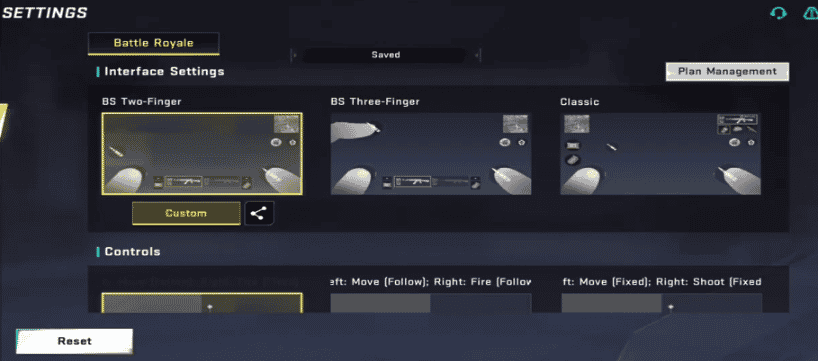
Tata letak HUD kamu menentukan seberapa nyaman kamu bisa melakukan berbagai aksi selama pertempuran. Posisi tombol yang buruk bisa membuatmu lebih sulit untuk membidik, bergerak, atau bereaksi dengan cepat.
Untuk pemain mobile, tata letak terbaik bergantung terutama pada berapa banyak jari yang kamu gunakan.
Tata Letak HUD Dua Jari
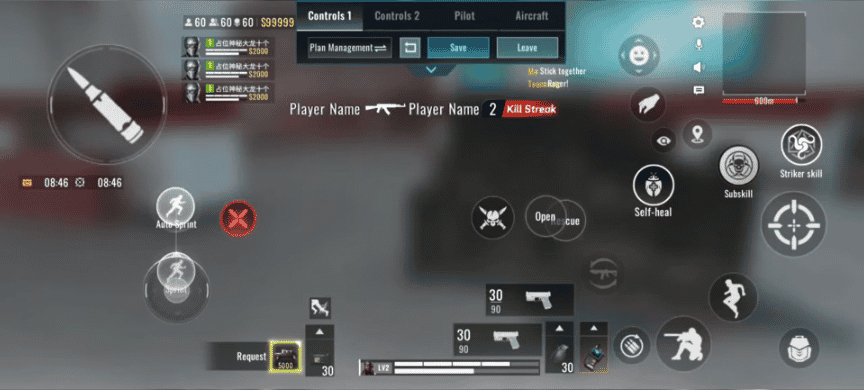
Tata letak dua jari cocok untuk pemula yang lebih suka skema kontrol sederhana.
- Ibu jari kiri: Joystick gerakan.
- Ibu jari kanan: Gerakan kamera, bidikan, dan menembak.
- Pastikan tombol lompat, jongkok, isi ulang, dan ganti senjata mudah dijangkau oleh ibu jari kanan Anda.
- Buat tombol tembak dan ADS cukup besar agar bisa ditekan secara konsisten tanpa menutupi bagian penting di layar.
Tata letak ini mudah dipelajari, tetapi melakukan beberapa aksi sekaligus bisa sulit.
Tata Letak HUD Cakar Tiga Jari
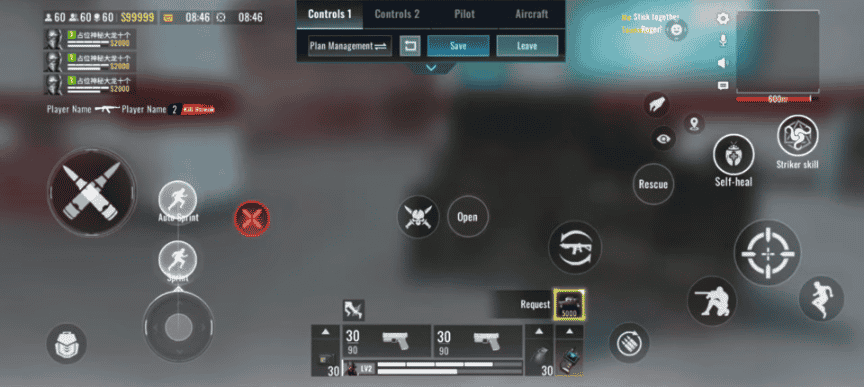
Sebuah tata letak tiga jari memberikan lebih banyak fleksibilitas bagi pemain yang agresif.
Tombol | Posisi yang Disarankan |
|---|---|
Joystick Gerakan | Kiri Bawah |
Tombol Tembak Kiri | Kiri Atas |
Tombol ADS | Kanan Atas |
Tombol Lompat | Sisi Kanan |
Tombol Jongkok | Kanan Bawah |
Tombol Isi Ulang | Dekat Jempol Kanan |
Gunakan jempol kiri untuk bergerak, telunjuk kiri untuk menembak, dan ibu jari kanan untuk membidik dan aksi lainnya.
Tata letak ini memudahkan menembak sambil bergerak atau melompat tanpa mengorbankan kontrol kamera.
Tata Letak HUD Cakar Empat Jari
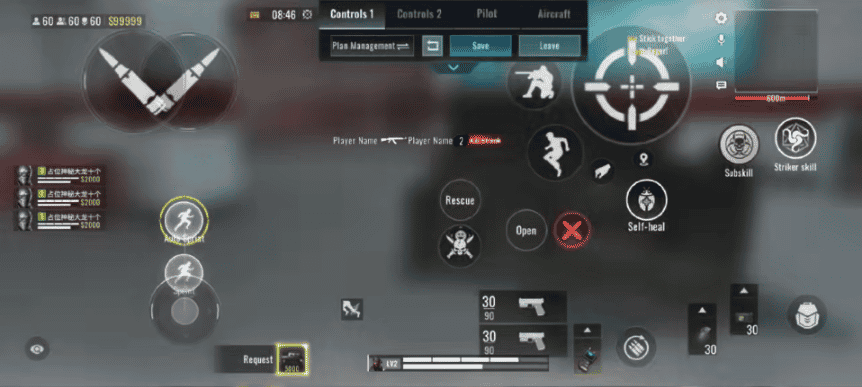
Pemain berpengalaman dapat menggunakan tata letak cakar empat jari untuk melakukan lebih banyak aksi secara bersamaan.
Susunan yang umum digunakan adalah:
- Ibu jari kiri: Pergerakan.
- Telunjuk kiri: Tembak.
- Telunjuk kanan: ADS dan aksi tempur tambahan.
- Ibu jari kanan: Kontrol kamera dan tombol yang lebih kecil.
Keuntungan utamanya adalah bidik, tembak, lompat, dan jongkok jadi lebih mudah dikombinasikan. Namun, kontrol empat jari butuh latihan, jadi pemula sebaiknya tidak langsung beralih jika masih belum nyaman dengan gerakan dasar.
Tips Kustomisasi HUD
- Letakkan tombol yang sering digunakan dalam jangkauan jari yang nyaman.
- Hindari menempatkan tombol penting di tengah layar.
- Gunakan tombol yang lebih besar untuk aksi yang membutuhkan reaksi cepat.
- Atur transparansi agar pandangan terhadap musuh tetap jelas.
- Simpan tata letak sebelum melakukan perubahan besar agar kamu bisa mengembalikannya jika diperlukan.
▍Cara Menemukan Pengaturan Blood Strike Terbaikmu
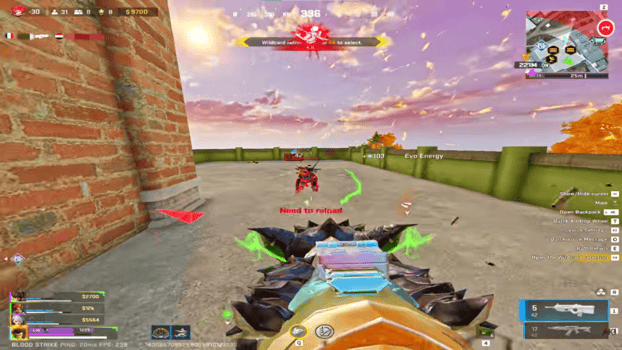
Bahkan konfigurasi yang sudah dirancang dengan baik tetap butuh penyesuaian pribadi. Cara paling efektif untuk menemukan setup idealmu adalah dengan menguji setiap pengaturan secara sistematis.
Langkah 1: Atur Grafis Terlebih Dahulu
Pilih kombinasi kualitas grafis dan FPS yang bisa dijalankan perangkatmu secara konsisten. Hindari mengubah sensitivitas sebelum menyelesaikan masalah performa utama.
Langkah 2: Atur Sensitivitas Kamera
Masuk ke area latihan dan berlatih memutar ke arah target dari berbagai arah. Tingkatkan sensitivitas jika kamu tidak bisa memutar cukup cepat, atau kurangi jika crosshair sering melewati target.
Langkah 3: Atur Sensitivitas Tembakan dan Bidikan
Latih spray dengan senjata pilihanmu. Jika aim sulit dikontrol saat menembak, turunkan sedikit sensitivitas tembak. Lalu uji setiap scope satu per satu.
Langkah 4: Uji HUD-mu
Berlatihlah bergerak, melompat, jongkok, membidik, dan menembak secara bersamaan. Jika kamu berulang kali salah menekan tombol atau tidak sengaja menekan tombol lain, ubah ukuran atau posisi tombol tersebut.
Langkah 5: Uji Pengaturan Anda di Pertandingan Nyata
Mainkan beberapa pertandingan dengan konfigurasi yang sama. Perhatikan apakah aim terasa konsisten, FPS tetap stabil, dan kontrol terasa nyaman.
Hindari mengubah banyak pengaturan setelah setiap pertandingan. Lakukan satu penyesuaian pada satu waktu agar kamu bisa mengetahui apa yang benar-benar meningkatkan performamu.
▍Kesimpulan
Pengaturan Blood Strike terbaik gabungkan FPS yang stabil, sensitivitas yang nyaman, kontrol yang responsif, dan tata letak HUD yang rapi. Mulai dengan konfigurasi yang direkomendasikan dalam panduan ini, lalu sesuaikan dengan perangkat dan gaya bermainmu. Konsistensi lebih penting daripada menyalin pengaturan pemain lain.
Untuk cara lain mendapatkan hadiah dan naik peringkat, 👉Kode Blood Strike bisa membantumu.
Ingin membuka lebih banyak konten dan memperkuat koleksi di dalam game? Kunjungi TOPUPlive untuk pilihan top-up Blood Strike yang praktis dan berbagai penawaran game lainnya.

Sana Li
game writer
I focus on writing guides, tips, and strategy content for popular games. I specialize in breaking down complex systems and economy mechanics, helping players save time and currency while staying ahead of the latest updates and limited-time events.
Produk terkait
Berita Terkait

Monster Hunter Outlanders Tier List: Best Adventurers and Team Compositions
Kode Monster Hunter Outlanders (November 2026): Semua Kode Aktif dan Cara Menukarkannya
Ringkasan Siaran Langsung Honkai: Star Rail Versi 4.7: Banner, Aha, Hadiah Gratis, dan Event
NTE Version 1.5 Livestream Summary: New Characters, Banners, Story, Events, and Codes
Event Halloween 2026 TOPUPlive: Pass Bulanan Gratis dan Mata Uang Game
Panduan Top Up Monster Hunter Outlanders: Harga, Metode & Cara Top Up Crimson Crest Coins dengan Aman dan Murah
Kode Redeem Where Winds Meet (November 2026): Kode Aktif dan Hadiah Gratis
Kode Redeem Call of Duty Mobile Oktober 2026