


Meilleurs réglages Blood Strike 2026 : Meilleure sensibilité, graphismes, HUD et commandes

2026-10-30 16:50:48
Recherche des meilleurs réglages dans Blood Strike peut faire une différence notable en termes de précision du tir, de contrôle du recul, de déplacement et de performance globale. Que vous jouiez sur Android, iOS ou PC, la bonne configuration doit privilégier des FPS fluides, des commandes réactives et une bonne visibilité des ennemis. Ce guide présente les paramètres recommandés de Blood Strike pour les matchs compétitifs, ainsi que des réglages pratiques selon les appareils et styles de jeu.
Pour en savoir plus sur l'événement d'Halloween, consultez notre guide 👉 Blood Strike Halloween 2026 : Nightmare Trial, récompenses gratuites et skins pour les derniers détails sur l'événement, les récompenses gratuites et les cosmétiques en édition limitée.
Si vous souhaitez débloquer d'autres Strikers ou acheter des ressources en jeu, vous pouvez également consulter la recharge Blood Strike offres sur TOPUPlive.



100+5 Golds


300+20 Golds

500+40 Golds

1000+100 Golds

▍Meilleurs réglages Blood Strike pour 2026 en un coup d'œil
Il n'existe pas de configuration unique qui convienne parfaitement à tous les joueurs. Cependant, les joueurs compétitifs devraient généralement privilégiez des fréquences d'images stables, un visée réactive et une interface claire plutôt qu'une qualité visuelle maximale.
Voici une configuration de départ recommandée pour les joueurs mobiles:
Paramètre | Valeur recommandée |
|---|---|
Qualité graphique | Moyen ou Élevé |
FPS | Extrême / Option la plus stable |
Résolution | Élevé ou Ultra |
Champ de vision (FOV) à la première personne | 100–120 |
Style de FOV | Associé |
Assistance à la visée | Expert |
Mode visée | Maintenir |
Tir automatique | Désactivé |
Le tir fait pivoter la caméra | Désactivé |
Sprint automatique | Désactivé |
Saut automatique | Désactivé |
Mode accroupi | Maintenir |
Volume de la musique | 0% |
Effets sonores | 100% |
Ces paramètres constituent un point de départ compétitif plutôt que des valeurs obligatoires. Si votre appareil peine à maintenir des performances stables, réduisez la qualité graphique avant de sacrifier la fréquence d'images.
▍Meilleurs réglages graphiques de Blood Strike
Réglages graphiquesaffectent plus que la qualité visuelle. Ils influencent aussi la fluidité avec laquelle vous pouvez suivre vos ennemis, réagir aux rencontres soudaines et maîtriser votre arme lors des combats intenses.
Pour le jeu compétitif, privilégiez un FPS stable et une visibilité claire.
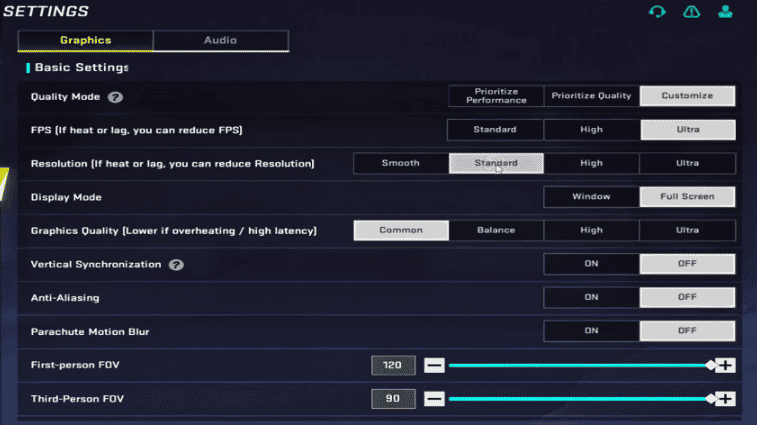
Paramètres graphiques | Valeur recommandée | Raison |
|---|---|---|
Mode qualité | Personnaliser | Permet des réglages individuels |
FPS | Extrême / Option la plus stable | Améliore la réactivité des visées et des déplacements |
Résolution | Élevé / Ultra | Garde les ennemis et l'environnement bien visibles |
Qualité graphique | Moyen / Élevé | Équilibre visibilité et performances |
Champ de vision (FOV) à la première personne | 100–120 | Offre un champ de vision plus large |
Style de FOV | Associé | Conserve une meilleure visibilité périphérique lors du visé |
Personnalisation de l'affichage des armes | Facultatif | Préférence visuelle personnelle |
Filtre | Vif | Peut améliorer le contraste visuel |
Meilleurs réglages graphiques pour les appareils modestes
Si vous rencontrez des baisses d'images, une surchauffe ou des saccades, utilisez les réglages suivants :
- Réglez la qualité graphique sur Basse ou Moyenne.
- Choisissez l'option FPS les plus élevés que votre appareil peut maintenir en continu.
- Réduisez les effets visuels et les ombres inutiles si ces options sont disponibles.
- Fermer applications en arrière-plan avant de lancer le jeu.
- Évitez de jouer pendant que votre téléphone surchauffe.
Une expérience stable à 60 IPS est généralement préférable à un nombre d'images plus élevé mais instable. Les joueurs disposant d'un écran à haute fréquence de rafraîchissement ne doivent utiliser des options IPS plus élevées que si les performances restent régulières.
Meilleurs réglages du FOV

Un FOV en vue première personne compris entre 100 et 120 est une plage de départ utile pour les joueurs mobiles compétitifs. Un champ de vision plus large vous permet de surveiller davantage votre environnement, bien que les ennemis éloignés puissent paraître plus petits.
Si vous avez du mal à suivre vos cibles à longue portée, essayez de réduire légèrement le champ de vision (FOV) et comparez les résultats dans la zone d'entraînement.
▍Meilleurs réglages de sensibilité pour Blood Strike
Sensibilité est l'une des parties les plus importantes d'une configuration compétitive. Elle détermine la vitesse de déplacement de votre caméra lorsque vous balayez l'écran et la précision avec laquelle vous pouvez suivre vos ennemis en tirant.
Au lieu de copier le profil de sensibilité complet d'un autre joueur, commencez par les plages recommandées ci-dessous et ajustez-les en fonction de la taille de votre écran et de votre style de visée.
Meilleurs réglages de sensibilité mobile
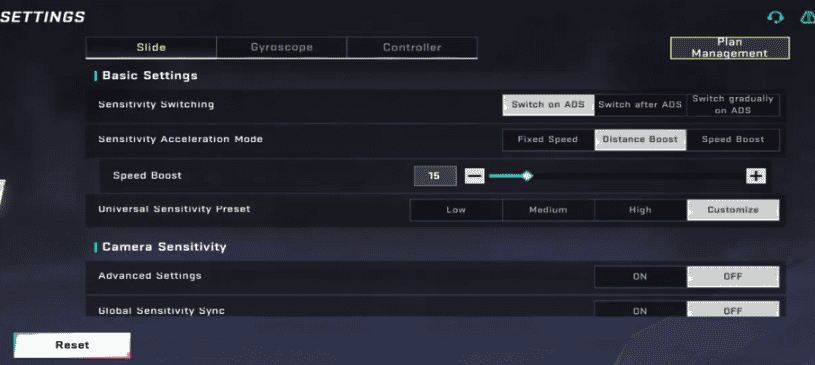
Réglage de sensibilité | Plage de départ recommandée |
|---|---|
Sensibilité de la caméra (téléphone) | 60–80% |
Sensibilité de la caméra (tablette) | 45–65% |
Sensibilité de tir | 15–25% inférieure à la sensibilité de la caméra |
Viseur / Point rouge | Sensibilité proche de la caméra |
Lunette 2x–4x | Inférieure au point rouge |
Lunette 6x–8x | Sensibilité de lunette la plus basse |
Gyroscope | Environ 20–30 % inférieure à la caméra |
Ce sont des plages de départ, pas des réglages pros universels. Les écrans plus grands nécessitent généralement moins de sensibilité, car vos doigts ont plus d'espace pour se déplacer.
Meilleurs réglages du gyroscope
Gyroscope Le viseur permet aux joueurs d'ajuster leur réticule en inclinant physiquement leur appareil. Cela peut être particulièrement utile pour contrôler le recul et effectuer de petites corrections de visée.
Réglage du gyroscope | Recommandation |
|---|---|
Mode gyroscope | Facultatif ; commencez avec uniquement la visée si disponible |
Sensibilité du gyroscope | Environ 20–30 % en dessous de la sensibilité de la caméra |
Zone morte du gyroscope | Augmentez jusqu'à ce que la dérive indésirable disparaisse |
Si vous découvrez le viser gyroscopique, commencez avec une sensibilité modérée et utilisez-la pour de petites corrections plutôt que de tenter de contrôler chaque mouvement avec votre appareil.
Les joueurs expérimentés peuvent progressivement augmenter la sensibilité du gyroscope pour améliorer le contrôle du recul et le suivi de la cible. Si votre réticule bouge même lorsque votre téléphone est immobile, ajustez la zone morte ou recalibrez le gyroscope.
Meilleurs réglages de sensibilité pour les joueurs sur PC
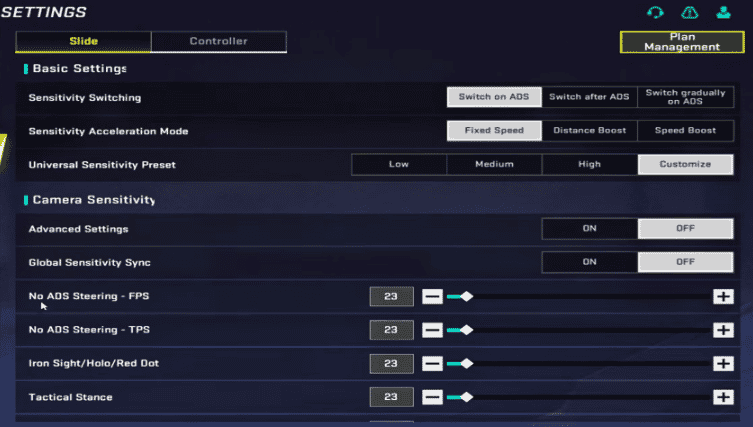
Les joueurs sur PC doivent adopter une approche différente, car la sensibilité de la souris dépend à la fois de la DPI et du réglage de sensibilité en jeu.
Paramètre | Point de départ recommandé |
|---|---|
DPI de la souris | 800 |
Accélération de la souris | Désactivé |
Sensibilité en jeu | Commencez avec une valeur modérée |
Sensibilité du champ de vision | Ajuster séparément |
Accélération du pointeur Windows | Désactivé |
Une 800 DPILe réglage de la souris est un point de départ raisonnable, mais votre sensibilité en jeu finale dépend de votre souris, de l'espace disponible sur votre bureau et de votre style de visée préféré.
Évitez de modifier le DPI et la sensibilité en jeusimultanément. Modifiez un seul réglage à la fois afin d'identifier le changement qui améliore votre visée.
▍Meilleurs réglages des commandes de Blood Strike
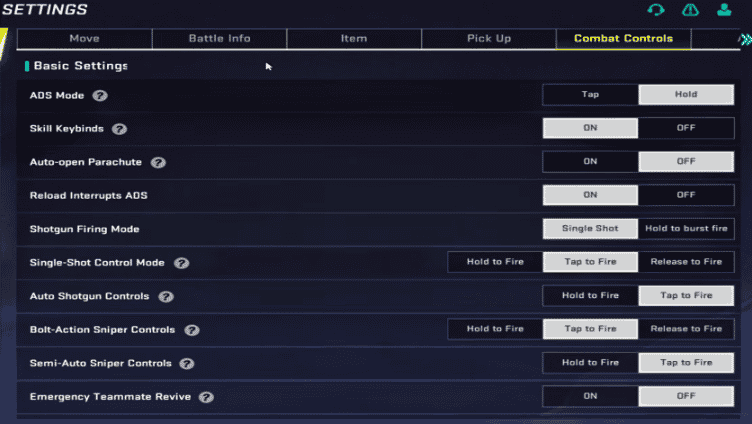
Un configuration de commandes compétitive devrait vous permettre de viser, tirer, vous déplacer, sauter et vous accroupir sans mouvements de doigts inutiles.
Les paramètres suivants constituent un bon point de départ pour les joueurs mobiles :
Paramètre de contrôle | Valeur recommandée |
|---|---|
Mode visée | Maintenir |
Tir automatique | Désactivé |
Assistance à la visée | Expert |
Bouton de tir gauche | Activé |
Bouton de tir droit | Activé |
Le tir fait pivoter la caméra | Désactivé |
Sprint automatique | Désactivé |
Saut automatique | Désactivé |
Mode accroupi | Maintenir |
Rotation de la mini-carte | Fixe |
Certaines options de contrôle peuvent différer entre la version mobile et la version PC ou modifiées lors des mises à jour du jeu. Vérifiez votre menu de paramètres en jeu actuel avant d'appliquer la configuration.
▍Meilleure disposition du HUD de Blood Strike
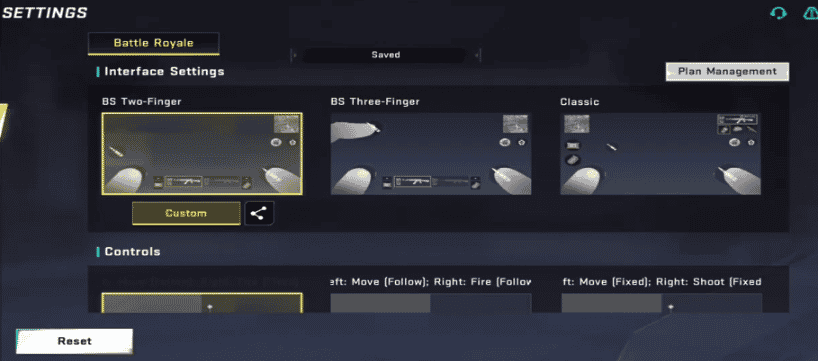
Votre disposition de l'ATH détermine la facilité avec laquelle vous pouvez effectuer plusieurs actions pendant un combat. Un bouton mal placé peut rendre plus difficile le visée, le déplacement ou la réaction rapide.
Pour les joueurs mobiles, la meilleure disposition dépend principalement du nombre de doigts que vous utilisez.
Disposition HUD à deux doigts
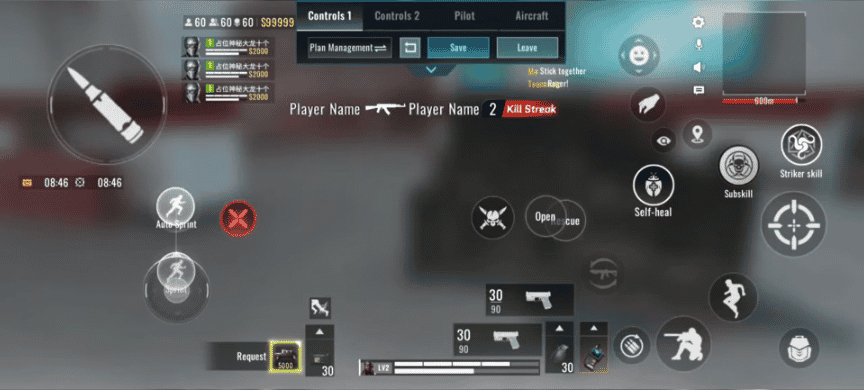
Une disposition à deux doigts convient aux débutants qui préfèrent un schéma de contrôle simple.
- Pouce gauche : Joystick de déplacement.
- Pouce droit : déplacement de la caméra, visée et tir.
- Gardez les boutons de saut, d'accroupissement, de rechargement et de changement d'arme à portée de votre pouce droit.
- Agrandissez les boutons de tir et de visée pour qu'ils soient assez grands pour être appuyés régulièrement sans couvrir les parties importantes de l'écran.
Cette disposition est facile à apprendre, mais effectuer plusieurs actions simultanément peut être difficile.
Disposition HUD à trois doigts (griffe)
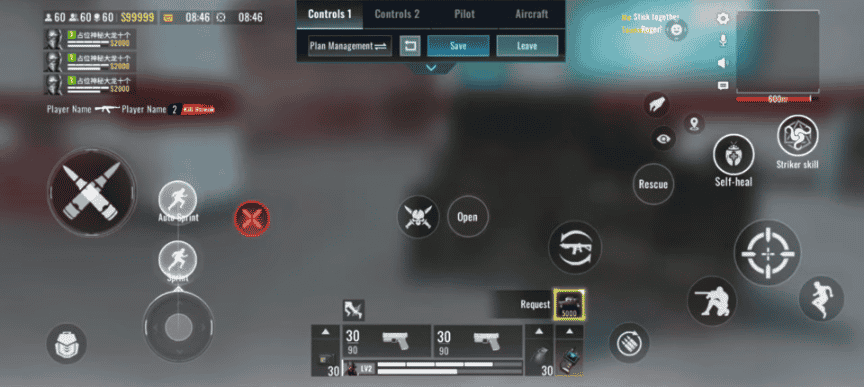
Un disposition à trois doigts offre plus de flexibilité aux joueurs agressifs.
Bouton | Position suggérée |
|---|---|
Joystick de déplacement | En bas à gauche |
Bouton de tir gauche | En haut à gauche |
Bouton de visée | En haut à droite |
Bouton de saut | Côté droit |
Bouton d'accroupissement | En bas à droite |
Bouton de rechargement | Près du pouce droit |
Utilisez votre pouce gauche pour se déplacer, l'index gauche pour tirer et le pouce droit pour viser et effectuer d'autres actions.
Cette disposition permet de tirer plus facilement en se déplaçant ou en sautant, sans sacrifier le contrôle de la caméra.
Disposition HUD à quatre doigts (griffe)
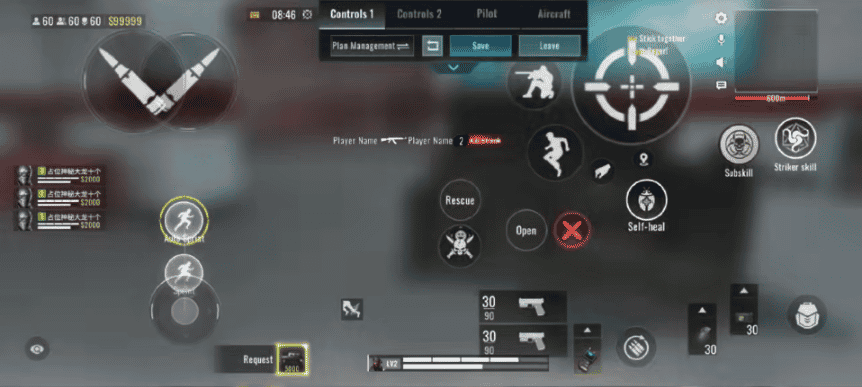
Les joueurs expérimentés peuvent utiliser une disposition à quatre doigts en griffe pour effectuer plusieurs actions simultanément.
Une disposition courante est :
- Pouce gauche : Déplacement.
- Index gauche : Tir.
- Index droit: Visée et actions de combat supplémentaires.
- Pouce droit: Contrôle de la caméra et boutons plus petits.
L'avantage principal est que viser, tirer, sauter et s'accroupir deviennent plus faciles à combiner. Cependant, les commandes à quatre doigts nécessitent de la pratique : les débutants ne devraient donc pas changer immédiatement s'ils ne sont pas encore à l'aise avec les déplacements de base.
Conseils de personnalisation de l'interface
- Gardez les boutons fréquemment utilisés à portée de doigts confortable.
- Évitez de placer des boutons importants au centre de votre écran.
- Utilisez des boutons plus grands pour les actions nécessitant des réactions rapides.
- Ajustez la transparence pour garder une vue claire sur les ennemis.
- Sauvegardez votre disposition avant d'apporter des modifications importantes afin de pouvoir la restaurer si nécessaire.
▍Comment trouver les meilleurs réglages pour Blood Strike
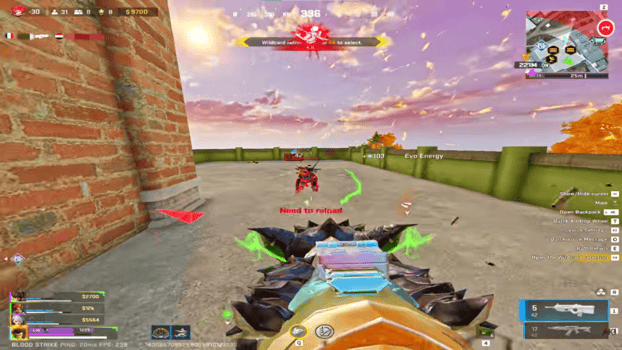
Même une configuration bien pensée nécessite des ajustements personnels. La meilleure façon de trouver votre configuration idéale est de tester chaque réglage de manière systématique.
Étape 1 : Réglez d'abord vos graphismes
Choisissez une combinaison de qualité graphique et de FPS que votre appareil peut maintenir de manière constante. Évitez de modifier la sensibilité avant d'avoir résolu les problèmes de performances majeurs.
Étape 2 : Ajuster la sensibilité de la caméra
Entrez dans la zone d'entraînement et entraînez-vous à viser les cibles depuis différentes directions. Augmentez la sensibilité si vous ne tournez pas assez vite, ou réduisez-la si votre viseur dépasse souvent la cible.
Étape 3 : Régler la sensibilité du tir et du viseur
Entraînez-vous à tirer en rafales avec vos armes préférées. Si votre visée devient difficile à contrôler pendant le tir, réduisez légèrement la sensibilité de tir. Testez ensuite chaque lunette séparément.
Étape 4 : Testez votre HUD
Entraînez-vous à vous déplacer, sauter, vous accroupir, viser et tirer en même temps. Si vous manquez régulièrement un bouton ou en appuyez accidentellement sur un autre, ajustez sa taille ou sa position.
Étape 5 : Testez votre configuration en match réel
Jouez plusieurs parties avec la même configuration. Vérifiez si votre visée reste cohérente, si vos FPS sont stables et si vos commandes sont confortables.
Évitez de modifier plusieurs paramètres après chaque partie. Faites un seul ajustement à la fois afin de déterminer ce qui améliore réellement vos performances.
▍Conclusion
Les meilleurs réglages de Blood Strike combinent un FPS stable, une sensibilité confortable, des commandes réactives et une interface propre. Commencez par les configurations recommandées dans ce guide, puis ajustez-les en fonction de votre appareil et de votre style de jeu. La cohérence compte plus que de copier les réglages d'un autre joueur.
Pour d'autres moyens de gagner des récompenses et grimper dans le classement, 👉Les codes Blood Strike peuvent vous aider.
Vous souhaitez débloquer plus de contenu et renforcer votre collection en jeu ? Rendez-vous sur TOPUPlive pour des options de recharge Blood Strike pratiques et d'autres offres gaming.

Sana Li
game writer
I focus on writing guides, tips, and strategy content for popular games. I specialize in breaking down complex systems and economy mechanics, helping players save time and currency while staying ahead of the latest updates and limited-time events.
Produits associés

Actualités liées

Monster Hunter Outlanders Tier List: Best Adventurers and Team Compositions
Codes Monster Hunter Outlanders (novembre 2026) : tous les codes actifs et comment les utiliser
Résumé du direct de la version 4.7 de Honkai: Star Rail : Bannières, Aha, Récompenses gratuites et Événements
NTE Version 1.5 Livestream Summary: New Characters, Banners, Story, Events, and Codes
Événements d'Halloween 2026 de TOPUPlive : Pass mensuels gratuits et monnaie de jeu
Guide de recharge Monster Hunter Outlanders : prix, méthodes et comment recharger les Crimson Crest Coins en toute sécurité et à moindre coût
Codes de rédemption Where Winds Meet (novembre 2026) : codes actifs et récompenses gratuites
Codes d'échange Call of Duty Mobile octobre 2026