


Blood Strike Beste Einstellungen 2026: Beste Empfindlichkeit, Grafik, HUD & Steuerung

2026-10-30 16:50:48
Finde die besten Einstellungen in Blood Strike kann einen spürbaren Unterschied bei Zielgenauigkeit, Rückstoßkontrolle, Bewegung und der gesamten Leistung machen. Egal, ob du auf Android, iOS oder PC spielst – das richtige Setup sollte auf flüssige FPS, responsive Steuerung und gute Sicht auf Gegner Wert legen. Dieser Leitfaden behandelt die empfohlenen Blood-Strike-Einstellungen für Wettbewerbsmatches sowie praktische Anpassungen für verschiedene Geräte und Spielstile.
Für einen genaueren Blick auf das Halloween-Event schau dir unseren Leitfaden an 👉 Blood Strike Halloween 2026: Nightmare Trial, kostenlose Belohnungen & Skins für die neuesten Event-Details, kostenlose Belohnungen und kosmetische Gegenstände mit zeitlich begrenzter Verfügbarkeit.
Wenn du weitere Strikers freischalten oder Ingame-Ressourcen kaufen möchtest, schau dir auch Blood Strike Aufladung Angebote auf TOPUPlive.



100+5 Golds


300+20 Golds

500+40 Golds

1000+100 Golds

▍Die besten Blood-Strike-Einstellungen für 2026 auf einen Blick
Es gibt keine einzelne Konfiguration, die für jeden Spieler perfekt funktioniert. Wettbewerbsorientierte Spieler sollten jedoch im Allgemeinen Legen Sie Wert auf stabile Bildraten, präzises Zielen und eine übersichtliche Oberfläche statt auf maximale Grafikqualität.
Hier ist eine empfohlene Starteinstellung für Mobile Spieler:
Einstellung | Empfohlener Wert |
|---|---|
Grafikqualität | Mittel oder Hoch |
FPS | Extrem / Höchste stabile Option |
Auflösung | Hoch oder Ultra |
FOV in der Ego-Perspektive | 100–120 |
FOV-Stil | Verknüpft |
Zielführungshilfe | Experte |
ADS-Modus | Halten |
Automatisches Feuern | Aus |
Feuern dreht die Kamera | Aus |
Automatisches Sprinten | Aus |
Automatisches Überspringen | Aus |
Hockmodus | Halten |
Musiklautstärke | 0% |
Soundeffekte | 100% |
Diese Einstellungen sind ein wettbewerbsfähiger Ausgangspunkt und keine verpflichtenden Werte. Wenn dein Gerät Schwierigkeiten hat, eine stabile Leistung zu halten, reduziere die Grafikqualität, bevor du die Bildrate opferst.
▍Beste Grafikeinstellungen für Blood Strike
Grafikeinstellungen beeinflussen mehr als nur die Bildqualität. Sie bestimmen auch, wie reibungslos du Feinde im Blick behalten, auf plötzliche Begegnungen reagieren und deine Waffe in intensiven Kämpfen kontrollieren kannst.
Für wettbewerbsorientiertes Gameplay solltest du stabile FPS und klare Sichtbarkeit priorisieren.
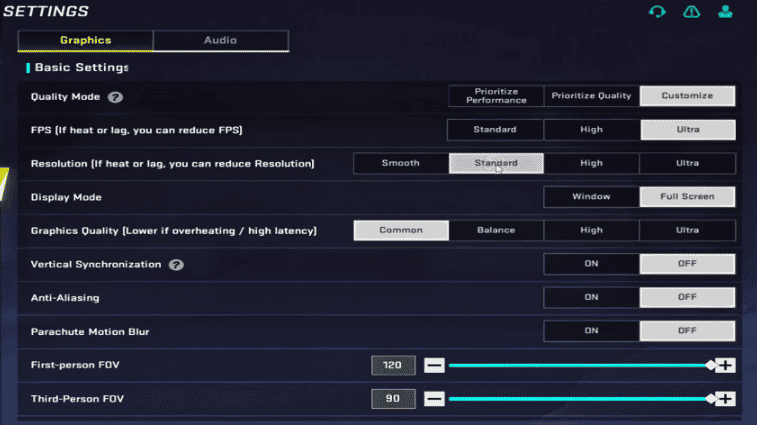
Grafikeinstellung | Empfohlener Wert | Grund |
|---|---|---|
Qualitätsmodus | Anpassen | Ermöglicht individuelle Anpassungen |
FPS | Extrem / Höchste stabile Option | Verbessert die Reaktionsgeschwindigkeit beim Zielen und Bewegen |
Auflösung | Hoch / Ultra | Hält Gegner und Umgebung frei |
Grafikqualität | Mittel / Hoch | Ausgewogen zwischen Sichtbarkeit und Leistung |
FOV in der Ego-Perspektive | 100–120 | Bietet ein breiteres Sichtfeld |
FOV-Stil | Verknüpft | Behält beim Zielen mehr Sicht in den Randbereichen |
Waffenanpassung anzeigen | Optional | Persönliche visuelle Präferenz |
Filter | Lebhaft | Kann den visuellen Kontrast verbessern |
Beste Grafikeinstellungen für Geräte mit niedriger Leistung
Wenn Sie Bildratenabfälle, Überhitzung oder Ruckler feststellen, verwenden Sie die folgenden Anpassungen:
- Stelle die Grafikqualität auf Niedrig oder Mittel.
- Wähle die höchste FPS-Option, die dein Gerät dauerhaft stabil halten kann.
- Reduziere unnötige visuelle Effekte und Schatten, falls diese Optionen verfügbar sind.
- Schließen Hintergrundanwendungen bevor du das Spiel startest.
- Vermeide es zu spielen, während dein Handy überhitzt.
Ein stabiles 60-FPS-Erlebnis ist in der Regel besser als ein instabiler, höherer Bildratenwert. Spieler mit Geräten mit hoher Bildwiederholrate sollten höhere FPS-Optionen nur dann verwenden, wenn die Leistung gleichbleibend bleibt.
Beste FOV-Einstellungen

Ein Sichtfeld (FOV) im ersten Person zwischen 100 und 120 ist ein nützlicher Ausgangsbereich für kompetitive Mobile-Spieler. Ein größerer Sichtwinkel hilft dir, mehr von deiner Umgebung im Blick zu behalten, wobei entfernte Gegner jedoch kleiner erscheinen können.
Wenn dir die Verfolgung von Zielen auf große Distanz schwerfällt, versuche, das Sichtfeld (FOV) leicht zu verringern, und vergleiche die Ergebnisse im Trainingsbereich.
▍Beste Empfindlichkeitseinstellungen für Blood Strike
Empfindlichkeit ist einer der wichtigsten Bestandteile eines kompetitiven Setups. Er bestimmt, wie schnell sich deine Kamera beim Wischen bewegt und wie genau du Gegner beim Feuern verfolgen kannst.
Anstatt das komplette Empfindlichkeitsprofil eines anderen Spielers zu kopieren, starte mit den folgenden empfohlenen Bereichen und passe sie an deine Bildschirmgröße und deinen Zielstil an.
Beste Empfindlichkeitseinstellungen für Mobilgeräte
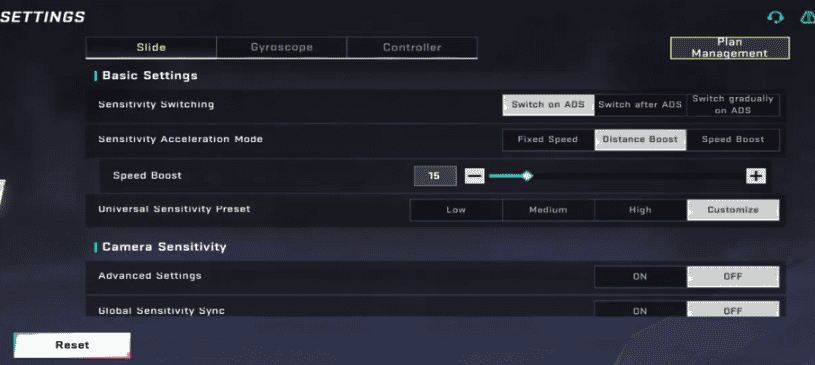
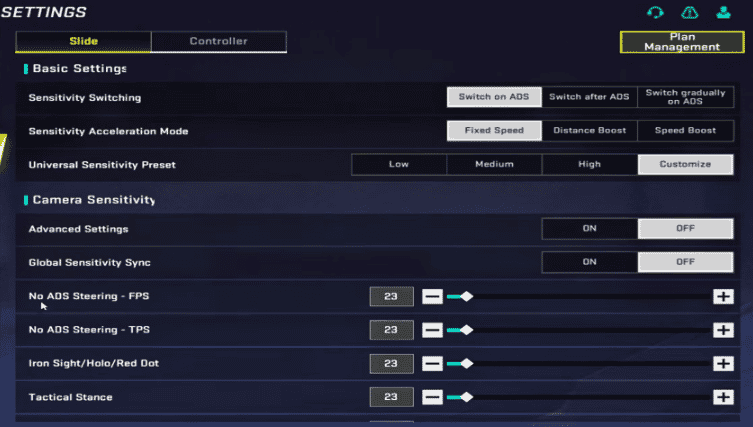
Empfindlichkeitseinstellung | Empfohlener Ausgangsbereich |
|---|---|
Kameraempfindlichkeit (Telefon) | 60–80% |
Kameraempfindlichkeit (Tablet) | 45–65% |
Empfindlichkeit beim Schießen | 15–25% niedriger als Kamera |
Eisenvisier / Rotpunkt | Nahbereich-Kameraempfindlichkeit |
2x–4x-Visier | Niedriger als Rotpunkt |
6x–8x-Visier | Niedrigste Visierempfindlichkeit |
Gyroskop | Etwa 20–30 % niedriger als Kamera |
Das sind Ausgangsbereiche, keine universellen Profi-Einstellungen. Größere Bildschirme erfordern in der Regel weniger Empfindlichkeit, da deine Finger mehr Bewegungsspielraum haben.
Beste Gyroskop-Einstellungen
Gyroskop Beim Zielen können Spieler ihr Fadenkreuz anpassen, indem sie ihr Gerät physisch neigen. Das kann besonders nützlich sein, um Rückstoß zu kontrollieren und kleine Zielkorrekturen vorzunehmen.
Gyroskop-Einstellung | Empfehlung |
|---|---|
Kreiselmodus | Optional; falls verfügbar, zunächst nur mit ADS beginnen |
Kreisel-Empfindlichkeit | Etwa 20–30 % unter der Kamera-Empfindlichkeit |
Kreisel-Deadzone | Erhöhen, bis unerwünschtes Driften verschwindet |
Wenn du neu im Gyro-Zielen bist, beginne mit einer moderaten Empfindlichkeit und nutze sie für kleine Korrekturen, anstatt jeden Bewegung mit deinem Gerät steuern zu wollen.
Erfahrene Spieler können schrittweise erhöhen die Gyro-Empfindlichkeit um die Rückstoßkontrolle und das Tracking zu verbessern. Wenn sich dein Fadenkreuz bewegt, obwohl dein Handy stillsteht, passe die Deadzone an oder kalibriere den Gyroskop neu.
Beste Empfindlichkeitseinstellungen für PC-Spieler
PC-Spieler sollten einen anderen Ansatz verwenden, da die Mausempfindlichkeit sowohl von der DPI als auch von der Empfindlichkeitseinstellung im Spiel abhängt.
Einstellung | Empfohlener Ausgangspunkt |
|---|---|
Maus-DPI | 800 |
Mausbeschleunigung | Aus |
Empfindlichkeit im Spiel | Mit einem moderaten Wert beginnen |
Scope-Empfindlichkeit | Separat anpassen |
Windows-Zeigerbeschleunigung | Aus |
Ein 800 DPI Die Maus-Einstellung ist ein vernünftiger Ausgangspunkt, aber deine endgültige Empfindlichkeit im Spiel hängt von deiner Maus, dem verfügbaren Platz auf dem Schreibtisch und deinem bevorzugten Zielstil ab.
Vermeide es, DPI und die Empfindlichkeit im Spiel zu änderngleichzeitig. Ändere immer nur eine Einstellung, damit du erkennen kannst, welche Änderung deine Zielgenauigkeit verbessert.
▍Beste Blood-Strike-Steuerungseinstellungen
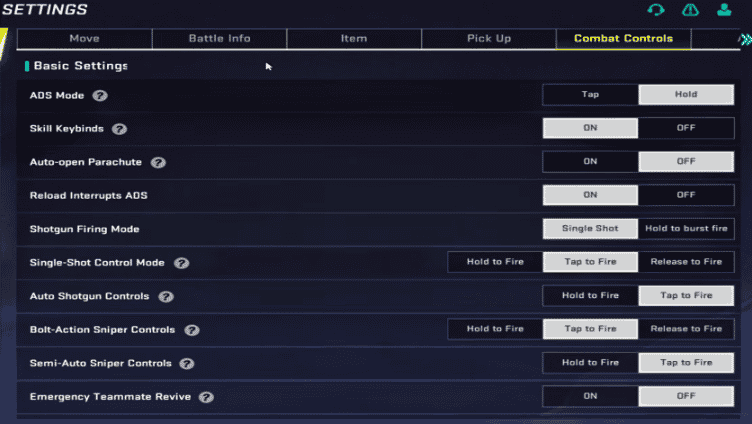
Ein Wettbewerbsorientiertes Steuerungs-Setup soll es dir ermöglichen, zu zielen, zu schießen, dich zu bewegen, zu springen und sich zu ducken, ohne unnötige Fingerbewegungen.
Die folgenden Einstellungen bieten einen guten Ausgangspunkt für Mobile-Spieler:
Steuerungseinstellung | Empfohlener Wert |
|---|---|
ADS-Modus | Halten |
Automatisches Feuern | Aus |
Zielführungshilfe | Experte |
Linker Feuerknopf | Ein |
Rechter Feuer-Button | Ein |
Feuern dreht die Kamera | Aus |
Automatisches Sprinten | Aus |
Automatisches Überspringen | Aus |
Hockmodus | Halten |
Minikarte-Rotation | Fixiert |
Einige Steuerungsoptionen können zwischen mobil und PC-Version abweichen oder sich mit Spielupdates ändern. Prüfe dein aktuelles In-Game-Einstellungsmenü, bevor du die Konfiguration übernimmst.
▍Bestes Blood-Strike-HUD-Layout
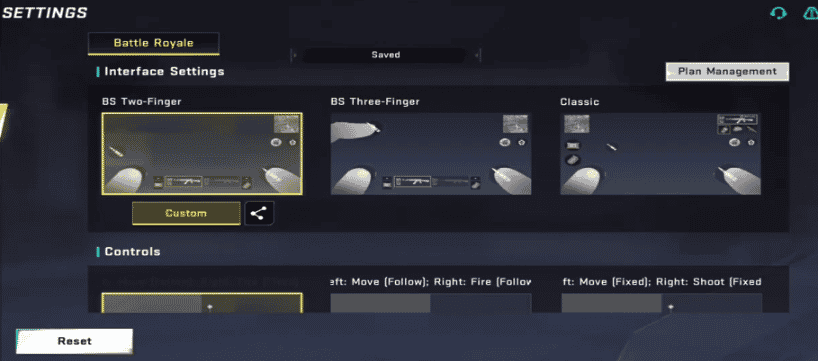
Dein HUD-Layout bestimmt, wie bequem du mehrere Aktionen im Kampf ausführen kannst. Ein schlecht platziertes Button kann es dir erschweren, zu zielen, dich zu bewegen oder schnell zu reagieren.
Für Mobile Spieler, das beste Layout hängt hauptsächlich davon ab, wie viele Finger du benutzt.
HUD-Layout für zwei Finger
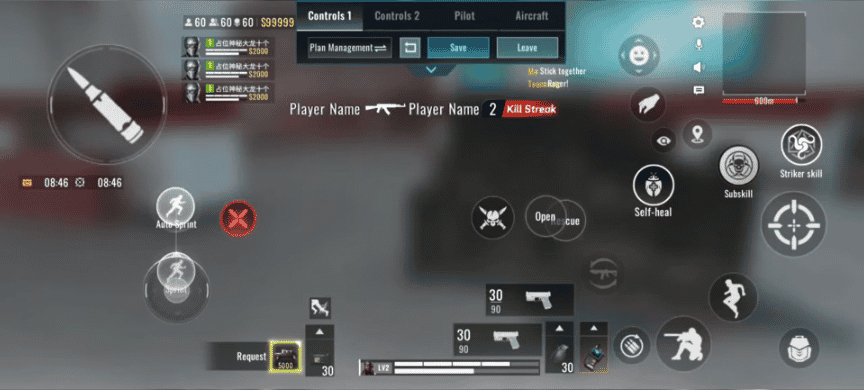
Ein Layout für zwei Finger eignet sich für Anfänger, die ein einfaches Steuerungsschema bevorzugen.
- Linker Daumen: Bewegungs-Joystick.
- Rechter Daumen: Kamerasteuerung, Zielen und Schießen.
- Halte die Tasten für Springen, Hocken, Nachladen und Waffenwechsel in Reichweite deines rechten Daumens.
- Mache die Feuer- und ADS-Tasten groß genug, um sie zuverlässig treffen zu können, ohne wichtige Teile des Bildschirms zu verdecken.
Dieses Layout ist leicht zu erlernen, aber mehrere Aktionen gleichzeitig auszuführen, kann schwierig sein.
Drei-Finger-Claw-HUD-Layout
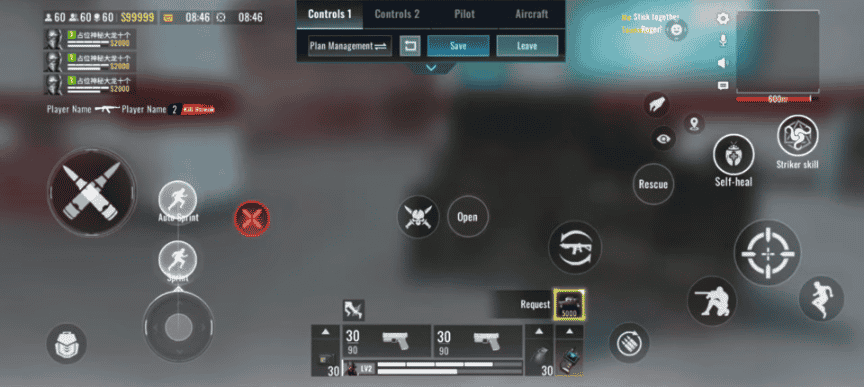
Ein Drei-Finger-Layout bietet aggressiven Spielern mehr Flexibilität.
Taste | Empfohlene Position |
|---|---|
Bewegungs-Joystick | Unten links |
Linker Feuerknopf | Oben links |
ADS-Taste | Oben rechts |
Sprungtaste | Rechte Seite |
Hocktaste | Unten rechts |
Nachlade-Taste | In der Nähe des rechten Daumens |
Benutze deinen linken Daumen für die Bewegung, den linken Zeigefinger zum Schießen und rechten Daumen zum Zielen und für andere Aktionen.
Dieses Layout macht es einfacher, sich zu bewegen oder zu springen und dabei zu schießen, ohne die Kamerasteuerung zu opfern.
Vier-Finger-Claw-HUD-Layout
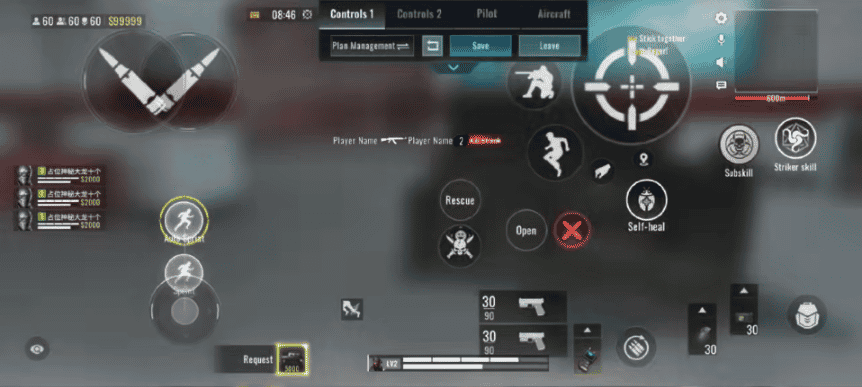
Erfahrene Spieler können ein Vier-Finger-Claw-Layout verwenden, um mehrere Aktionen gleichzeitig auszuführen.
Eine gängige Anordnung ist:
- Linker Daumen: Bewegung.
- Linker Zeigefinger: Feuern.
- Rechter Zeigefinger: ADS und zusätzliche Kampfaktionen.
- Rechter Daumen: Kamerasteuerung und kleinere Tasten.
Der Hauptvorteil ist, dass Zielen, Schießen, Springen und Hocken leichter zu kombinieren sind. Vier-Finger-Steuerung erfordert jedoch Übung, daher sollten Anfänger nicht sofort umsteigen, wenn sie sich mit den Grundbewegungen noch unwohl fühlen.
Tipps zur HUD-Anpassung
- Halte häufig verwendete Buttons innerhalb bequemer Reichweite deiner Finger.
- Vermeide es, wichtige Buttons in die Mitte deines Bildschirms zu platzieren.
- Verwende größere Tasten für Aktionen, die schnelle Reaktionen erfordern.
- Passe die Transparenz an, um jederzeit eine klare Sicht auf Gegner zu behalten.
- Speichere dein Layout, bevor du größere Änderungen vornimmst, damit du es bei Bedarf wiederherstellen kannst.
▍So findest du die besten Blood-Strike-Einstellungen
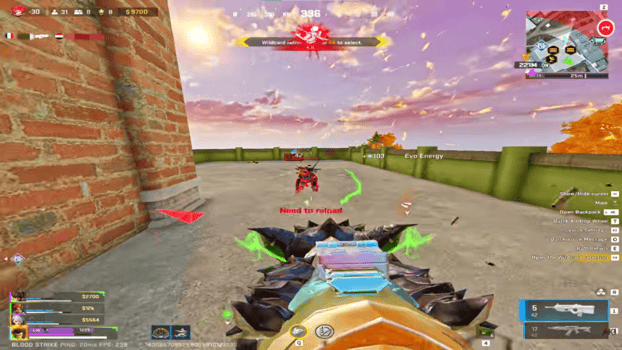
Auch eine gut durchdachte Konfiguration braucht persönliche Anpassungen. Der effektivste Weg, dein optimales Setup zu finden, ist, jede Einstellung systematisch zu testen.
Schritt 1: Grafikeinstellungen zuerst festlegen
Wähle eine Kombination aus Grafikqualität und FPS, die dein Gerät dauerhaft stabil halten kann. Ändere die Empfindlichkeit nicht, bevor du größere Leistungsprobleme behoben hast.
Schritt 2: Kameraempfindlichkeit anpassen
Betrete den Übungsbereich und übe das Ausrichten auf Ziele aus verschiedenen Richtungen. Erhöhe die Empfindlichkeit, wenn du nicht schnell genug drehen kannst, oder verringere sie, wenn dein Fadenkreuz häufig über das Ziel hinausschießt.
Schritt 3: Feuer- und Zielempfindlichkeit anpassen
Übe das Sprühen mit deinen bevorzugten Waffen. Wenn deine Zielgenauigkeit beim Feuern schwer zu kontrollieren ist, verringere die Feuerempfindlichkeit leicht. Teste dann jede Zieloptik einzeln.
Schritt 4: Teste dein HUD
Übe das gleichzeitige Bewegen, Springen, Hocken, Zielen und Schießen. Wenn du wiederholt eine Taste verfehlst oder aus Versehen eine andere drückst, passe deren Größe oder Position an.
Schritt 5: Teste deine Einrichtung in echten Matches
Spiele mehrere Partien mit derselben Konfiguration. Achte darauf, ob dein Zielgefühl konsistent ist, deine FPS stabil bleiben und sich deine Steuerung komfortabel anfühlt.
Vermeide es, nach jedem Match mehrere Einstellungen zu ändern. Passe jeweils nur eine Sache an, damit du erkennen kannst, was deine Leistung tatsächlich verbessert.
▍Fazit
Die besten Blood-Strike-Einstellungen Kombinieren Sie stabile FPS, angenehme Empfindlichkeit, reaktionsfähige Steuerung und ein übersichtliches HUD-Layout. Beginnen Sie mit den empfohlenen Konfigurationen in diesem Guide und passen Sie sie dann an Ihr Gerät und Ihren Spielstil an. Konsistenz ist wichtiger, als die Einstellungen eines anderen Spielers zu kopieren.
Für weitere Möglichkeiten, Belohnungen zu verdienen und aufzusteigen, 👉Blood Strike Codes können dir helfen.
Du möchtest mehr Inhalte freischalten und deine Sammlung im Spiel ausbauen? Besuche TOPUPlive für praktische Blood Strike Aufladeoptionen und weitere Gaming-Angebote.

Sana Li
game writer
I focus on writing guides, tips, and strategy content for popular games. I specialize in breaking down complex systems and economy mechanics, helping players save time and currency while staying ahead of the latest updates and limited-time events.
Ähnliche Produkte
Ähnliche Nachrichten

Monster Hunter Outlanders Tier List: Best Adventurers and Team Compositions
Monster Hunter Outlanders Codes (November 2026): Alle aktiven Codes und wie man sie einlöst
Honkai: Star Rail Version 4.7 Livestream-Zusammenfassung: Banners, Aha, kostenlose Belohnungen und Events
NTE Version 1.5 Livestream Summary: New Characters, Banners, Story, Events, and Codes
TOPUPlive Halloween 2026-Events: Kostenlose Monatspässe und Gaming-Währung
Monster Hunter Outlanders Top-Up-Guide: Preis, Methoden & wie du Crimson-Crest-Münzen sicher und günstig auflädst
Where Winds Meet Einlöse-Codes (November 2026): Aktive Codes und kostenlose Belohnungen
Call of Duty Mobile Einlösecodes Oktober 2026