


Nejlepší nastavení Blood Strike 2026: Nejlepší citlivost, grafika, HUD a ovládání
2026-10-30 16:50:48
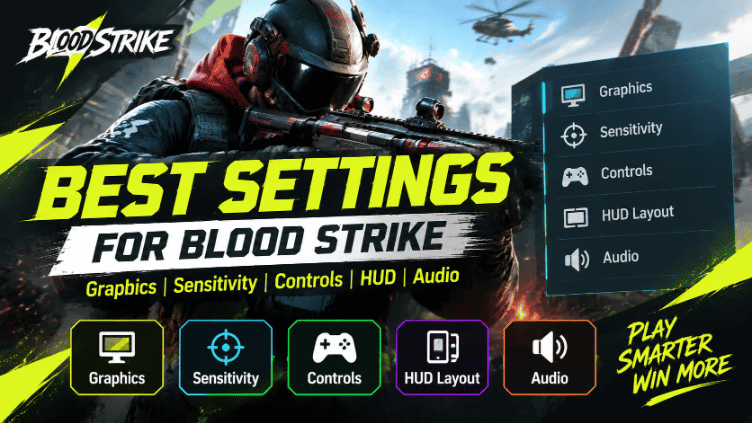
Hledání nejlepších nastavení v Blood Strike může výrazně zlepšit přesnost míření, kontrolu zpětného rázu, pohyb a celkový výkon. Ať už hrajete na Androidu, iOS nebo PC, správné nastavení by mělo upřednostňovat plynulé FPS, citlivé ovládání a dobrou viditelnost nepřátel. Tento průvodce obsahuje doporučené nastavení pro Blood Strike v soutěžních zápasech spolu s praktickými úpravami pro různá zařízení a herní styly.
Podrobnější pohled na halloweenskou akci najdete v našem průvodci 👉 Blood Strike Halloween 2026: Nightmare Trial, bezplatné odměny & skiny pro nejnovější podrobnosti o událostech, bezplatné odměny a kosmetické předměty na omezenou dobu.
Pokud chcete odemknout další Strikery nebo nakoupit herní prostředky, můžete se také podívat na dobíjení Blood Strike nabídky na TOPUPlive.



100+5 Golds


300+20 Golds

500+40 Golds

1000+100 Golds

▍Nejlepší nastavení pro Blood Strike pro rok 2026 na první pohled
Neexistuje jedno univerzální nastavení, které by perfektně fungovalo pro každého hráče. Nicméně soutěživí hráči by obecně měli upřednostněte stabilní snímkovou frekvenci, pohotové míření a přehledné rozhraní před maximální obrazovou kvalitou.
Zde je doporučené výchozí nastavení pro mobilní hráče:
Nastavení | Doporučená hodnota |
|---|---|
Grafická kvalita | Střední nebo vysoké |
FPS | Extrémní / Nejvyšší stabilní volba |
Rozlišení | Vysoké nebo ultra |
FOV z pohledu první osoby | 100–120 |
Styl FOV | Asociované |
Podpora míření | Expert |
Režim ADS | Držet |
Automatická střelba | Vypnuto |
Střelba otáčí kamerou | Vypnuto |
Automatický sprint | Vypnuto |
Automatické přeskakování | Vypnuto |
Režim dřepu | Držet |
Hlasitost hudby | 0% |
Zvukové efekty | 100% |
Tyto nastavení jsou výchozím bodem pro hraní, nikoli povinnými hodnotami. Pokud vaše zařízení nestíhá udržet stabilní výkon, snižte kvalitu grafiky dříve, než se vzdáte snímkovací frekvence.
▍Nejlepší grafické nastavení pro Blood Strike
Nastavení grafiky ovlivňují víc než jen vizuální kvalitu. Mají také vliv na to, jak plynule dokážete sledovat nepřátele, reagovat na neočekávaná setkání a ovládat zbraň v intenzivních soubojích.
Pro konkurenční hru upřednostňujte stabilní FPS a dobrou viditelnost.
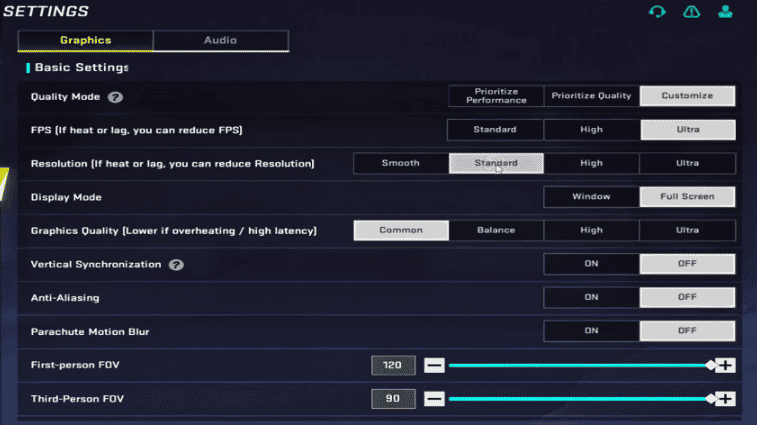
Nastavení grafiky | Doporučená hodnota | Důvod |
|---|---|---|
Režim kvality | Přizpůsobit | Umožňuje jednotlivá nastavení |
FPS | Extrémní / Nejvyšší stabilní volba | Zlepšuje odezvu při míření a pohybu |
Rozlišení | Vysoké / Ultra | Udržuje nepřátele a okolí v čistotě |
Grafická kvalita | Střední / Vysoké | Vyvažuje viditelnost a výkon |
FOV z pohledu první osoby | 100–120 | Poskytuje širší zorné pole |
Styl FOV | Asociované | Při míření zachovává větší periferní viditelnost |
Zobrazit přizpůsobení zbraně | Volitelné | Osobní vizuální preference |
Filtr | Živé | Může zlepšit vizuální kontrast |
Nejlepší nastavení grafiky pro slabá zařízení
Pokud se u vás vyskytnou poklesy snímků, přehřívání nebo sekání, použijte následující úpravy:
- Nastavte kvalitu grafiky na Nízkou nebo střední.
- Zvolte nejvyšší FPS, které vaše zařízení dokáže stabilně udržet.
- Omezte zbytečné vizuální efekty a stíny, pokud jsou tyto možnosti k dispozici.
- Zavřít běžící aplikace před spuštěním hry.
- Nehrajte, když se váš telefon přehřívá.
Stabilních 60 FPS je obecně lepších než nestabilní vyšší snímková frekvence. Hráči s zařízeními s vysokou obnovovací frekvencí by měli vyšší volby FPS používat pouze tehdy, když je výkon stálý.
Nejlepší nastavení FOV

Hodnota FOV v první osobě mezi 100 a 120 je užitečný výchozí rozsah pro hráče mobilních her v soutěžním režimu. Širší zorné pole vám umožní lépe sledovat okolí, i když vzdálení nepřátelé mohou vypadat menší.
Pokud se vám na velké vzdálenosti těžko sledují cíle, zkuste mírně snížit FOV a porovnejte výsledky v tréninkové oblasti.
▍Nejlepší nastavení citlivosti pro Blood Strike
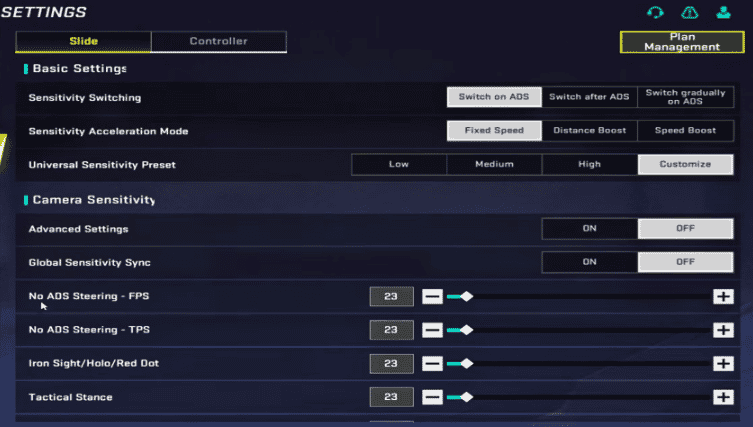
Citlivost je jednou z nejdůležitějších částí soutěžního nastavení. Určuje, jak rychle se kamera pohybuje při táhnutí prstem a jak přesně dokážete sledovat nepřátele při střelbě.
Místo kopírování kompletního profilu citlivosti jiného hráče začněte s následujícími doporučenými rozsahy a upravte je podle velikosti obrazovky a stylu míření.
Nejlepší nastavení citlivosti pro mobil
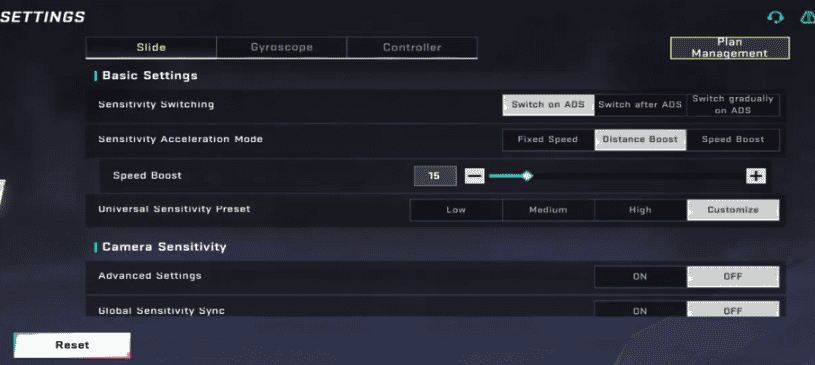
Nastavení citlivosti | Doporučený výchozí rozsah |
|---|---|
Citlivost kamery (telefon) | 60–80% |
Citlivost kamery (tablet) | 45–65% |
Citlivost při střelbě | O 15–25% nižší než citlivost kamery |
Kovadlinka / Červený bod | Citlivost blízko kamery |
2x–4x puškohled | Nižší než červený bod |
6x–8x puškohled | Nejnižší citlivost puškohledu |
Gyroskop | Přibližně o 20–30 % nižší než kamera |
Toto jsou výchozí rozsahy, ne univerzální profesionální nastavení. Na větších obrazovkách je obvykle vhodná nižší citlivost, protože prsty mají více prostoru pro pohyb.
Nejlepší nastavení gyroskopu
Gyroskop Míření umožňuje hráčům upravit zaměřovací kříž fyzickým nakláněním zařízení. To může být užitečné zejména pro kontrolu zpětného rázu a provádění drobných korekcí míření.
Nastavení gyroskopu | Doporučení |
|---|---|
Režim gyroskopu | Volitelné; začněte pouze s ADS, pokud je k dispozici |
Citlivost gyroskopu | Přibližně o 20–30 % nižší než citlivost kamery |
Mrtvá zóna gyroskopu | Zvyšujte, dokud nezmizí nežádoucí drift |
Pokud je pro vás gyro zaměřování nové, začněte s mírnou citlivostí a využívejte ji spíše pro drobné korekce, než abyste se snažili ovládat každý pohyb svým zařízením.
Zkušení hráči mohou postupně zvyšovat citlivost gyroskopu pro zlepšení kontroly zpětného rázu a sledování cíle. Pokud se váš zaměřovač pohybuje, i když je telefon v klidu, upravte mrtvou zónu nebo znovu kalibrujte gyroskop.
Nejlepší nastavení citlivosti pro PC hráče
Hráči na PC by měli použít jiný přístup, protože citlivost myši závisí jak na DPI, tak na nastavení citlivosti ve hře.
Nastavení | Doporučený výchozí bod |
|---|---|
DPI myši | 800 |
Akcelerace myši | Vypnuto |
Citlivost ve hře | Začněte s mírnou hodnotou |
Citlivost rozsahu | Upravit samostatně |
Akcelerace ukazatele Windows | Vypnuto |
An 800 DPI Nastavení myši je rozumný výchozí bod, ale vaše konečná citlivost ve hře závisí na myši, dostupném prostoru na stole a preferovaném stylu míření.
Vyhněte se změnám DPI a citlivosti ve hřesoučasně. Měňte najednou pouze jedno nastavení, abyste zjistili, která změna zlepší vaši mířenost.
▍Nejlepší nastavení ovládání ve hře Blood Strike
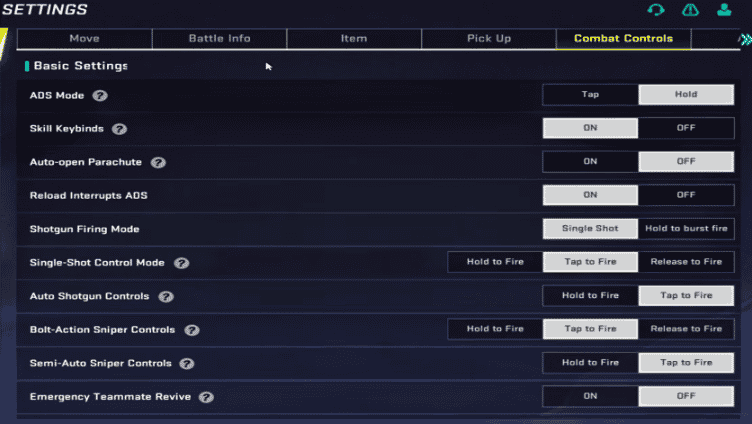
Jedná se o soutěživé nastavení ovládání by vám mělo umožnit mířit, střílet, pohybovat se, skákat a dřepnout si bez zbytečných pohybů prstů.
Následující nastavení představují užitečný výchozí bod pro mobilní hráče:
Nastavení ovládání | Doporučená hodnota |
|---|---|
Režim ADS | Držet |
Automatická střelba | Vypnuto |
Podpora míření | Expert |
Tlačítko palby vlevo | Zapnuto |
Pravé tlačítko palby | Zapnuto |
Střelba otáčí kamerou | Vypnuto |
Automatický sprint | Vypnuto |
Automatické přeskakování | Vypnuto |
Režim dřepu | Držet |
Rotace minikarty | Pevné |
Některé možnosti ovládání se mohou lišit mezi mobilní a PC verzí nebo se změní s aktualizacemi hry. Před použitím konfigurace zkontrolujte aktuální nastavení v herní nabídce.
▍Nejlepší rozložení HUD pro Blood Strike
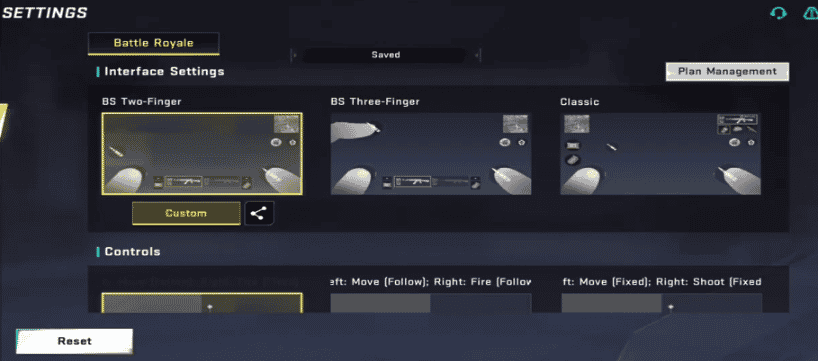
Rozložení HUDu určuje, jak pohodlně dokážete během boje provádět více akcí najednou. Špatně umístěné tlačítko může ztížit míření, pohyb nebo rychlou reakci.
Pro mobilní hráče, nejlepší rozložení závisí hlavně na tom, kolik prstů používáte.
Rozložení HUD pro dva prsty
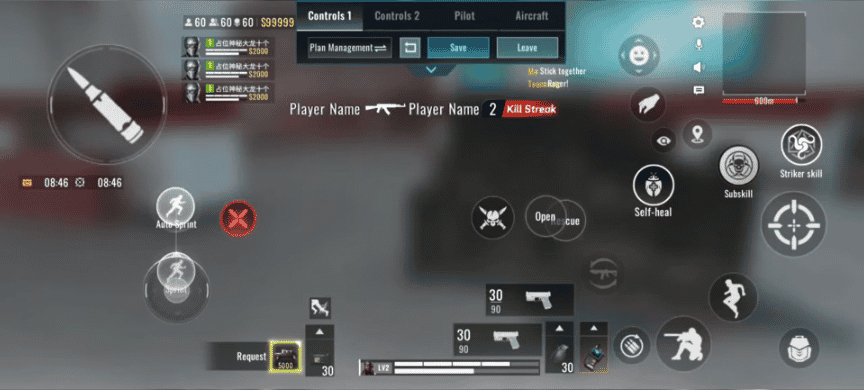
Rozložení pro dva prsty je vhodné pro začátečníky, kteří preferují jednoduché ovládání.
- Palec levé ruky: joystick pro pohyb.
- Pravý palec: Pohyb kamery, míření a střelba.
- Tlačítka pro skok, dřep, nabíjení a přepnutí zbraně mějte na dosah pravého palce.
- Nastavte tlačítka pro střelbu a míření tak, aby byla dostatečně velká pro spolehlivé stisknutí a nepřekrývala důležité části obrazovky.
Toto rozložení se snadno naučíte, ale provádění několika akcí současně může být obtížné.
Rozložení HUD se třemi prsty (Three-Finger Claw)
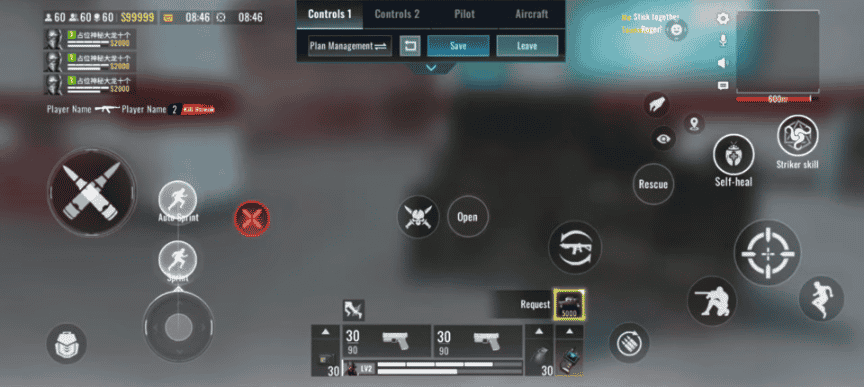
Jedná se o rozložení se třemi prsty poskytuje větší flexibilitu pro agresivní hráče.
Tlačítko | Doporučená pozice |
|---|---|
Joystick pohybu | Vlevo dole |
Tlačítko palby vlevo | Vlevo nahoře |
Tlačítko ADS | Vpravo nahoře |
Tlačítko skoku | Pravá strana |
Tlačítko dřepu | Vpravo dole |
Tlačítko nabíjení | V blízkosti pravého palce |
Použijte svůj levý palec pro pohyb, levý ukazováček pro střelbu a pravý palec pro míření a další akce.
Toto rozložení usnadňuje střelbu za běhu nebo skoku bez ztráty kontroly nad kamerou.
Rozložení HUD pro čtyřprstý úchop
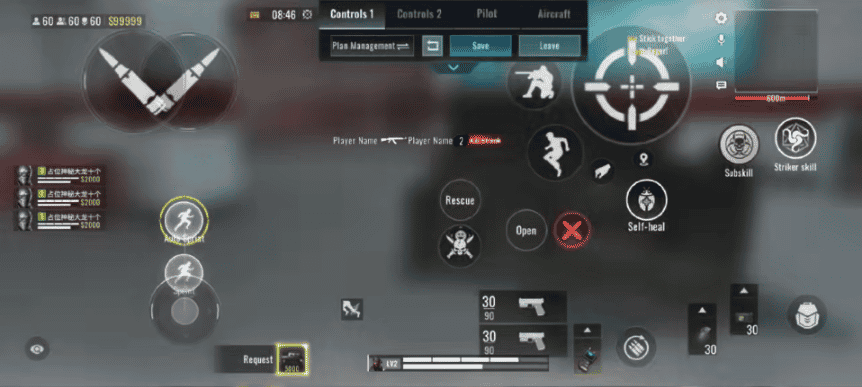
Zkušení hráči mohou použít rozložení pro čtyřprstý úchop a provádět více akcí současně.
Běžné uspořádání je:
- Palec levé ruky: pohyb.
- Levý ukazováček: střelba.
- Pravý ukazováček: Míření a další bojové akce.
- Pravý palec: Ovládání kamery a menší tlačítka.
Hlavní výhodou je, že míření, střelba, skákání a dřep se snadněji kombinují. Ovládání čtyřmi prsty však vyžaduje cvik, takže začátečníci by neměli přecházet okamžitě, pokud jim základní pohyb ještě nejde dobře.
Tipy pro přizpůsobení HUD
- Často používaná tlačítka mějte po ruce na pohodlném dosah prstů.
- Důležitá tlačítka neumisťujte doprostřed obrazovky.
- Použijte větší tlačítka pro akce, které vyžadují rychlé reakce.
- Upravte průhlednost, abyste měli jasný výhled na nepřátele.
- Před provedením větších změn uložte své rozložení, abyste jej v případě potřeby mohli obnovit.
▍Jak najít nejlepší nastavení pro Blood Strike
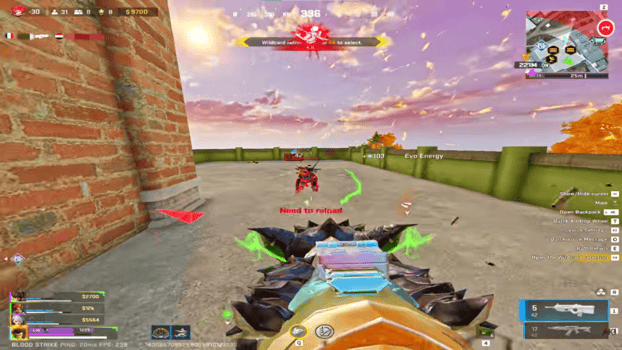
I dobře navržená konfigurace potřebuje osobní úpravy. Nejefektivnějším způsobem, jak najít ideální nastavení, je systematicky testovat jednotlivé možnosti.
Krok 1: Nejprve nastavte grafiku
Zvolte kombinaci kvality grafiky a FPS, kterou vaše zařízení dokáže stabilně udržet. Než vyřešíte závažné problémy s výkonem, neměňte citlivost.
Krok 2: Nastavení citlivosti kamery
Vstupte do tréninkové oblasti a procvičte otáčení k cílům z různých směrů. Zvyšte citlivost, pokud se nestačíte otáčet dostatečně rychle, nebo ji snižte, pokud se vám zaměřovač často pohybuje za cíl.
Krok 3: Nastavení citlivosti při střelbě a zaměřování
Trénujte střelbu z pohybu se svými oblíbenými zbraněmi. Pokud se vám při palbě těžko kontroluje míření, snižte citlivost při střelbě mírně dolů. Poté vyzkoušejte každý zaměřovač zvlášť.
Krok 4: Otestujte si HUD
Trénujte pohyb, skákání, dřep, míření a střelbu zároveň. Pokud se vám opakovaně nedaří trefit tlačítko nebo omylem stisknete jiné, upravte jeho velikost nebo pozici.
Krok 5: Otestujte nastavení v reálných zápasech
Odehrajte několik zápasů se stejným nastavením. Věnujte pozornost tomu, zda je vaše míření konzistentní, FPS zůstává stabilní a ovládání je pohodlné.
Po každém zápasu se vyhněte změně několika nastavení najednou. Upravujte vždy pouze jednu věc, abyste zjistili, co skutečně zlepšuje vaše výkony.
▍Závěr
Nejlepší nastavení pro Blood Strike kombinují stabilní FPS, pohodlivou citlivost, responzivní ovládání a přehledné rozhraní HUD. Začněte s doporučenými konfiguracemi v tomto průvodci a poté je upravte podle svého zařízení a herního stylu. Konzistence je důležitější než kopírování nastavení jiného hráče.
Další způsoby, jak získávat odměny a stoupat v žebříčku, 👉Kódy do Blood Strike vám mohou pomoci.
Chcete odemknout více obsahu a posílit svou herní sbírku? Navštivte TOPUPlive pro pohodlné možnosti dobíjení Blood Strike a další herní nabídky.

Sana Li
game writer
I focus on writing guides, tips, and strategy content for popular games. I specialize in breaking down complex systems and economy mechanics, helping players save time and currency while staying ahead of the latest updates and limited-time events.
Související produkty
Související zprávy

Monster Hunter Outlanders Tier List: Best Adventurers and Team Compositions
Kódy pro Monster Hunter Outlanders (listopad 2026): Všechny aktivní kódy a jak je uplatnit
Souhrn živého přenosu verze 4.7 hry Honkai: Star Rail: Bannery, Aha, odměny zdarma a eventy
NTE Version 1.5 Livestream Summary: New Characters, Banners, Story, Events, and Codes
TOPUPlive Halloweenské události 2026: Bezplatné měsíční průkazy a herní měna
Průvodce dobitím Monster Hunter Outlanders: Cena, metody a jak bezpečně a levně dobít mince Crimson Crest
Where Winds Meet: Kódy pro výměnu (listopad 2026): Aktivní kódy a bezplatné odměny
Call of Duty Mobile uplatňovací kódy říjen 2026